Observação
O acesso a essa página exige autorização. Você pode tentar entrar ou alterar diretórios.
O acesso a essa página exige autorização. Você pode tentar alterar os diretórios.
Você pode identificar atalhos de teclado para comandos do Visual Studio, personalizar esses atalhos e exportá-los para que outras pessoas usem. Muitos atalhos sempre invocam os mesmos comandos, mas o comportamento de um atalho pode variar de acordo com as seguintes condições:
Quais configurações de ambiente padrão você escolhe na primeira vez que abre Visual Studio— por exemplo, desenvolvimento geral ou Visual C#. Para obter mais informações sobre como alterar ou redefinir suas configurações, consulte Customize o Visual Studio IDE.
Se você personalizou o comportamento do atalho.
Em qual contexto você está quando escolhe o atalho. Por exemplo, o atalho F2 invoca o comando
Edit.EditCellse você estiver usando o designer Settings, e invoca o comandoFile.Renamese você estiver usando Gerenciador de Soluções.
Independentemente das configurações, personalização e contexto, você sempre pode encontrar e alterar um atalho de teclado na caixa de diálogo Opções . Você também pode pesquisar os atalhos de teclado padrão para várias dezenas de comandos em atalhos de teclado populares. Para obter uma lista completa de todos os atalhos e seus comandos, consulte os atalhos Keyboard em Visual Studio.
Se um atalho for atribuído a um comando no contexto Global e nenhum outro contexto adicional, esse atalho sempre invocará esse comando. Mas um atalho pode ser atribuído a um comando no contexto Global e a um comando diferente em um contexto específico. Se você usar esse atalho quando estiver no contexto específico, o atalho invocará o comando para o contexto específico, não o contexto global. Para obter uma lista completa de todos os atalhos padrão, consulte atalhos globais.
Observação
Os nomes e locais dos comandos de menu e as opções que aparecem nas caixas de diálogo podem ser alterados com base nas configurações e na edição Visual Studio. Esta página é baseada no perfil de configurações gerais de desenvolvimento.
Identificar um atalho de teclado
Na barra de menus, escolha Ferramentas>Opções.
Expanda o Ambiente e escolha Teclado.

Na caixa Mostrar comandos, insira todo ou parte do nome do comando sem espaços.
Por exemplo, você pode encontrar comandos que contêm solutionexplorer.
Na lista, escolha o comando correto.
Por exemplo, você pode escolher View.SolutionExplorer.
Se o comando tiver um atalho de teclado, ele aparecerá nos Atalhos para a lista de comandos selecionada .
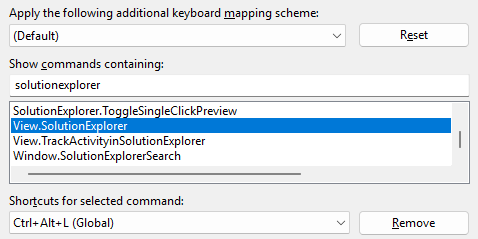
Personalizar um atalho de teclado
Na barra de menus, escolha Ferramentas>Opções.
Expanda o Ambiente e escolha Teclado.
Opcional: Filtre a lista de comandos inserindo todo ou parte do nome do comando, sem espaços, na caixa Mostrar comandos que contêm.
Na lista, escolha o comando ao qual você deseja atribuir um atalho de teclado.
No menu suspenso Usar novo atalho em, selecione a área de recursos na qual você deseja usar o atalho.
Por exemplo, você pode escolher Global se quiser que o atalho funcione em todos os contextos. Você pode usar qualquer atalho que não seja mapeado (como Global) em outro editor. Caso contrário, o editor substitui o atalho.
Observação
Você não pode atribuir as seguintes teclas como parte de um atalho de teclado no Global:
- Enter, Tab, Caps Lock
- PrntScn/SysRq, ScrLk, Pause/Break
- Insert, Home, End, Pg Up, Pg Dn
- A tecla de logotipo Windows, a tecla Application, qualquer uma das teclas de seta
- NumLock, Delete ou Clear no teclado numérico
- A combinação de teclas Ctrl+Alt+Delete
Na caixa Pressionar teclas de atalho , insira o atalho que você deseja usar.
Observação
Você pode criar um atalho que combina uma letra com a tecla Alt , a tecla Ctrl ou ambas. Você também pode criar um atalho que combina a tecla Shift e uma letra com a tecla Alt , a tecla Ctrl ou ambas.
Se um atalho já estiver atribuído a outro comando, ele aparecerá no Atalho usado atualmente por caixa. Nesse caso, escolha a chave do Backspace para excluir o atalho inserido antes de tentar outro.

Escolha o botão Atribuir .
Observação
Se você especificar um atalho diferente para um comando, selecione Atribuir e escolha Cancelar para fechar a caixa de diálogo. O atalho atribuído não é revertido.
Compartilhar atalhos de teclado personalizados
Você pode compartilhar seus atalhos de teclado personalizados exportando-os para um arquivo e, em seguida, dando o arquivo para outras pessoas para que eles possam importar os dados.
Exportar apenas atalhos de teclado
Na barra de menus, escolha Ferramentas>Importar e Exportar Configurações.
Escolha Exportar configurações de ambiente selecionadas e escolha Avançar.
Em Quais configurações você deseja exportar?, desmarque a caixa de seleção Todas as Configurações , expanda Opções e expanda o Ambiente.
Marque a caixa de seleção Teclado e escolha Avançar.

No que você deseja nomear o arquivo de configurações e armazenar meu arquivo de configurações nestas caixas de diretório , deixe os valores padrão ou especifique valores diferentes e escolha Concluir.
Observação
Por padrão, os atalhos são salvos em um arquivo no seguinte local:
%USERPROFILE%\AppData\Local\Microsoft\VisualStudio\1x.0_xxxxxxxx\Settings
Na versão atual do Visual Studio, a pasta 1x.0_xxxxxxxx seria iniciada com os numerais 18.0 seguidos por um conjunto de caracteres alfanuméricos específicos à sua instalação. Da mesma forma, para Visual Studio 2022, a pasta iniciaria com os numerais 17.0.
O nome do arquivo em si reflete a data em que você exportou as configurações e a extensão é .vssettings.
Observação
Por padrão, os atalhos são salvos em um arquivo no seguinte local:
%USERPROFILE%\AppData\Local\Microsoft\VisualStudio\1x.0_xxxxxxxx\Settings
Para Visual Studio 2022, a pasta 1x.0_xxxxxxxx iniciaria com os numerais 17.0 seguidos por um conjunto de caracteres alfanuméricos específicos à sua instalação. Da mesma forma, para Visual Studio 2019, a pasta começará com os numerais 16.0.
O nome do arquivo em si reflete a data em que você exportou as configurações e a extensão é .vssettings.
Importar apenas atalhos de teclado
Na barra de menus, escolha Ferramentas>Importar e Exportar Configurações.
Escolha o botão Importar configurações de ambiente selecionadas e, em seguida, escolha Avançar.
Escolha o botão de opção Não, apenas importe novas configurações, substituindo minhas configurações atuais e escolha Avançar.
Em Minhas Configurações, escolha o arquivo que contém os atalhos que você deseja importar ou escolha o botão Procurar para localizar o arquivo correto.
Escolha Avançar.
Em Quais configurações você deseja importar?, desmarque a caixa de seleção Todas as Configurações , expanda Opções e expanda o Ambiente.
Marque a caixa de seleção Teclado e, em seguida, escolha Concluir.
