Observação
O acesso a essa página exige autorização. Você pode tentar entrar ou alterar diretórios.
O acesso a essa página exige autorização. Você pode tentar alterar os diretórios.
Usando o agente de plano GitHub Copilot em Visual Studio, você pode criar e iterar em um plano de implementação antes de fazer alterações de código. O agente de planejamento explora sua base de código usando ferramentas de somente leitura, faz perguntas de esclarecimento quando necessário e elabora um plano que você pode revisar e refinar com o Copilot.
Ao contrário do modo de agente, o agente de plano não edita arquivos nem executa etapas de implementação enquanto você está planejando. Quando estiver satisfeito com o plano, você poderá entregá-lo ao modo de agente para executá-lo.
Pré-requisitos
- Instale a versão mais recente do Visual Studio.
- Entre no Visual Studio usando uma conta do GitHub com acesso copilot.
Quando usar o agente de planejamento
O agente de plano é útil quando você deseja se alinhar em uma abordagem antes de iniciar a implementação.
- Grandes recursos: divida o trabalho complexo em etapas claras e revisáveis antes do início das alterações de código.
- Bases de código desconhecidas: Deixe o Copilot inspecionar a solução e explicar os prováveis pontos de alteração antes de fazer qualquer edição.
- Colaboração em equipe: compartilhe o plano de markdown salvo para revisão antes de entregá-lo para implementação.
Iniciar um plano
Abra a janela Copilot Chat.
No seletor de agente, selecione Plan.
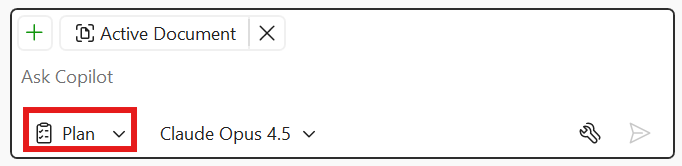
Insira um prompt que descreva o que você deseja criar, refatorar ou investigar.
Copilot analisa sua base de código com ferramentas de somente leitura. Se a tarefa for ambígua, ela faz perguntas de esclarecimento antes de elaborar um plano.
Examinar e refinar o plano
Depois que ele reúne contexto suficiente, Copilot cria um plano de implementação que você pode examinar em conjunto no chat.
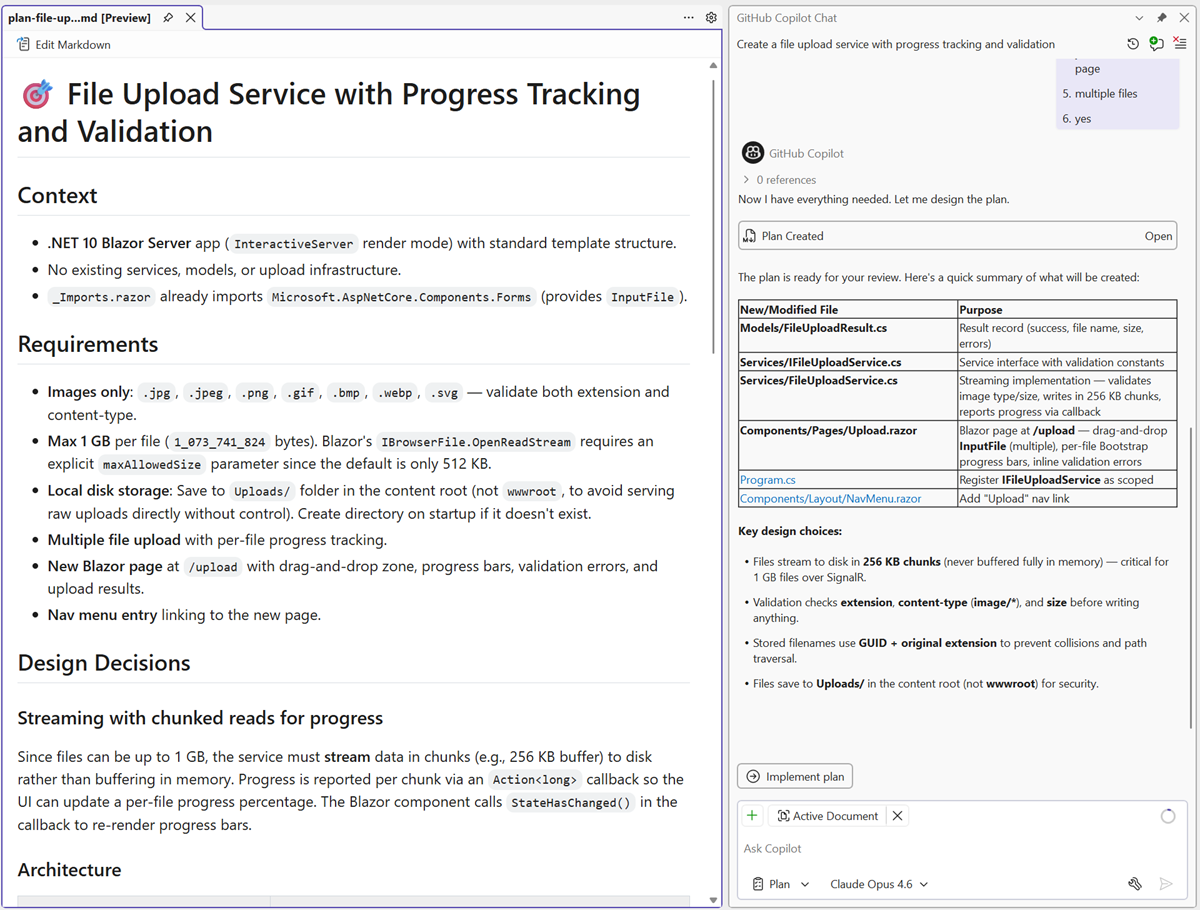
Ao examinar o rascunho, você pode pedir ao Copilot que:
- Divida uma grande etapa em tarefas menores.
- Adicione casos extremos ou etapas de validação.
- Reconsidere quais arquivos ou componentes serão alterados.
- Revise a ordem de implementação.
Você também pode editar o plano diretamente selecionando Editar markdown no modo de exibição de plano ou editando manualmente o arquivo de plano salvo em seu repositório.
Para solicitações simples, Copilot pode elaborar o plano imediatamente sem fazer perguntas de acompanhamento.
Trabalhar com planos salvos
Por padrão, Copilot salva cada plano como um arquivo de markdown em .copilot/plans/plan-{title}.md. Você pode alterar o local de salvamento em Tools>Options>GitHub>Copilot>Copilot Chat em Plano de diretório de saída.
Esse arquivo de plano é a fonte da verdade para a tarefa. É possível:
- Edite o arquivo de markdown diretamente no editor.
- Continue refinando o plano por meio do chat.
- Compartilhe o plano com colegas de equipe antes do início da implementação.
Quando você edita o arquivo de plano manualmente, Copilot detecta as alterações e mantém o estado do chat em sincronia com o plano atualizado.
Implementar o plano com o modo de agente
Quando estiver pronto para passar do planejamento para a execução, selecione Implementar plano.

Copilot entrega o plano para o modo de agente, que funciona por meio das etapas e começa a fazer alterações de código. Nenhuma alteração de implementação ocorre até que você escolha explicitamente implementar o plano.
Agente de planejamento versus Planejamento no modo agente
O agente de plano e o planejamento no modo de agente estão relacionados, mas não são o mesmo recurso.
| Característica | Melhor usado quando | Behavior |
|---|---|---|
| Agente de planificação | Você deseja se alinhar a uma abordagem antes do início da implementação. | Funciona como um modo de chat separado, explora usando ferramentas de somente leitura, salva arquivos de plano em .copilot/plans/ e passa para a próxima etapa usando Implement plan. |
| Planejamento no modo de agente | Você já está executando o modo de agente e o modo de agente aproveita automaticamente o planejamento estruturado na sessão para tarefas complexas. | É executado dentro do modo de agente e controla o estado de planejamento de execução durante essa sessão. |
Para obter detalhes sobre o planejamento dentro do modo de agente, consulte Planejamento no modo de agente.