Observação
O acesso a essa página exige autorização. Você pode tentar entrar ou alterar diretórios.
O acesso a essa página exige autorização. Você pode tentar alterar os diretórios.
Gerencie o contexto de chat em GitHub Copilot Chat combinando contexto implícito, referências, histórico de chat e ferramentas de janela de contexto para obter melhores respostas.
Neste artigo, você aprenderá a obter melhores respostas fornecendo mais informações para o Copilot Chat:
- Entender o contexto implícito que Copilot aproveita nos bastidores
- Limite o chat a arquivos, alterações e commits específicos com referências
- Anexar imagens ao prompt para fornecer contexto adicional e ilustrar melhor suas ideias
- Examinar a origem usada pelo Copilot para gerar a resposta
- Use threads diferentes para cada um dos chats do Copilot para manter o histórico de chat e o contexto diferente em cada um
- Monitorar o uso da janela de contexto
- Resumir o histórico de conversas (compacto) para liberar espaço
Pré-requisitos
Para começar a usar o GitHub Copilot Chat no Visual Studio, você precisa:
- Visual Studio 2022 versão 17.10 ou posterior
-
Entrar no Visual Studio usando uma conta do GitHub com Acesso ao Copilot
** Você pode se inscrever no GitHub Copilot gratuitamente.
Contexto implícito
O Visual Studio fornece automaticamente contexto para o prompt de chat com base em sua atividade atual.
As seguintes informações são incluídas implicitamente no contexto de chat:
- O texto selecionado no momento no editor ativo.
- O arquivo atual ativo no editor.
Dependendo do prompt, Copilot lê o conteúdo do arquivo ativo. Para incluir explicitamente o conteúdo de outro arquivo no contexto de chat, selecione o arquivo sugerido usando o + botão no modo de exibição de chat para Adicionar anexo.

Referência: resultados de escopo do Copilot
Você pode fazer suas perguntas relacionadas à codificação em linguagem natural e o GitHub Copilot Chat responderá a elas no contexto da base de código aberta no Visual Studio. Com referências, você pode obter informações mais específicas sobre as informações que deseja que o Copilot considere ao responder à sua pergunta.
Ao selecionar um contexto específico em sua base de código, você é capaz de formar perguntas melhores facilmente sem precisar escrever ou colar informações longas. Especificar o contexto também permite que o Copilot forneça respostas mais relevantes.

Referenciar um arquivo
Para fazer referência facilmente a um arquivo no GitHub Copilot Chat, basta adicionar um símbolo # no início do nome do arquivo. Por exemplo, se você tiver um arquivo chamado BasketService.cs, consulte-o no chat como #BasketService.cs.

Referenciar um método, classe ou função
Com Visual Studio 2022 versão 17.11, agora você pode referenciar um método, classe ou função específico no GitHub Copilot Chat.
Para fazer referência facilmente a um método, classe ou função no GitHub Copilot Chat, basta adicionar um símbolo # no início do método, classe ou nome da função. Por exemplo, se você tiver um método chamado BasketAddItem, consulte-o no chat como #BasketAddItem.

Referenciar a solução inteira
Use @workspace para se referir à solução ativa no IDE para obter contexto. Ao usar @workspace para contexto, o Copilot Chat aproveita as informações sobre os arquivos, projetos e configurações que estão abertos e sendo trabalhados no seu IDE. Isso permite que o Copilot Chat forneça sugestões e respostas mais relevantes e com reconhecimento de contexto.

Com o Visual Studio 2022 versão 17.11, os assinantes do GitHub Copilot Enterprise agora podem usar @github no chat para incluir o contexto de todo o repositório e pesquisar na internet (se a pesquisa estiver habilitada pelo administrador). Para saber mais sobre a coleção de habilidades específicas do GitHub que o Copilot pode usar para responder à sua pergunta ao usar @github, consulte Usando as habilidades do GitHub para o Copilot.
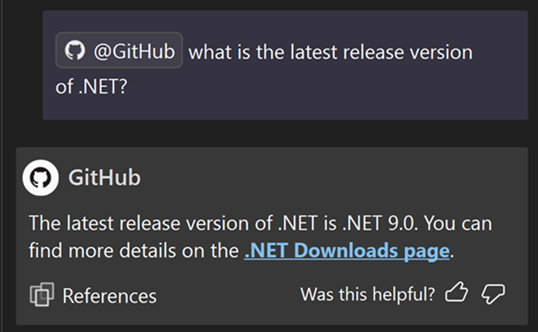
Confirmações de referência do histórico do Git
Ao revisar uma confirmação e desejar Copilot ajudar a entender as alterações, identificar possíveis problemas ou elaborar uma edição semelhante, você pode anexar o contexto de confirmação diretamente ao GitHub Copilot Chat.
Em vez de copiar e colar IDs de confirmação no chat, use Adicionar ao Chat para anexar o contexto de confirmação selecionado do IDE.
Use Adicionar ao Chat em uma confirmação de qualquer uma dessas superfícies:
- Histórico do Git (Git>Ver histórico da ramificação)
- File History (clique com o botão direito do mouse em um arquivo em Gerenciador de Soluções e, em seguida, Git>View History)
- Anotar (Blame) (clique com o botão direito no editor e, em seguida, Git>Anotar (Blame))
Você pode selecionar vários commits para anexar vários commits no chat de uma só vez.

Depois de anexar o contexto de confirmação, tente prompts como:
- Explicar essa alteração.
- Isso apresenta algum problema?
- Escreva uma alteração semelhante para esse outro arquivo.

Referencie suas alterações
Com o Visual Studio 2022 versão 17.14 ou posterior, você pode usar referências do Git no Copilot Chat.
Use #changes para fazer referência às alterações não confirmadas da janela Alterações do Git . Esta referência é útil quando você deseja que o Copilot Chat resuma o trabalho realizado, explique o impacto das edições pendentes ou sugira as próximas etapas antes de fazer o commit.
Por exemplo, você pode fazer perguntas como:
- Resumir
#changes. - O que eu fiz até agora?
#changes - Sugerir testes de unidade para
#changes.
Abra a caixa de diálogo Tools>Options, expanda GitHub>Copilot>Source Control Integration, selecione Enable Git preview features, e selecione OK.

Fazer referência a uma confirmação
Use #commit: para fazer referência a uma confirmação específica no Copilot Chat. Quando você começa a digitar #commit:, Copilot mostra uma lista de confirmações recentes que você pode selecionar. Se você quiser fazer referência a uma confirmação mais antiga, insira a ID de confirmação logo após #commit:.
Você pode usar referências de confirmação para tarefas como:
- Explique
#commit:. - Escrever testes de unidade para cobrir as alterações em
#commit:. - Encontre possíveis problemas em
#commit:.
Essa referência é útil quando você deseja revisar uma alteração anterior, entender a intenção por trás de um commit ou pedir ao Copilot para ajudá-lo a dar continuidade a um trabalho anterior.

Referenciar uma imagem
Com a integração visual para o Copilot Chat no Visual Studio 17.14 e posterior, você pode anexar imagens ao seu prompt de chat, fornecendo ao Copilot um contexto adicional para respostas aprimoradas. Use imagens em combinação com escopo e outros recursos contextuais, como comandos de barra para gerar respostas personalizadas.
No exemplo a seguir, Copilot interpreta a imagem anexada para gerar um plano e sugerir código para criar um jogo de Breakout colorido do zero.
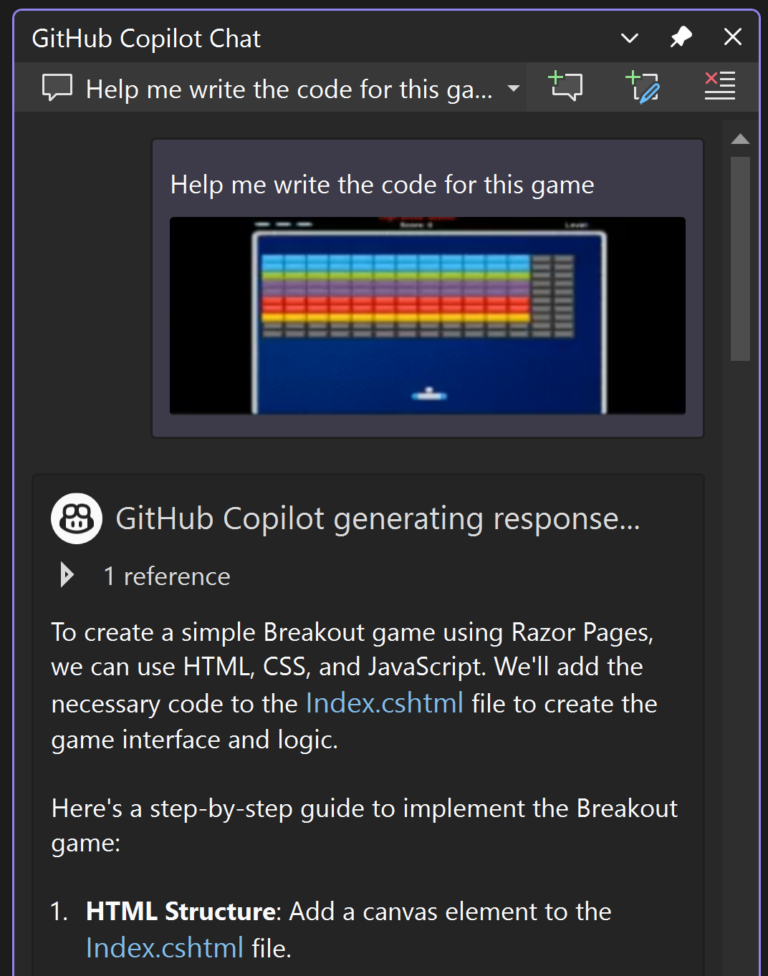
Janela de saída de referência
Agora você pode usar a janela de saída como contexto no chat para fazer perguntas e obter ajuda nos logs de saída. As janelas de saída com suporte incluem Build, Depuração, Testes, Controle do Código-Fonte, Gerenciador de Pacotes ou qualquer outro painel de janela de saída ativo.
Faça referência aos logs de saída no chat de uma das seguintes maneiras:
- Use #output para referenciá-lo diretamente no chat.
- Selecione o ➕ ícone na entrada do chat e adicione
Output logscomo contexto. - Pergunte diretamente ao Copilot, por exemplo, verifique meus logs de saída e ajude-me a corrigir esse erro.
- Clique com o botão direito do mouse na Janela de Saída e selecione Explicar com Copilot para anexá-la.

URLs de referência
Cole uma URL na caixa de prompt e o Copilot extrairá informações da Web para preencher os espaços em branco quando os dados de treinamento do Copilot não abrangem um tópico ou quando você deseja referenciar um recurso específico.
Por exemplo, você pode pedir ao Copilot que o ajude a escrever um arquivo readme.md com base nas práticas recomendadas do GitHub.

Observe que o Copilot só pode fazer referência ao conteúdo HTML estático da URL pública que você fornece e não acessará outros links nessa página, páginas por trás da autenticação ou conteúdo de páginas dinâmicas.
Exemplos de uso
Aqui estão alguns exemplos de como usar referências para controle de contexto:
| Exemplo | Contexto usado por Copilot para formar a pergunta |
|---|---|
| Qual é a finalidade do #MyFile.cs: 66-72? | Seção exata do arquivo |
| Onde estão os testes em #BasketService.cs? | BasketService.cs |
| /explique a função #AddItemToBasket no arquivo #BasketService.cs | Método AddItemToBasket em BasketService.cs |
| Existe um método de exclusão de carrinho neste @workspace | Solução atual aberta no IDE |
| Tenho um método de teste chamado #TestCalculator. Como posso garantir que ele esteja sendo executado corretamente? | Método TestCalculator |
| Você poderia explicar as diferenças entre as classes #BasketService e #OrderService? | Classe BasketService e classe OrderService |
| Na minha @workspace onde está #AddItemToBasket? | Solução atual aberta no IDE |
| Resumir #changes antes de confirmar | Alterações não confirmadas na janela de Alterações do Git |
| Encontrar possíveis problemas em #commit:abc1234 | O commit especificado |
| Atualizar minha interface do usuário no App.tsx para se assemelhar a essa imagem | Imagem carregada |
Revise as fontes utilizadas pelo Copilot Chat
O Copilot Chat exibe o contexto usado após cada resultado, para que você possa dizer o que foi levado em conta ao responder à sua pergunta. Quando você faz uma pergunta a um Copilot Chat e recebe uma resposta na janela de chat, um menu suspenso Referências aparece abaixo da resposta. As entradas na lista suspensa Referências mostram o contexto referenciado pelo Copilot Chat para gerar essa resposta. Essas informações podem ajudá-lo a modificar sua pergunta para obter respostas melhores e mais relevantes.

Organize: gerencie o contexto do histórico da conversa com tópicos
À medida que você itera e envia vários prompts de chat em uma sessão de chat, o Copilot usa o histórico de prompts de chat e respostas como contexto para seu prompt de chat atual. Isso significa que você pode fazer perguntas de acompanhamento ou esclarecer sua pergunta anterior sem precisar repetir o contexto. Por exemplo, você pode perguntar "Como isso difere de ...", "Agora adicione um caso de teste", "explique com mais detalhes" e muito mais.
Para começar com uma nova sessão de chat e descartar o contexto atual, inicie um novo thread no modo de exibição de chat. Isso é útil quando você deseja mudar para um tópico diferente e evitar o contexto e o histórico anteriores. Use threads para manter as conversas focadas na tarefa em questão e manter o contexto claro para que as respostas sejam baseadas no histórico relevante.
Novo thread de chat
Selecione Criar novo thread ou Ctrl+N na janela de chat para iniciar um novo thread.

Mudar thread de chat
Você pode selecionar entre vários threads contínuos para fornecer o contexto histórico certo para sua pergunta. Você pode usar Ctrl+PgDown para thread anterior ou Ctrl+PgUp para o próximo thread na janela de chat. Ctrl+Shift+T expande a lista suspensa de tópicos.

Organizar: gerenciar o histórico de chat com o painel de histórico de chat
À medida que você itera e envia vários prompts de chat em uma sessão de chat, o Copilot usa o histórico de prompts de chat e respostas como contexto para seu prompt de chat atual. Isso significa que você pode fazer perguntas de acompanhamento ou esclarecer sua pergunta anterior sem precisar repetir o contexto. Por exemplo, você pode perguntar "Como isso difere de ...", "Agora adicione um caso de teste", "explique com mais detalhes" e muito mais.
Para começar com uma nova sessão de chat e descartar o contexto atual, inicie um novo thread no modo de exibição de chat. Isso é útil quando você deseja mudar para um tópico diferente e evitar o contexto e o histórico anteriores. Use o painel de histórico de chat para manter as conversas focadas na tarefa em questão e manter o contexto claro para que as respostas sejam baseadas no histórico relevante.
Novo thread de chat
Selecione Criar novo thread ou Ctrl+N na janela de chat para iniciar um novo thread.
Mudar thread de chat
Use o painel de histórico de chat para alternar entre as sessões de chat e fornecer o contexto histórico certo para sua pergunta.
Cada entrada de histórico de chat mostra:
- O título do chat
- Uma visualização da mensagem mais recente
- Quando a sessão foi atualizada pela última vez
Selecione uma sessão no painel para ir diretamente para essa conversa.
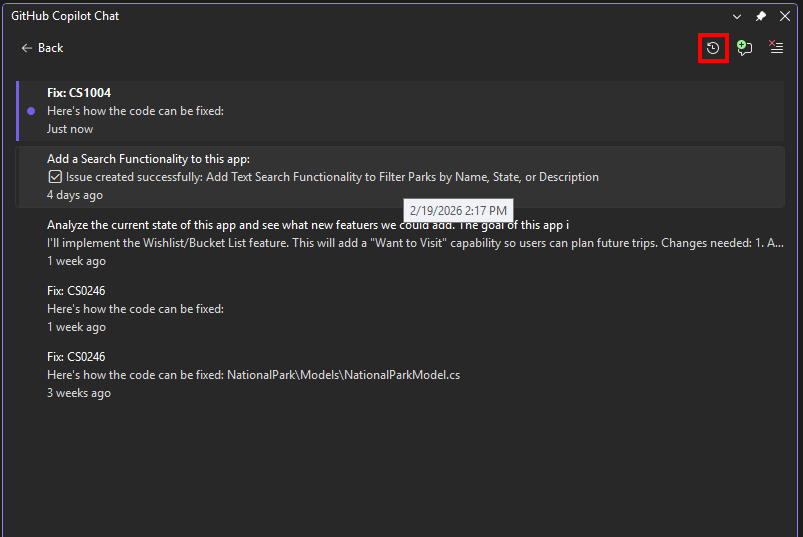
Promover chat embutido para a janela de chat
Com o visual Studio 2022 versão 17.11, agora você pode preservar o histórico do chat embutido promovendo-o para a janela de chat. Selecione Continuar na janela de conversa... para manter um registro e contexto da conversa, e continuar na janela de conversa.

Monitorar e otimizar o uso da janela de contexto
Quando você conversa com Copilot, ele usa uma janela de contexto que inclui seu histórico de conversas, arquivos anexados e outras entradas contextuais. À medida que a janela de contexto fica cheia, o Copilot pode perder detalhes mais antigos das partes anteriores da conversa.
Use o indicador da janela de contexto para controlar o uso em tempo real:
- Abra a janela Copilot Chat.
- No canto superior direito da caixa de mensagem do chat, localize o indicador em forma de anel.
- Selecione o indicador para exibir a porcentagem exata do contexto usado.
- Examine o detalhamento do que contribui para o uso de contexto (por exemplo, mensagens de conversa e arquivos de workspace).
Resumir e compactar o histórico de conversas
A compactação reduz a quantidade de contexto usada por partes mais antigas do thread atual, para que você possa continuar trabalhando na mesma conversa.
Quando o contexto disponível estiver acabando, selecione Resumir conversa para compactar partes anteriores da conversa e liberar espaço sem sair da conversa atual.
Use a compactação de uma destas formas:
- Selecione Resumir conversa no indicador da janela de contexto para compactar automaticamente as mensagens anteriores.
- Digite
/compactno chat para compactar a conversa manualmente a qualquer momento.
Após a compactação, o Copilot mantém um resumo dos turnos anteriores em vez da transcrição completa. Isso ajuda a liberar espaço na janela de contexto, preservando a direção geral do thread.
Use a compactação quando:
- O uso de contexto é alto e você deseja evitar perder um contexto recente importante.
- Uma conversa ficou longa, mas você ainda quer continuar na mesma conversa.
- Você deseja melhorar o foco antes de fazer um novo conjunto de perguntas de acompanhamento.
Práticas recomendadas
O Copilot Chat usa o histórico de chat para obter contexto sobre sua solicitação. Para dar a Copilot apenas o histórico relevante:
- Use novos threads para iniciar uma nova conversa para uma nova tarefa.
- Se você quiser manter a mesma conversa, use Resumir conversa quando o uso de contexto estiver alto.
- Exclua solicitações que não são mais relevantes ou que não lhe deram o resultado desejado.
Mantenha a conversa de chat aberta e continue iterando e solicite ao Copilot que melhore a solução sugerida. Copilot tem o contexto do código gerado e seu histórico de conversa atual. À medida que você continua fazendo perguntas adicionais, o Copilot refina ainda mais a resposta de acordo com seus requisitos. Confira Engenharia de prompt para o GitHub Copilot para obter estratégias sobre o uso eficaz de prompts para aprimorar os seus resultados do Copilot.
Próximas etapas
- Experiência do GitHub Copilot para Visual Studio
- Experiência de bate-papo do GitHub Copilot para Visual Studio
- Fazer um commit no Git usando o Visual Studio
- Central de Confiabilidade do GitHub Copilot
- Envie-nos sugestões, comentários e problemas
- Suporte para o GitHub Copilot Chat
- Como usar o GitHub Copilot: prompts, dicas e casos de uso