Observação
O acesso a essa página exige autorização. Você pode tentar entrar ou alterar diretórios.
O acesso a essa página exige autorização. Você pode tentar alterar os diretórios.
Este artigo descreve os recursos para desenvolvedores experientes ou desenvolvedores que já estão familiarizados com o Visual Studio. Para obter uma introdução básica ao Visual Studio, consulte a visão geral do IDE do Visual Studio.
Instalação modular
No instalador modular do Visual Studio, você escolhe e instala as cargas de trabalho desejadas. As cargas de trabalho são grupos de funcionalidades que as linguagens de programação ou plataformas precisam para funcionar. Essa estratégia modular ajuda a manter o volume de instalação do Visual Studio menor, para que ele seja instalado e atualizado mais rapidamente.
Se você ainda não instalou o Visual Studio, acesse a página downloads do Visual Studio para instalá-lo gratuitamente.
Para saber mais sobre como configurar o Visual Studio em seu sistema, consulte Instalar o Visual Studio.
Criar aplicativos do Azure habilitados para nuvem
O Visual Studio tem um conjunto de ferramentas para criar facilmente aplicativos habilitados para nuvem do Microsoft Azure. Você pode configurar, compilar, depurar, empacotar e implantar aplicativos e serviços do Azure diretamente do IDE (ambiente de desenvolvimento integrado) do Visual Studio. Para obter as ferramentas do Azure e os modelos de projeto, selecione a carga de trabalho desenvolvimento do Azure ao instalar o Visual Studio.

Importante
A janela do Cloud Explorer está desativada no Visual Studio 2022. Para obter mais informações, consulte Gerenciar os recursos associados às suas contas do Azure no Visual Studio Cloud Explorer.
Use o portal do Azure para acessar os recursos do Azure conforme necessário. Você poderá continuar usando o nó do Azure do Gerenciador de Servidores nas versões anteriores do Visual Studio.
Você pode usar os serviços do Azure para seus aplicativos adicionando serviços conectados, como:
- Serviço de conexão da ID Microsoft Entra para conectar Aplicativos Web a contas de ID Microsoft Entra
- Serviço conectado do Armazenamento do Azure para armazenamento de blobs, filas e tabelas
- Serviço conectado ao Key Vault para gerenciar credenciais para aplicativos web
Os Serviços Conectados disponíveis dependem de seu tipo de projeto. Adicione um serviço clicando com o botão direito do mouse no projeto no Gerenciador de Soluções e escolhendo Adicionar>Serviço Conectado.
Na tela Serviços Conectados, selecione o link ou o sinal de adição para Adicionar uma dependência de serviço. Na tela Adicionar dependência, selecione o serviço que você deseja adicionar e siga as telas para se conectar à sua assinatura e ao serviço do Azure.

Para obter mais informações, consulte Mover para a nuvem com o Visual Studio e o Azure.
Criar aplicativos Web
O Visual Studio pode ajudá-lo a escrever aplicativos para a Web. Você pode criar aplicativos Web usando ASP.NET, Node.js, Python, JavaScript e TypeScript. O Visual Studio dá suporte a muitas estruturas da Web, como Angular, jQuery e Express.
ASP.NET Core e .NET são executados no Windows, macOS e Linux. ASP.NET Core foi projetado para fornecer uma pilha .NET enxuta e composível para a criação de aplicativos e serviços Web modernos baseados em nuvem.
Para obter mais informações, consulte Ferramentas da Web modernas.
Criar aplicativos e jogos multiplataforma
O Visual Studio pode criar aplicativos e jogos para macOS, Linux e Windows e para Android, iOS e outros dispositivos móveis. Com o Visual Studio, você pode criar:
Aplicativos .NET executados no Windows, macOS e Linux.
Aplicativos multiplataforma para Android, iOS, Mac Catalyst e Windows em C# usando o .NET MAUI.
Jogos 2D e 3D em C# usando Visual Studio Tools for Unity.
Aplicativos C++ nativos para dispositivos iOS, Android e Windows. Compartilhe código comum em bibliotecas do iOS, Android e Windows usando o C++ para desenvolvimento multiplataforma.
Conectar-se a bancos de dados
Server Explorer ajuda você a procurar e gerenciar instâncias de servidor e ativos localmente, remotamente e no Azure, Microsoft 365, Salesforce.com e sites. Para abrir o Gerenciador de Servidores, escolha Exibir>Gerenciador de Servidores. Para obter mais informações sobre como usar o Gerenciador de Servidores, consulte Adicionar novas conexões.
pesquisador de objetos do SQL Server fornece uma exibição de seus objetos de banco de dados, semelhante ao SQL Server Management Studio. Com o Pesquisador de Objetos do SQL Server, você pode realizar tarefas simples de administração e design de banco de dados. Exemplos incluem editar dados de tabela, comparar esquemas e executar consultas usando menus contextuais.
Para abrir o Explorador de Objetos do SQL Server, selecione seu ícone na parte superior da janela do Explorador de Servidores ou selecione Exibir>Explorador de Objetos do SQL Server no menu superior do Visual Studio.
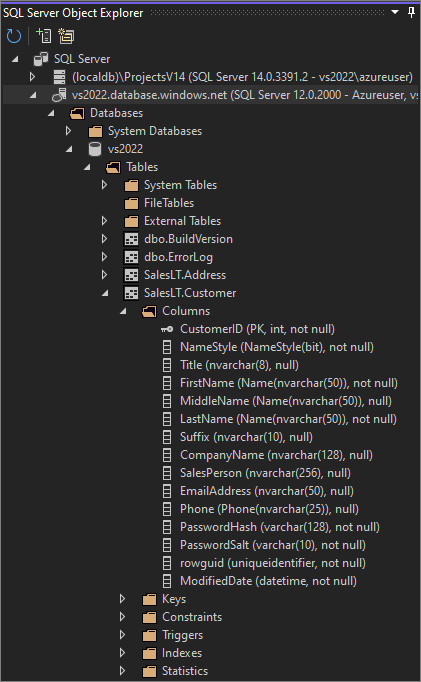
O SSDT (SQL Server Data Tools) é um ambiente de desenvolvimento avançado para o SQL Server, o Banco de Dados SQL do Azure e os pools de SQL dedicados do Azure Synapse Analytics. Com o SSDT, você pode criar, depurar, manter e refatorar bancos de dados. Você pode trabalhar com um projeto de banco de dados ou diretamente com uma instância de banco de dados conectada dentro ou fora do local. Para obter o SSDT, use o Instalador do Visual Studio para instalar a carga de trabalho Armazenamento e processamento de dados.
Depurar, testar e melhorar seu código
Ao escrever código, você deve executá-lo e testá-lo para bugs e desempenho. Com o sistema de depuração do Visual Studio, você pode depurar o código em execução em seu projeto local, em um dispositivo remoto ou em um emulador de dispositivo . Percorra o código uma instrução por vez e inspecione as variáveis conforme avança. Ou defina pontos de interrupção que só são atingidos quando uma condição especificada é verdadeira. Você pode gerenciar opções de depuração no próprio editor de código, para que não precise deixar seu código.
Para obter mais informações sobre depuração no Visual Studio, consulte Primeira olhada no depurador.
Para melhorar o desempenho do aplicativo, confira o recurso de criação de perfil do Visual Studio.
O Visual Studio oferece opções de teste , como teste de unidade, Live Unit Testing e IntelliTest. Para cenários de teste de desempenho e carga, use o Teste de Carga do Azure. O Visual Studio também tem recursos modernos de análise de código para encontrar design, segurança e outras falhas.
Implantar seu aplicativo concluído
O Visual Studio tem ferramentas para implantar seu aplicativo em usuários ou clientes por meio de opções como as tecnologias Azure, Microsoft Store, ClickOnce e Windows Installer. Você pode acessar essas opções por meio do IDE do Visual Studio. Para obter mais informações, consulte Implantar aplicativos, serviços e componentes.
Gerenciar o código-fonte e colaborar com outras pessoas
No Visual Studio, você pode gerenciar seu código-fonte em repositórios Git hospedados por qualquer provedor, incluindo o GitHub. Você também pode procurar um Servidor do Azure DevOps para se conectar.
Para obter detalhes, confira a página Experiência do Git no Visual Studio. Além disso, para obter um tutorial passo a passo sobre como se conectar a um repositório Git ou Azure DevOps usando o Visual Studio, consulte a página Abrir um projeto de um repositório.
Dica
Continuamos criando o conjunto de recursos do Git e iteramos nele com base em seus comentários. Para obter mais informações sobre uma atualização de recursos recente, juntamente com um link para a pesquisa em que você pode compartilhar seus comentários sobre ela, consulte a postagem no blog Suporte a vários repositórios no Visual Studio.
Otimizar a experiência do Visual Studio no Microsoft Dev Box
O Visual Studio dá suporte a otimizações de desempenho para imagens do Microsoft Dev Box. Você pode pregenerar caches do Visual Studio e incluí-los na imagem da caixa de desenvolvimento para ajudar as soluções a carregar mais rapidamente e habilitar os principais recursos do IDE mais cedo. Você também pode melhorar o desempenho do Git em grandes repositórios habilitando otimizações de grafo de confirmação do Git em imagens do computador de desenvolvimento.
Estender o Visual Studio
Se o Visual Studio não tiver a funcionalidade exata necessária, você poderá adicioná-la. Personalize o IDE com base em seu fluxo de trabalho e estilo, adicione suporte para ferramentas externas que não estão integradas ao Visual Studio e modifique a funcionalidade existente para aumentar sua produtividade. Para o desenvolvimento de nova extensão, comece com VisualStudio.Extensibility. Se você precisar de cenários que ainda não estejam disponíveis, use o VSSDK (SDK do Visual Studio). Para obter diretrizes sobre como escolher um modelo, consulte Escolher o modelo de extensibilidade correto do Visual Studio para você.
Você pode usar a plataforma do compilador .NET Roslyn para escrever seus próprios analisadores de código e geradores de código. Encontre tudo o que precisa no Roslyn.
Encontre extensões existentes para o Visual Studio criadas por desenvolvedores da Microsoft e pela comunidade de desenvolvimento do Visual Studio.
Para saber mais sobre como estender o IDE do Visual Studio, consulte Estender o IDE do Visual Studio.