Observação
O acesso a essa página exige autorização. Você pode tentar entrar ou alterar diretórios.
O acesso a essa página exige autorização. Você pode tentar alterar os diretórios.
Observação
A DataSet classe e as classes relacionadas são tecnologias herdadas do .NET Framework do início dos anos 2000 que permitem que os aplicativos trabalhem com dados na memória enquanto os aplicativos são desconectados do banco de dados. As tecnologias são especialmente úteis para aplicativos que permitem que os usuários modifiquem dados e persistam as alterações no banco de dados. Embora os conjuntos de dados sejam uma tecnologia comprovadamente bem-sucedida, a abordagem recomendada para novos aplicativos .NET é usar o Entity Framework Core. O Entity Framework fornece uma maneira mais natural de trabalhar com dados tabulares como modelos de objeto e tem uma interface de programação mais simples.
Ao exibir dados em formulários em aplicativos do Windows, você pode escolher controles existentes na Caixa de Ferramentas. Ou você poderá criar controles personalizados se o aplicativo exigir funcionalidade que não esteja disponível nos controles padrão. Este passo a passo mostra como criar um controle que implementa o ComplexBindingPropertiesAttribute. Os controles que implementam o ComplexBindingPropertiesAttribute contêm uma propriedade de DataSource e DataMember que pode ser associada a dados. Esses controles são semelhantes a um DataGridView ou ListBox.
Para obter mais informações sobre a criação de controle, consulte Desenvolvendo controles do Windows Forms em tempo de design.
Ao criar controles para uso em cenários de associação de dados, você precisa implementar um dos seguintes atributos de associação de dados:
| Uso de atributo de associação de dados |
|---|
| Implemente DefaultBindingPropertyAttribute em controles simples, como um TextBox, que exibem uma única coluna (ou propriedade) de dados. Para obter mais informações, consulte Criar um controle de usuário do Windows Forms que dê suporte à associação de dados simples. |
| Implemente o ComplexBindingPropertiesAttribute nos controles, como um DataGridView, que exibem listas (ou tabelas) de dados. (Esse processo é descrito nesta página passo a passo.) |
| Implemente o LookupBindingPropertiesAttribute nos controles, como um ComboBoxque exibe listas (ou tabelas) de dados, mas também precisa apresentar uma única coluna ou propriedade. Para obter mais informações, consulte Criar um controle de usuário do Windows Forms que dê suporte à associação de dados de pesquisa. |
Este passo a passo cria um controle complexo que exibe linhas de dados de uma tabela. Este exemplo usa a tabela Customers do banco de dados de exemplo Northwind. O controle de usuário complexo exibirá a tabela de clientes em uma DataGridView no controle personalizado.
Durante este passo a passo, você aprenderá a:
Adicione um novo Controle de Usuário ao seu projeto.
Projete visualmente o controle do usuário.
Implemente o
ComplexBindingPropertyatributo.Crie um conjunto de dados com o Assistente de Configuração da Fonte de Dados.
Defina a tabela Clientes na janela Fontes de Dados para usar o novo controle complexo.
Adicione o novo controle arrastando-o da janela Fontes de Dados para o Form1.
Pré-requisitos
Para concluir este tutorial, você precisa das cargas de trabalho de desenvolvimento e armazenamento e processamento de dados do .NET instaladas no Visual Studio. Para instalá-los, abra do Instalador do Visual Studio e escolha Modificar (ou Mais>Modificar) ao lado da versão do Visual Studio que você deseja modificar. Confira Modificar o Visual Studio.
Este passo a passo usa o SQL Server Express LocalDB e o banco de dados de exemplo Northwind.
Se você não tiver o SQL Server Express LocalDB, instale-o na página de download do SQL Server Express ou por meio do Instalador do Visual Studio. No Instalador do Visual Studio, você pode instalar o SQL Server Express LocalDB como parte da carga de trabalho Armazenamento e processamento de dados ou como um componente individual.
Instale o banco de dados de exemplo Northwind seguindo estas etapas:
No Visual Studio, abra a janela Pesquisador de Objetos do SQL Server. (O Pesquisador de Objetos do SQL Server é instalado como parte da carga de trabalho de armazenamento e processamento de dados no Instalador do Visual Studio.) Expanda o nó do SQL Server . Clique com o botão direito do mouse na instância do LocalDB e selecione Nova Consulta.
Uma janela do editor de consultas é aberta.
Copie o script Transact-SQL da Northwind para sua área de transferência. Esse script T-SQL cria o banco de dados Northwind do zero e o preenche com dados.
Cole o script T-SQL no editor de consultas e, em seguida, escolha o botão Executar.
Após um curto período de tempo, a consulta termina de ser executada e o banco de dados Northwind é criado.
Criar um projeto de aplicativo do Windows Forms
A primeira etapa é criar um projeto de aplicativo do Windows Forms para C# ou Visual Basic. Nomeie o projeto ComplexControlWalkthrough.
Adicionar um controle de usuário ao projeto
Como este passo a passo cria um controle complexo de associação de dados a partir de um Controle de Usuário, adicione um item Controle de Usuário ao projeto:
No menu Projeto , escolha Adicionar Controle de Usuário.
Digite ComplexDataGridView na área Nome e selecione Adicionar.
O controle ComplexDataGridView é adicionado ao Gerenciador de Soluções e é aberto no designer.
Projetar o controle ComplexDataGridView
Para adicionar um DataGridView ao controle do usuário, arraste um DataGridView da Caixa de Ferramentas para a superfície de design do controle de usuário.
Adicionar o atributo de associação de dados necessário
Para controles complexos que dão suporte à associação de dados, você pode implementar o ComplexBindingPropertiesAttribute:
Alterne o controle ComplexDataGridView para exibição de código. (No menu Exibir , selecione Código.)
Substitua o código pelo
ComplexDataGridViewseguinte:using System.Windows.Forms; namespace CS { [System.ComponentModel.ComplexBindingProperties("DataSource", "DataMember")] public partial class ComplexDataGridView : UserControl { public object DataSource { get{ return dataGridView1.DataSource; } set{ dataGridView1.DataSource = value; } } public string DataMember { get{ return dataGridView1.DataMember; } set{ dataGridView1.DataMember = value; } } public ComplexDataGridView() { InitializeComponent(); } } }No menu Compilar , escolha Criar Solução.
Criar uma fonte de dados a partir do seu banco de dados
Use o assistente de Configuração da Fonte de Dados para criar uma fonte de dados com base na Customers tabela no banco de dados de exemplo Northwind:
Para abrir a janela Fontes de Dados , no menu Dados , clique em Mostrar Fontes de Dados.
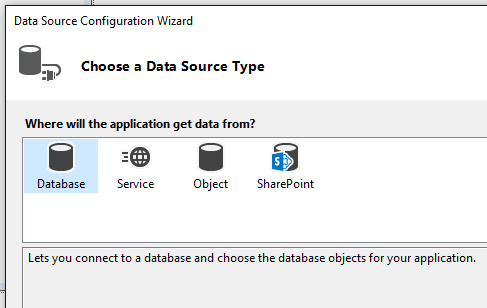
Na janela Fontes de Dados , selecione Adicionar Nova Fonte de Dados para iniciar o assistente de Configuração da Fonte de Dados .
Selecione Banco de Dados na página Escolher um Tipo de Fonte de Dados e selecione Avançar.
Na página Escolher Conexão de Dados , siga um destes procedimentos:
Se uma conexão de dados com o banco de dados de exemplo Northwind estiver disponível na lista suspensa, selecione-a.
Selecione Nova Conexão para iniciar a caixa de diálogo Adicionar/Modificar Conexão .
Se o banco de dados exigir uma senha, selecione a opção para incluir dados confidenciais e selecione Avançar.
Na página Salvar string de conexão no arquivo de configuração do aplicativo, clique em Avançar.
Expanda o nó Tabelas na página Escolher Objetos do Banco de Dados.
Selecione a
Customerstabela e, em seguida, selecione Concluir.O NorthwindDataSet é adicionado ao seu projeto e a
Customerstabela é exibida na janela Fontes de Dados .
Definir a tabela Clientes para usar o controle ComplexDataGridView
Na janela Fontes de Dados , você pode definir o controle a ser criado antes de arrastar itens para seu formulário:
Abra Form1 no designer.
Expanda o nó Clientes na janela Fontes de Dados.
Clique na seta da lista suspensa no nó Clientes e escolha Personalizar.
Selecione ComplexDataGridView na lista de Controles Associados na caixa de diálogo Opções de Personalização da Interface do Usuário de Dados.
Clique na seta da lista suspensa na tabela
Customerse escolha ComplexDataGridView na lista de controle.
Adicionar controles ao formulário
Você pode criar os controles associados a dados arrastando itens da janela Fontes de Dados para seu formulário. Arraste o nó principal Clientes da janela Fontes de Dados para o formulário. Verifique se o controle ComplexDataGridView é usado para exibir os dados da tabela.
Executar o aplicativo
Pressione F5 para executar o aplicativo.
Próximas etapas
Dependendo dos requisitos do aplicativo, há várias etapas que talvez você queira executar depois de criar um controle que dê suporte à vinculação de dados. Algumas próximas etapas típicas incluem:
Colocando seus controles personalizados em uma biblioteca de controles para que você possa reutilizá-los em outros aplicativos.
Criando controles que dão suporte a cenários de pesquisa. Para obter mais informações, consulte Criar um controle de usuário do Windows Forms que dê suporte à associação de dados de pesquisa.