Exercício - Definir recursos em um arquivo Bicep
Observação
Este exercício é opcional. Se você quiser concluir este exercício, precisará criar uma assinatura do Azure antes de começar. Se você não tiver uma conta do Azure ou não quiser criar uma no momento, leia as instruções para entender as informações que estão sendo apresentadas.
Observação
Você precisa usar um grupo de recursos para concluir as etapas neste exercício. Você pode usar um grupo de recursos que já criou ou pode criar um novo grupo de recursos especificamente para este exercício. Se você optar por criar um novo grupo de recursos, isso facilitará a limpeza de todos os recursos criados durante a conclusão do exercício. Se você não tiver um grupo de recursos existente ou quiser criar um novo especificamente para este exercício, siga as etapas em Usar o portal do Azure e o Azure Resource Manager para gerenciar grupos de recursos para criar um grupo de recursos usando o portal do Azure ou siga as etapas em Gerenciar grupos de recursos do Azure usando a CLI do Azure para criar um grupo de recursos usando a CLI do Azure.
Para o site de lançamento de brinquedos, decida primeiro criar uma prova de conceito criando um arquivo Bicep básico. Neste exercício, você criará uma conta de armazenamento, um Plano do Serviço de Aplicativo do Azure e um aplicativo. Posteriormente, você modificará o arquivo para torná-lo mais reutilizável.
Durante o processo, você deverá:
- Crie um arquivo Bicep que defina um único recurso de conta de armazenamento que inclua valores fixos.
- Provisionar a infraestrutura e verificar o resultado.
- Adicione um plano do Serviço de Aplicativos e um app ao arquivo Bicep.
- Provisionar a infraestrutura novamente para ver os novos recursos.
Este exercício usa a extensão Bicep para Visual Studio Code. É necessário que você instale essa extensão no Visual Studio Code.
Criar um arquivo Bicep que contenha uma conta de armazenamento
Abra o Visual Studio Code.
Crie um novo arquivo Bicep chamado main.bicep.
Salve o arquivo vazio para que o Visual Studio Code carregue a ferramenta Bicep.
Você pode selecionar Arquivo>Salvar Como ou Ctrl+S no Windows (⌘+S no macOS). Lembre-se de onde você salvou o arquivo. Por exemplo, talvez você queira criar uma pasta de arquivos na qual salvar o arquivo.
Adicione o seguinte código Bicep ao arquivo Bicep. Você implantará o arquivo em breve. É uma boa ideia digitar o código por conta própria em vez de copiar e colar, para que você possa ver como o conjunto de ferramentas ajuda a escrever arquivos Bicep.
resource storageAccount 'Microsoft.Storage/storageAccounts@2023-05-01' = {
  name: 'toylaunchstorage'
  location: 'eastus'
  sku: {
    name: 'Standard_LRS'
  }
  kind: 'StorageV2'
  properties: {
    accessTier: 'Hot'
  }
}
Dica
O Bicep tem restrições em relação a onde você coloca quebras de linha, portanto, não as coloque em lugares diferentes dos listados aqui.
Observe que o Visual Studio Code sugere automaticamente os nomes das propriedades conforme você digita. A extensão Bicep para Visual Studio Code entende os recursos que você está definindo em seu arquivo Bicep e lista as propriedades e os valores disponíveis que você pode usar.
Atualize o nome da conta de armazenamento de
toylaunchstoragepara algo que provavelmente será exclusivo, pois cada conta de armazenamento precisa de um nome exclusivo. Verifique se o nome tem de 3 a 24 caracteres e inclui apenas letras minúsculas e números.Importante
Não ignore esta etapa. Se você fizer isso, o arquivo Bicep não será implantado com êxito.
Salve as alterações no arquivo.
Implantar o arquivo Bicep no Azure
Para implantar esse modelo no Azure, será necessário entrar em sua conta do Azure do terminal do Visual Studio Code. Verifique se você instalou as ferramentas da CLI do Azure .
No menu Terminal, selecione Novo Terminal. A janela do terminal geralmente é aberta na metade inferior da tela.
Se a janela do terminal exibir bash no lado direito, significa que o shell correto já está aberto. Alternativamente, se você vir um ícone do shell bash à direita, você poderá selecioná-lo para iniciar o shell.

Se aparecer um shell diferente do bash, selecione a seta da lista de seleção do shell e selecione Git Bash.
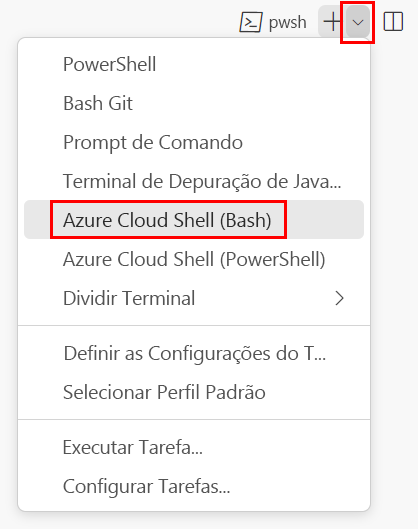
No terminal, vá até o diretório no qual você salvou o modelo. Por exemplo, se você salvou o modelo na pasta modelos, use este comando:
cd templates
Instalar o Bicep
Veja se você tem a versão mais recente do Bicep executando o seguinte comando:
az bicep install && az bicep upgrade
Entrar no Azure usando a CLI do Azure
No terminal do Visual Studio Code, entre no Azure executando o seguinte comando:
az loginNo navegador que é aberto, entre em sua conta do Azure.
O terminal do Visual Studio Code exibe uma lista das assinaturas associadas a essa conta.
Na lista, localize a assinatura que você deseja usar para este exercício.
Se você perdeu a lista do login, pode usar o trecho de código a seguir para listar suas assinaturas novamente.
az account list --output tableDefina a assinatura padrão para todos os comandos da CLI do Azure executados nesta sessão.
az account set --subscription "Your Subscription Name or ID"
Implantar o arquivo Bicep no Azure
Execute o comando a seguir no terminal no Visual Studio Code para implantar o arquivo Bicep no Azure. Esse comando pode levar um minuto ou dois para ser concluído e você verá uma implantação bem-sucedida. Se aparecer um aviso indicando que a localização está embutida em código, ignore-o. Você corrigirá isso mais tarde neste módulo. É seguro continuar e a implantação terá êxito.
az deployment group create --name main --template-file main.bicep
Você verá Running... no terminal.
Para implantar esse modelo no Azure, entre na sua conta do Azure por meio do terminal do Visual Studio Code. Verifique se você instalou o Azure PowerShell.
No menu Terminal, selecione Novo Terminal. A janela do terminal geralmente é aberta na metade inferior da tela.
Se a janela do terminal exibir pwsh ou powershell no lado direito, significa que o shell correto já está aberto. Como alternativa, se você vir um ícone do shell do PowerShell à direita, você poderá selecioná-lo para iniciar o shell.

Se um shell diferente de pwsh ou powershell aparecer, selecione a seta suspensa do shell e, em seguida, selecione PowerShell.
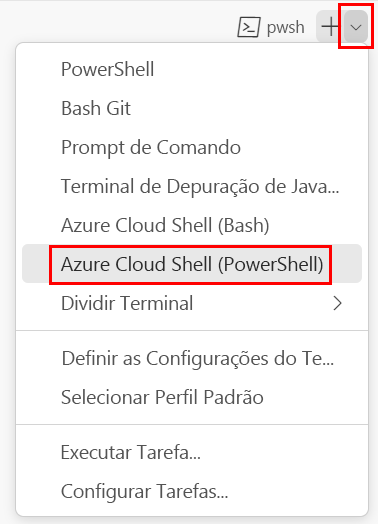
No terminal, vá até o diretório no qual você salvou o modelo. Por exemplo, se você salvou o modelo na pasta modelos, use este comando:
Set-Location -Path templates
Instalar a interface de linha de comando (CLI) do Bicep
Para usar o Bicep no Azure PowerShell, instale a CLI do Bicep.
Entrar no Azure usando o Azure PowerShell
No terminal do Visual Studio Code, entre no Azure executando o seguinte comando:
Connect-AzAccountNo navegador que é aberto, entre em sua conta do Azure.
Obtenha a ID da assinatura que você deseja usar para este exercício executando o seguinte comando:
Get-AzSubscriptionA ID da assinatura será a segunda coluna. Copie a segunda coluna. Parece algo como aaaa0a0a-bb1b-cc2c-dd3d-eeeeee4e4e4e4e4e.
Defina a assinatura padrão para todos os comandos do Azure PowerShell executados nesta sessão.
Set-AzContext -SubscriptionId {Your subscription ID}
Implantar o arquivo Bicep no Azure
Implante o arquivo Bicep no Azure usando o seguinte comando do Azure PowerShell no terminal. Esse comando pode levar um minuto ou dois para ser concluído e você verá uma implantação bem-sucedida. Se aparecer um aviso indicando que a localização está embutida em código, ignore-o. Você corrigirá isso mais tarde neste módulo. É seguro continuar e a implantação terá êxito.
New-AzResourceGroupDeployment -Name main -TemplateFile main.bicep
Verificar a implantação
Na primeira vez que você implantar um arquivo Bicep, convém usar o portal do Azure para verificar se a implantação foi concluída com êxito e inspecionar os resultados.
Acesse o portal do Azure e verifique se você está na assinatura correta.
No painel esquerdo, selecione Grupos de recursos.
Selecione o nome do grupo de recursos.
Em Visão geral, você pode ver que uma implantação foi bem-sucedida. Talvez seja necessário expandir a área Essentials para ver a implantação.

Selecione 1 Êxito para ver os detalhes da implantação.

Selecione a implantação chamada principal para ver quais recursos foram implantados e selecione Detalhes da implantação para expandi-la. Nesse caso, há uma conta de armazenamento com o nome que você especificou.

Deixe a página aberta no navegador. Você verificará as implantações novamente mais tarde.
Você também pode verificar a implantação na linha de comando. Para fazer isso, execute o seguinte comando da CLI do Azure:
az deployment group list --output table
Você também pode verificar a implantação na linha de comando. Para fazer isso, execute o seguinte comando do Azure PowerShell:
Get-AzResourceGroupDeployment -ResourceGroupName <your resource group name> | Format-Table
Adicionar um plano do Serviço de Aplicativo e um aplicativo ao arquivo Bicep
Na tarefa anterior, você aprendeu a criar um arquivo Bicep que contém um único recurso e implantá-lo. Agora você está pronto para implantar mais recursos, incluindo uma dependência. Nesta tarefa, você adicionará um Plano de Serviço de Aplicativos e um aplicativo ao arquivo Bicep.
No arquivo main.bicep no Visual Studio Code, adicione o seguinte código à parte inferior do arquivo:
resource appServicePlan 'Microsoft.Web/serverfarms@2024-04-01' = {
  name: 'toy-product-launch-plan-starter'
  location: 'eastus'
  sku: {
    name: 'F1'
  }
}

resource appServiceApp 'Microsoft.Web/sites@2024-04-01' = {
  name: 'toy-product-launch-1'
  location: 'eastus'
  properties: {
    serverFarmId: appServicePlan.id
    httpsOnly: true
  }
}
Atualize o nome do aplicativo do Serviço de Aplicativo de
toy-product-launch-1para algo que provavelmente seja exclusivo. Verifique se o nome tem de 2 a 60 caracteres com letras maiúsculas e minúsculas, números e hifens e não inicia ou termina com um hífen.Salve as alterações no arquivo.
Implantar o arquivo Bicep atualizado
Execute o comando da CLI do Azure a seguir no terminal. Você pode ignorar os avisos sobre o local embutido em código. Você corrigirá o local em breve.
az deployment group create --name main --template-file main.bicep
Execute o comando do Azure PowerShell a seguir no terminal. Você pode ignorar as mensagens de aviso sobre o local embutido em código. Você corrigirá o local em breve.
New-AzResourceGroupDeployment -Name main -TemplateFile main.bicep
Verificar sua implantação
Retorne ao portal do Azure e acesse seu grupo de recursos. Você ainda verá uma implantação bem-sucedida, porque a implantação usou o mesmo nome da primeira implantação.
Selecione o link 1 com êxito.
Selecione a implantação chamada principal e escolha Detalhes da implantação para expandir a lista de recursos implantados.

Observe que o aplicativo e o Plano do Serviço de Aplicativo foram implantados.