Observação
O acesso a essa página exige autorização. Você pode tentar entrar ou alterar diretórios.
O acesso a essa página exige autorização. Você pode tentar alterar os diretórios.
Aplica-se a: SQL Server SSIS Integration Runtime no Azure Data Factory
SSIS Designer é uma ferramenta gráfica que pode ser usada para criar e manter pacotes do Integration Services. O Designer do SSIS está disponível no SSDT (SQL Server Data Tools) como parte de um projeto do Integration Services.
Você pode utilizar o Designer SSIS para executar as seguintes tarefas:
Criar o fluxo de controle em um pacote.
Construir os fluxos de dados em um pacote.
Adicionar manipuladores de eventos ao pacote e a objetos do pacote.
Exibir o conteúdo do pacote.
Em tempo de execução, exibir o progresso da execução do pacote.
O diagrama a seguir exibe o SSIS Designer e a janela Caixa de Ferramentas .
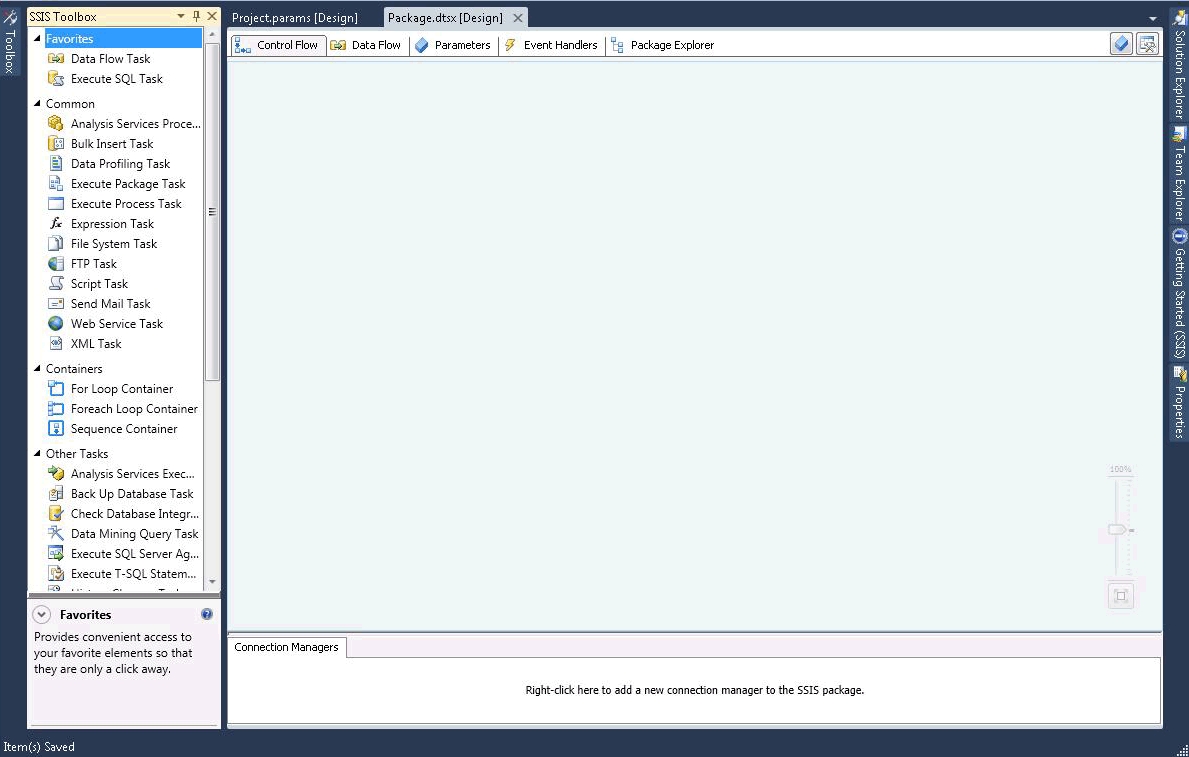
O Integration Services inclui caixas de diálogo e janelas adicionais para adicionar funcionalidade a pacotes, e SQL Server Data Tools (SSDT) fornece caixas de diálogo e janelas para configurar o ambiente de desenvolvimento e trabalhar com pacotes. Para obter mais informações, consulte Interface do usuário do Integration Services.
SSIS Designer não tem dependência do serviço Integration Services , o serviço que gerencia e monitora pacotes, e não é necessário que o serviço esteja sendo executado para criar ou modificar pacotes no SSIS Designer. No entanto, se você parar o serviço enquanto o Designer do SSIS estiver aberto, não poderá mais abrir as caixas de diálogo fornecidas pelo Designer do SSIS e poderá receber a mensagem de erro "O servidor RPC não está disponível". Para redefinir o Designer do SSIS e continuar trabalhando com o pacote, feche o designer, saia do SQL Server Data Tools (SSDT) e reabra SQL Server Data Tools (SSDT), o projeto do Integration Services e o pacote.
Desfazer e refazer
É possível desfazer e refazer até 20 ações no SSIS Designer. Para um pacote, desfazer/refazer está disponível nas abas Control Flow, Fluxo de Dados, Event Handlers e Parameters, e na janela Variables. Para um projeto, o desfazer/refazer está disponível na janela Project Parameters.
Não é possível desfazer/refazer alterações na nova Caixa de Ferramentas do SSIS.
Quando você fizer alterações em um componente usando o editor de componente, desfaz e refaz as alterações como um conjunto em vez de desfazer e refazer alterações individuais. O conjunto de alterações aparece como uma única ação na lista suspensa de desfazer e refazer.
Para desfazer uma ação, clique no botão desfazer da barra de ferramentas, opção de menu Editar/Desfazer ou pressione CTRL+Z. Para refazer uma ação, clique no botão refazer da barra de ferramentas, item de menu Editar/Refazer ou pressione CTRL+Y. Você pode desfazer e refazer várias ações, clicando na seta ao lado do botão de barra de ferramentas, realçando várias ações na lista suspensa e clicando na lista.
Partes do Designer SSIS
Designer do SSIS tem cinco guias permanentes: uma guia para a criação de fluxos de controle de pacotes, uma para fluxos de dados, uma para parâmetros, uma para manipuladores de eventos, e uma guia para a exibição do conteúdo de um pacote. Em tempo de execução, será mostrada uma sexta guia que exibe o progresso da execução de um pacote enquanto ele é executado, bem como os resultados da execução após o término.
Além disso, o SSIS Designer inclui a área Gerenciadores de Conexões para adicionar e configurar os gerenciadores de conexões usados por um pacote para se conectar com os dados.
Aba Fluxo de Controle
Use a guia Fluxo de Controle do Designer SSIS para criar o fluxo de controle em um pacote Integration Services .
Crie o fluxo de controle arrastando objetos gráficos que representam tarefas SSIS e contêiners da Caixa de Ferramentas para a superfície de design da guia Fluxo de Controle e, em seguida, conectando os objetos arrastando o conector em um objeto para outro objeto. Cada linha de conexão representa uma restrição de precedência que especifica a ordem na qual as tarefas e os contêiners são executados
Além disso, você pode usar o Designer SSIS para adicionar a seguinte funcionalidade da guia Fluxo de Controle :
Implementar um registro
Criar configurações do pacote
Assinar o pacote com um certificado
Gerenciar variáveis
Adicionar anotações
Configurar pontos de interrupção
Para adicionar essas funções a tarefas ou contêiners individuais no Designer SSIS , clique com o botão direito do mouse no objeto na superfície do design e selecione a opção.
Para obter mais informações, consulte Control Flow.
aba Fluxo de Dados
Use a guia Fluxo de Dados do Designer SSIS para criar fluxos de dados em um pacote do Integration Services.
Crie os fluxos de dados arrastando objetos gráficos que representam fontes, transformações e destinos da guia Toolbox à superfície de design da guia Fluxo de Dados e conectando os objetos para criar caminhos que determinam a sequência na qual as transformações são executadas.
Clique com o botão direito do mouse em um caminho e clique em Visualizadores de Dados, para adicionar visualizadores de dados para exibir os dados antes e depois de cada objeto do fluxo de dados.
Você também pode usar o Designer do SSIS para adicionar a seguinte funcionalidade na guia Fluxo de Dados:
Gerenciar variáveis
Adicionar anotações
Para adicionar essas funções no Designer SSIS , clique com o botão direito do mouse na superfície do design e selecione a opção desejada.
Para obter mais informações, consulte Fluxo de Dados.
Aba Parâmetros
Os parâmetros do Integration Services (SSIS) permitem atribuir valores às propriedades nos pacotes em tempo de execução do pacote. Você pode criar parâmetros de projeto em nível de projeto e parâmetros de pacote em nível de pacote. Parâmetros do projeto são usados para fornecer qualquer entrada externa que o projeto recebe a um ou mais pacotes no projeto. Os parâmetros do pacote permitem modificar a execução do pacote sem a necessidade de editar e reimplantar o pacote. Esta aba permite gerenciar parâmetros de pacote.
Para obter mais informações sobre parâmetros, consulte Parâmetros do SSIS (Integration Services).
Importante
Os parâmetros estão disponíveis apenas para projetos desenvolvidos para o modelo de implantação de projeto. Portanto, você só verá a guia Parâmetros para pacotes que fazem parte de um projeto configurado para usar o modelo de implantação de projeto.
Aba Manipuladores de Eventos
Use a guia Manipuladores de Eventos do Designer SSIS para criar um fluxo de controle em um pacote Integration Services . Um manipulador de eventos é executado em resposta a um evento criado pelo pacote ou por uma tarefa ou contêiner no pacote.
Para obter mais informações, consulte Adicionar um Manipulador de Eventos a um Pacote.
Opções
Executável
Selecione o executável para o qual deseja criar um manipulador de eventos. O executável pode ser o pacote ou uma tarefa ou contêineres no pacote.
Manipulador de eventos
Selecione um tipo de manipulador de eventos. Crie o manipulador de eventos, arrastando os itens da Caixa de Ferramentas.
Delete (excluir)
Selecione um manipulador de eventos e remova-o do pacote, clicando em Excluir.
Clique aqui para criar um <nome do manipulador de evento> para o executável <nome do executável>
Clique para criar o manipulador de eventos.
Crie o fluxo de controle arrastando os objetos gráficos que representam as tarefas e os contêiners SSIS da Caixa de Ferramentas para a superfície de design da guia Manipuladores de Eventos e, em seguida, conectando os objetos usando as restrições de precedência para definir a sequência na qual eles serão executados.
Além disso, para adicionar anotações, clique com o botão direito do mouse na superfície de design e, em seguida, no menu, clique em Adicionar Anotação.
Aba Explorador de Pacotes
Use a guia Explorador de Pacotes do Designer SSIS para obter uma exibição hierárquica de todos os elementos em um pacote: configurações, conexões, manipuladores de eventos, objetos executáveis como tarefas e contêiners, provedores de log, restrições de precedência e variáveis. A guia Package Explorer inclui um nó que contém uma exibição hierárquica dos componentes do Fluxo de Dados, caso um pacote contenha uma tarefa de Fluxo de Dados.
Clique com o botão direito do mouse em um elemento do pacote e clique em Propriedades para mostrar as propriedades do elemento na janela Propriedades ou clique em Excluir para excluir o elemento.
Para obter mais informações, consulte Exibir objetos do pacote.
Aba Progresso
Use a guia Progress do Designer SSIS para exibir o progresso da execução de um pacote do Integration Services ao executar o pacote em SQL Server Data Tools (SSDT). A guia Progresso lista a hora de início, a hora de conclusão e o tempo decorrido da validação e execução do pacote e seus executáveis, as informações ou avisos sobre o pacote, as notificações de andamento, o sucesso ou a falha do pacote e todas as mensagens de erro geradas durante a execução do pacote.
Para habilitar ou desabilitar a exibição de mensagens na guia Progresso , marque ou desmarque a opção Depurar Relatório do Progresso no menu SSIS . Desabilitar relatórios de progresso pode ajudar a melhorar o desempenho durante a execução de um pacote complexo em SQL Server Data Tools.
Após o término da execução do pacote, a guia Progresso se transforma na guia Resultados da Execução .
Área Gerenciadores de Conexões
Os pacotes usam gerenciadores de conexões para se conectarem a fontes de dados, como arquivos, bancos de dados relacionais e servidores.
Use a área Gerenciador de Conexões do Designer SSIS para adicionar, excluir, modificar, renomear e copiar e colar os gerenciadores de conexões.
Clique com o botão direito do mouse nesta área e, depois, clique na opção da tarefa que deseja executar.
Para obter mais informações, confira Conexões do Integration Services (SSIS) e Criar Gerenciadores de Conexão.