Observação
O acesso a essa página exige autorização. Você pode tentar entrar ou alterar diretórios.
O acesso a essa página exige autorização. Você pode tentar alterar os diretórios.
Nesta tarefa, você importa o conhecimento sobre a qualidade dos dados obtido durante o processo de limpeza. Consulte o tópico Importar Valores do Projeto de Limpeza em um Domínio para mais detalhes. Você também exporta a base de dados de conhecimento para um arquivo DQS antes de publicar a base de dados de conhecimento fornecedores atualizada.
Na página principal do Cliente DQS, clique na seta para a direita ao lado de Fornecedores em Bases de Conhecimento Recentes e clique em Gerenciamento de Domínio.
Clique em Contatar Email na lista de domínios e alterne para a guia Valores de Domínio no painel direito.
Clique na seta para baixo ao lado do ícone Importar Valores na barra de ferramentas e clique em Importar Valores do Projeto.
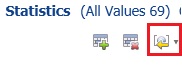
Na caixa de diálogo Importar Valores do Projeto , selecione o projeto Limpar Lista de Fornecedores e clique em OK.
Observe que todos os emails são importados junto com as duas correções feitas durante a limpeza interativa. Role para ver as duas correções.
Valor Corrigir para bobby0@adventure-work.com bobby0@adventure-works.com tad0@adventure-work.com tad0@adventure-works.com Repita a etapa anterior de importação de valores de projeto para o domínio País e observe que uma nova entrada é adicionada para corrigir o Estado Unidopara os Estados Unidos (com 's').
Valor Corrigir para Estados Unidos Estados Unidos Para ver os valores de domínio antigos, desmarque a caixa de seleção Mostrar Somente Novo .
Repita a etapa anterior de importação de valores de projeto para o domínio Nome do Fornecedor . Por padrão, após a importação, você verá apenas os novos valores. Para ver todos os valores, desmarque a caixa de seleção Mostrar Somente Novo . Você enriqueceu a base de conhecimento de fornecedores com o que aprendeu com a atividade de limpeza. Quanto mais forte for a base de dados de conhecimento, melhor serão os resultados de limpeza.
Observação
Não é possível importar valores para um domínio composto.
Clique no ícone Exportar Base de Dados de Conhecimento na barra de ferramentas e clique em Exportar Base de Dados de Conhecimento.
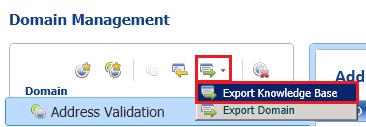
Navegue até a pasta Tutorial, digite Suppliers.dqs para o nome do arquivo e clique em Salvar. Você pode usar esse arquivo DQS para criar uma nova base de dados de conhecimento com base nele.
Clique em OK para fechar a caixa de mensagem Exportar Base de Dados de Conhecimento – Fornecedores .
Clique em Concluir para concluir a atividade.
Clique em Publicar.
Clique em OK na caixa de mensagem.
Próxima Etapa
Lição 3: Compatibilização de dados para remover duplicatas da lista de fornecedores