Observação
O acesso a essa página exige autorização. Você pode tentar entrar ou alterar diretórios.
O acesso a essa página exige autorização. Você pode tentar alterar os diretórios.
Nesta tarefa, você converte o atributo State da entidade Supplier como um atributo baseado em domínio. Depois de configurar o atributo State como um baseado em domínio e publicá-lo no MDS, uma nova entidade chamada State será criada no servidor MDS com todos os valores na coluna e o atributo State da entidade Supplier será preenchido com valores da entidade State . Agora, o modelo Fornecedores deve ter duas entidades: Fornecedor e Estado em que o atributo Estado da entidade Fornecedor é um atributo baseado em domínio que depende da entidade State .
Alterne para a janela do Excel que tenha Suppliers.xlsxlimpos e correspondentes abertos.
Clique no botão Atualizar na faixa de opções para obter as atualizações mais recentes do MDS. Você deverá ver mais dois registros se tiver executado a Tarefa 4 opcional.
Clique no nome da coluna Estado (célula I1) na linha de cabeçalho.
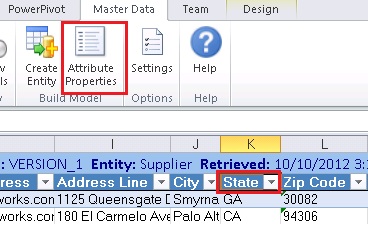
Clique em Propriedades do Atributo na faixa de opções.
Na caixa de diálogo Propriedades do Atributo, selecioneLista restrita (baseada em domínio) para o tipo atributo.
Digite Estado para o nome da nova entidade e clique em OK.

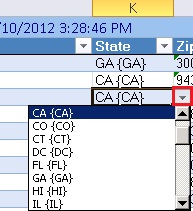
Agora, no Excel, você deverá ver a seta para baixo quando clicar em qualquer valor na coluna Estado . Você pode alterar o valor usando a lista suspensa, se necessário.
Próxima Etapa
Tarefa 6: Verificar se o atributo Domain-Based é criado usando o Master Data Manager