Observação
O acesso a essa página exige autorização. Você pode tentar entrar ou alterar diretórios.
O acesso a essa página exige autorização. Você pode tentar alterar os diretórios.
Nesta tarefa, você executará a atividade descoberta de conhecimento nos domínios ID do Fornecedor e Nome do Fornecedor . Nesse cenário, o processo de descoberta de conhecimento importa principalmente valores para esses dois domínios.
Neste tutorial, você começou a criar a base de dados de conhecimento do zero. Você também pode começar a criar uma base de dados de conhecimento executando uma atividade de descoberta de conhecimento. Quando você clica em Criar uma Base de Dados de Conhecimento na página principal, o cliente DQS leva você para uma página com a atividade de Gerenciamento de Domínio selecionada para a atividade. Você pode alterar a atividade para Descoberta de Conhecimento e, na próxima página, pode criar domínios como parte do processo de descoberta de conhecimento. Consulte Executar Descoberta de Conhecimento para obter mais detalhes.
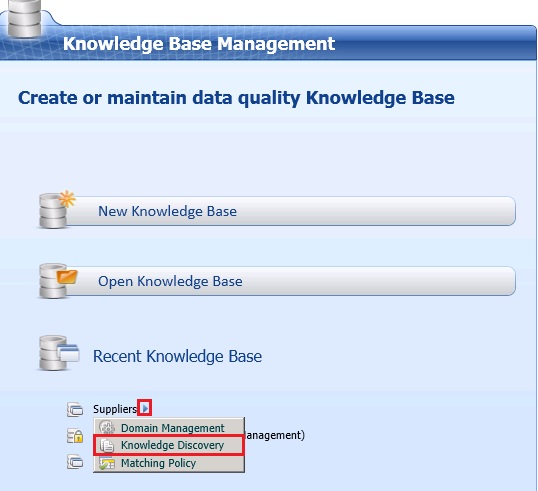
Na página principal do Cliente DQS, na seção Base de Dados de Conhecimento Recente , clique na seta para a direita ao lado da base de dados de conhecimento Fornecedores e clique em Descoberta de Conhecimento. Como alternativa, você pode clicar em Abrir Base de Dados de Conhecimento, selecionar Fornecedores na lista de bases de dados de conhecimento, selecionar Descoberta de Conhecimento como atividade e clicar em Avançar.
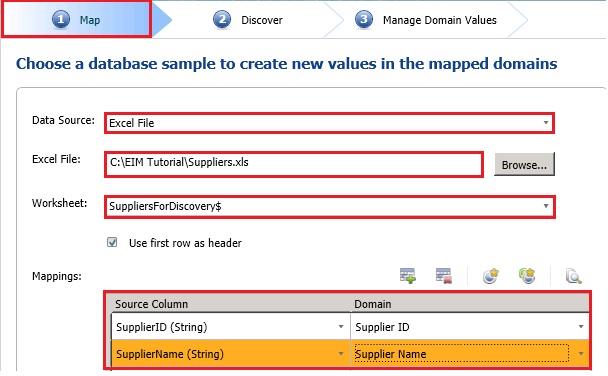
Selecione o Arquivo do Excel para Fonte de Dados.
Clique em Procurar, navegue e selecione Suppliers.xlse clique em Abrir.
Selecione os Fornecedores para Descoberta para a Planilha.
Na seção Mapeamentos, mapeie a coluna SupplierID do arquivo Excel para o domínio ID do Fornecedor e a coluna Nome do Fornecedor para o domínio Nome do Fornecedor usando listas suspensas. O arquivo do Excel tem dados de exemplo para os domínios ID do Fornecedor e Nome do Fornecedor . No processo de descoberta, você pode selecionar os domínios para os quais deseja descobrir os valores. Você pode criar domínios nesta página e mapear as colunas de origem para esses domínios. Não é incomum criar domínios durante a atividade de descoberta de conhecimento em vez de criar domínios durante a atividade de gerenciamento de domínio.
Clique em Avançar para alternar para a página Descobrir .
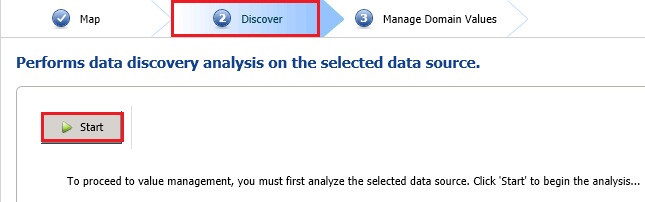
Na página Descobrir , clique em Iniciar para iniciar o processo de descoberta. A descoberta é executada nas colunas SupplierID e Nome do Fornecedor no arquivo Suppliers.xls . Os domínios ID do Fornecedor e Nome do Fornecedor devem ser preenchidos com o conhecimento extraído da descoberta.
Após a conclusão da análise, examine as Estatísticas de Origem na guia Profiler na parte inferior da página. Observe que 10 novos registros com total de 20 valores (valores SupplierID e Nome do Fornecedor da planilha do Excel) foram descobertos. Você também verá quantos dos valores são novos, únicos, novos e únicos, além de válidos. Na caixa de listagem à direita, você pode ver mais detalhes para cada domínio envolvido no processo de descoberta. Se você passar o mouse sobre a barra de status na coluna Completeness, poderá ver se há valores ausentes nas colunas na origem.

Clique em Avançar para alternar para a página Gerenciar Valores de Domínio .
Na página Gerenciar Valores de Domínio , clique no domínio Nome do Fornecedor na lista de domínios.
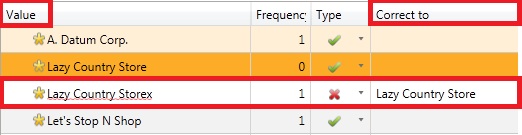
No painel direito, clique com o botão direito do mouse em Lazy Country Storex (observe 'x' no final) e selecione Lazy Country Store. O DQS sugere essa alteração depois de executar o verificador ortográfico no domínio. Por padrão, o verificador ortográfico está habilitado nos domínios criados.
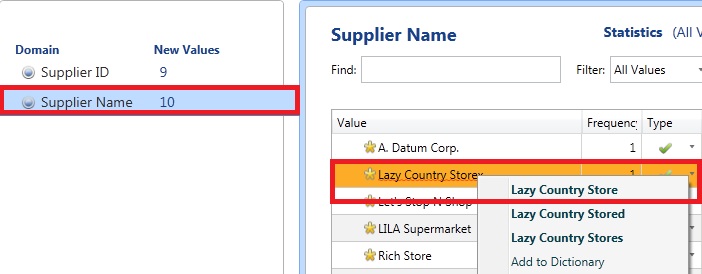
Na lista de valores de domínio, confirme se o valor Lazy Country Storex está definido como um erro (marca X vermelha) com Lazy Country Store como a correção e também o Lazy Country Store também é adicionado como um valor válido.
Clique em Concluir.
Na caixa de diálogo SQL Server Data Quality Services , clique em Publicar.
Clique em OK na caixa de mensagem de sucesso.
Você concluiu a primeira lição do tutorial.
Próxima Etapa
Lição 2: Limpar dados do fornecedor usando a Base de Dados de Conhecimento de Fornecedores