Observação
O acesso a essa página exige autorização. Você pode tentar entrar ou alterar diretórios.
O acesso a essa página exige autorização. Você pode tentar alterar os diretórios.
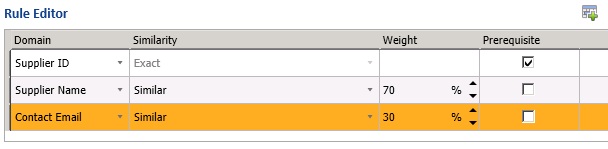
Nesta tarefa, você criará uma política de correspondência com uma regra nela. A regra terá um pré-requisito: ID do fornecedor, o que significa que as IDs do Fornecedor devem corresponder antes de usar os outros domínios na regra. A regra usa dois outros domínios: Nome do Fornecedor com valor de Similaridade definido como 70% e Email de Contato com valor de Similaridade definido como 30%.
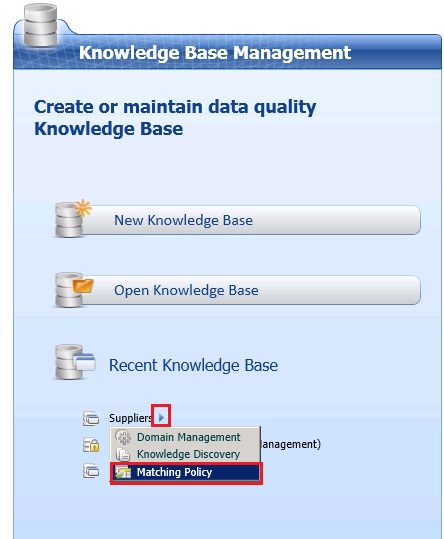
Na página principal do Cliente DQS, clique na seta para a direita ao lado da base de conhecimento fornecedores e selecione Política de Correspondência.
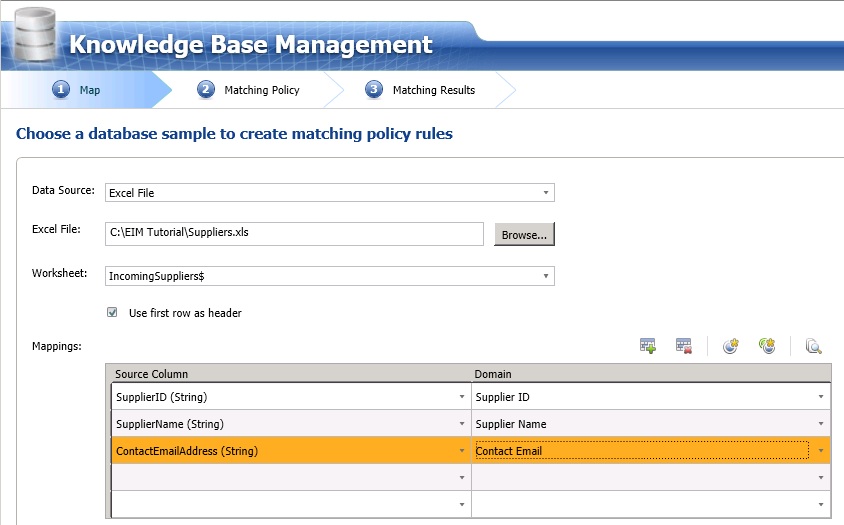
Na página Mapa , selecione o Arquivo do Excel para Fonte de Dados.
Clique em Procurar, verifique se o filtro está definido como Pasta de Trabalho do Excel e selecione o arquivo Fornecedor Limpo List.xls que você exportou depois de realizar a atividade de limpeza.
Observação
No final dessa atividade, você não pode exportar resultados porque essa atividade está focada principalmente na definição de uma política de correspondência. Você criará um Projeto de Qualidade de Dados para a atividade Correspondente e o executará para remover duplicatas da lista de fornecedores usando essa política de correspondência na próxima lição.
Mapeie a coluna SupplierID para o domínio ID do Fornecedor, a coluna Nome do Fornecedor para o domínio Nome do Fornecedor, a coluna ContactEmailAddress para o domínio Email de Contato. Você só precisa mapear colunas de origem para domínios que deseja usar na definição da política de correspondência. Nesse caso, você está disponibilizando a ID do Fornecedor, o Nome do Fornecedor e os domínios de Email de Contato para a atividade de política correspondente.
Clique em Avançar para ir para a página Política de Correspondência , na qual você definirá uma política de correspondência com uma regra.
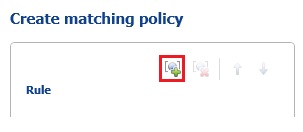
Clique em Criar um botão de regra correspondente na barra de ferramentas para criar uma regra na política.
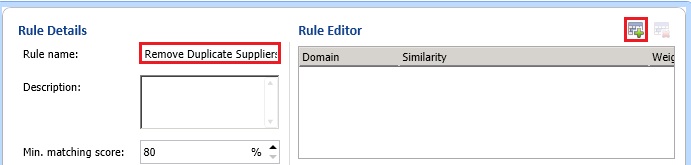
No painel Detalhes da Regra à direita, insira Remover Fornecedores Duplicados para o nome da regra.
Clique em Adicionar um novo elemento de domínio na barra de ferramentas no painel direito.
Selecione a ID do Fornecedor para o domínio e marque a caixa de seleção Pré-requisitos . Observe que a Similaridade é definida automaticamente como Exata. Ao definir a ID do Fornecedor como Pré-requisito, você está especificando que os valores desse campo nos dois registros devem retornar uma correspondência 100%, caso contrário, os registros não são considerados uma correspondência e as outras cláusulas na regra são desconsideradas.
Clique em Adicionar um novo elemento de domínio da barra de ferramentas novamente.
Selecione o domínio Nome do Fornecedor, selecione Similaridade e Tipo 70 para o Peso. Aqui, você está especificando que os nomes de fornecedor não precisam ser idênticos, mas podem ser semelhantes para que os registros sejam considerados como uma correspondência. O peso indica a contribuição da pontuação desse campo para a pontuação de correspondência geral.
Repita as duas etapas anteriores para adicionar o domínio Contact Email com 30 para o Weight.
Observe que a pontuação mínima de correspondência é definida como 80%, que é o valor que você vê na guia Geral da página Configuração da Administração do DQS. Você só pode aumentar essa pontuação acima desse valor limite aqui.
Observe que a opção Clusters Sobrepostos está selecionada. Com essa opção, um registro pode aparecer em vários clusters. Se você alterar a configuração para clusters não sobrepostos, os clusters que têm registros comuns serão combinados em um único cluster.
O botão Iniciar nesta página permite testar cada regra na política separadamente, enquanto o botão Iniciar na próxima página permite que você teste a política inteira (todas as regras na política).
Clique em Avançar para alternar para a página Resultados Correspondentes .