Observação
O acesso a essa página exige autorização. Você pode tentar entrar ou alterar diretórios.
O acesso a essa página exige autorização. Você pode tentar alterar os diretórios.
Os usuários às vezes desejam poder dimensionar medidas por itens de dados que estão na tabela de fatos ou consultar a tabela de fatos para obter informações adicionais específicas relacionadas, como números de fatura ou números de pedido de compra relacionados a fatos de vendas específicos. Quando você define uma dimensão com base em um item de tabela de fatos, a dimensão é chamada de dimensão de fato. Dimensões de fatos também são conhecidas como dimensões degeneradas. Dimensões de fatos são úteis para agrupar linhas de tabela de fatos relacionadas, como todas as linhas relacionadas a um número de fatura específico. Embora você possa colocar essas informações em uma tabela de dimensão separada no banco de dados relacional, a criação de uma tabela de dimensões separada para as informações não oferece nenhum benefício porque a tabela de dimensões cresceria na mesma taxa que a tabela de fatos e apenas criaria dados duplicados e complexidade desnecessária.
No Analysis Services, você pode determinar se os dados da dimensão de fatos devem ser duplicados em uma estrutura de dimensão MOLAP para aumentar o desempenho da consulta ou se devem definir a dimensão de fato como uma dimensão ROLAP para economizar espaço de armazenamento em detrimento do desempenho da consulta. Quando você armazena uma dimensão com o modo de armazenamento MOLAP, todos os membros da dimensão são armazenados na instância do Analysis Services em uma estrutura MOLAP altamente compactada, além de serem armazenados nas partições do grupo de medidas. Quando você armazena uma dimensão com o modo de armazenamento ROLAP, somente a definição de dimensão é armazenada na estrutura MOLAP. Os próprios membros da dimensão são consultados da tabela de fatos relacional subjacente no momento da consulta. Você decide o modo de armazenamento apropriado com base na frequência com que a dimensão de fatos é consultada, no número de linhas retornadas por uma consulta típica, no desempenho da consulta e no custo de processamento. Definir uma dimensão como ROLAP não exige que todos os cubos que usam a dimensão também sejam armazenados com o modo de armazenamento ROLAP. O modo de armazenamento para cada dimensão pode ser configurado de forma independente.
Ao definir uma dimensão de fato, você pode definir a relação entre a dimensão de fatos e o grupo de medidas como uma relação de fatos. As seguintes restrições se aplicam a relações de fatos:
O atributo de granularidade deve ser a coluna chave da dimensão, que cria uma relação de um-para-um entre a dimensão e os fatos na tabela de fatos.
Uma dimensão pode ter uma relação de fatos com apenas um único grupo de medidas.
Observação
As dimensões de fatos devem ser atualizadas incrementalmente após cada atualização para o grupo de medidas que a relação de fatos faz referência.
Para obter mais informações, consulte Relações de Dimensão e defina uma relação de fatos e propriedades de relação de fatos.
Nas tarefas deste tópico, você adiciona uma nova dimensão de cubo com base na coluna CustomerPONumber na tabela de fatos FactInternetSales. Em seguida, você define a relação entre essa nova dimensão de cubo e o grupo de medidas Vendas pela Internet como uma relação factual.
Definindo a dimensão de fatos de pedidos de vendas pela Internet
No Gerenciador de Soluções, clique com o botão direito do mouse em Dimensões e clique em Nova Dimensão.
Na página Bem-vindo ao Assistente de Dimensão , clique em Avançar.
Na página Selecionar Método de Criação , verifique se a opção Usar uma tabela existente está selecionada e clique em Avançar.
Na página Especificar Informações de Origem , verifique se a exibição da fonte de dados adventure works DW 2012 está selecionada.
Na lista de tabelas principal , selecione InternetSales.
Na lista de colunas chave , verifique se SalesOrderNumber e SalesOrderLineNumber estão listados.
Na lista de colunas Nome , selecione SalesOrderLineNumber.
Clique em Próximo.
Na página Selecionar Tabelas Relacionadas , desmarque as caixas de seleção ao lado de todas as tabelas e clique em Avançar.
Na página Selecionar Atributos de Dimensão , clique na caixa de seleção no cabeçalho duas vezes para limpar todas as caixas de seleção. O atributo Número da Ordem de Vendas permanecerá selecionado porque é o atributo chave.
Selecione o atributo Número de PO do Cliente e clique em Avançar.
Na página Concluindo o Assistente , altere o nome para Detalhes do Pedido de Vendas da Internet e clique em Concluir para concluir o assistente.
No menu Arquivo , clique em Salvar Tudo.
No painel Atributos do Designer de Dimensão para a dimensão Detalhes da Ordem de Vendas da Internet , selecione Número do Pedido de Vendas e altere a propriedade Nome na janela Propriedades para
Item Description.Na célula de propriedade NameColumn , clique no botão procurar (...). Na caixa de diálogo Coluna de Nome , selecione Produto na lista de tabelas de origem , selecione EnglishProductName para a coluna Origem e clique em OK.
Adicione o atributo Número da Ordem de Vendas à dimensão arrastando a coluna SalesOrderNumber da tabela InternetSales no painel Exibição da Fonte de Dados para o painel Atributos .
Altere a propriedade Name do novo atributo Número da Ordem de Vendas para
Order Numbere altere a propriedade OrderBy para Key.No painel Hierarquias, crie uma hierarquia de usuário para Ordens de Vendas pela Internet que contenha os níveis
Order Numbere Descrição do Item, nessa ordem.No painel Atributos , selecione Detalhes da Ordem de Vendas da Internet e examine o valor da propriedade StorageMode na janela Propriedades.
Observe que, por padrão, essa dimensão é armazenada como uma dimensão MOLAP. Embora a alteração do modo de armazenamento para ROLAP economize tempo de processamento e espaço de armazenamento, ele ocorre às custas do desempenho da consulta. Para os fins deste tutorial, você usará MOLAP como o modo de armazenamento.
Para adicionar a dimensão recém-criada ao cubo do Tutorial do Analysis Services como uma dimensão de cubo, mude para o Designer de Cubo. Na guia Estrutura do Cubo , clique com o botão direito do mouse no painel Dimensões e selecione Adicionar Dimensão do Cubo.
Na caixa de diálogo Adicionar Dimensão do Cubo, selecione Detalhes do Pedido de Vendas da Internet e clique em OK.
Definindo uma relação de fatos para a dimensão de fatos
No Cube Designer do cube tutorial do Analysis Services, clique na guia Uso da Dimensão.
Observe que a dimensão do cubo Detalhes da Ordem de Vendas da Internet é configurada automaticamente como tendo uma relação de fatos, conforme mostrado pelo ícone exclusivo.
Clique no botão procurar (...) na célula de Descrição do Item, na interseção do grupo de medidas de Vendas pela Internet e na dimensão de Detalhes do Pedido de Vendas na Internet, para revisar as propriedades da relação de fatos.
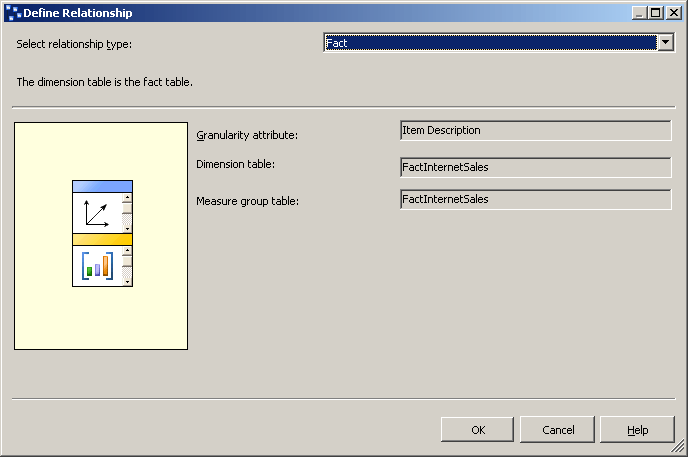
A caixa de diálogo Definir Relação é aberta. Observe que você não pode configurar nenhuma das propriedades.
A imagem a seguir mostra as propriedades da relação de fatos na caixa de diálogo Definir Relação .
Clique em Cancelar.
Explorando o cubo usando a dimensão de fato
No menu Compilar , clique em Implantar o Tutorial do Analysis Services para implantar as alterações na instância do Analysis Services e processar o banco de dados.
Depois que a implantação for concluída com êxito, clique na guia Navegador no Designer de Cubo para o cubo tutorial do Analysis Services e clique no botão Reconectar .
Limpe todas as medidas e hierarquias do painel de dados e, em seguida, adicione a medida Valor Sales-Sales da Internet à área de dados.
No painel de metadados, expanda Cliente, expanda Local, expanda a Geografia do Cliente, expanda Membros, expanda Todos os Clientes, expanda a Austrália, expanda Queensland, expanda Brisbane, expanda 4000, clique com o botão direito do mouse em Adam Powell e clique em Adicionar ao Filtro.
A filtragem para limitar os pedidos de vendas retornados a um único cliente permite que o usuário faça drill down para os detalhes subjacentes em uma tabela de fatos grande sem sofrer uma perda significativa no desempenho da consulta.
Adicione a hierarquia definida pelo usuário de Ordens de Vendas da Internet da dimensão Detalhes da Ordem de Vendas da Internet à área de linha do painel de dados.
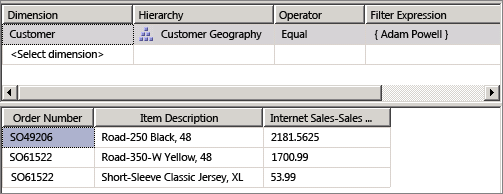
Observe que os números do pedido de vendas e os valores de vendas da Internet correspondentes para Adam Powell aparecem no painel de dados.
A imagem a seguir mostra o resultado das etapas anteriores.
Próxima tarefa da lição
Definindo uma relação muitos para muitos
Consulte Também
Relações de dimensãodefinem uma relação de fatos e propriedades de relação de fatos