Observação
O acesso a essa página exige autorização. Você pode tentar entrar ou alterar diretórios.
O acesso a essa página exige autorização. Você pode tentar alterar os diretórios.
Este guia descreve como você pode fazer backup de suas máquinas virtuais que estão em execução em uma nuvem privada do CloudSimple baseada no Azure usando o Veeam B&R 9.5.
Sobre a solução de recuperação e backup do Veeam
A solução Veeam inclui os seguintes componentes.
Servidor de Backup
O servidor de backup é um servidor Windows (VM) que serve como o centro de controle do Veeam e executa estas funções:
- Coordena tarefas de backup, replicação, verificação de recuperação e restauração
- Controla o agendamento de trabalho e a alocação de recursos
- Permite que você configure e gerencie componentes de infraestrutura de backup e especifique as configurações globais para a infraestrutura de backup
servidores Proxy
Os servidores proxy são instalados entre o servidor de backup e outros componentes da infraestrutura de backup. Eles gerenciam as seguintes funções:
- Recuperação de dados de VM do armazenamento de produção
- Compactação
- Deduplicação
- Encriptação
- Transmissão de dados para o repositório de backup
Repositório de backup
O repositório de backup é o local de armazenamento em que o Veeam mantém arquivos de backup, cópias de VM e metadados para VMs replicadas. O repositório pode ser um servidor Windows ou Linux com discos locais (ou NFS/SMB montado) ou um dispositivo de eliminação de duplicação de armazenamento de hardware.
Cenários de implantação do Veeam
Você pode aproveitar o Azure para fornecer um repositório de backup e um destino de armazenamento para backup e arquivamento de longo prazo. Todo o tráfego de rede de backup entre VMs na Nuvem Privada e o repositório de backup no Azure viaja por um link de alta largura de banda e baixa latência. O tráfego de replicação entre regiões passa pela rede interna do Azure backplane, o que reduz os custos de largura de banda para os usuários.
Implantação básica
Para ambientes com menos de 30 TB para fazer backup, o CloudSimple recomenda a seguinte configuração:
- Servidor de backup veeam e servidor proxy instalado na mesma VM na Nuvem Privada.
- Um repositório de backup primário baseado em Linux no Azure configurado como um destino para trabalhos de backup.
-
azcopyutilizado para copiar dados do repositório de backup primário para um contêiner de blobs do Azure que é replicado para outra região.
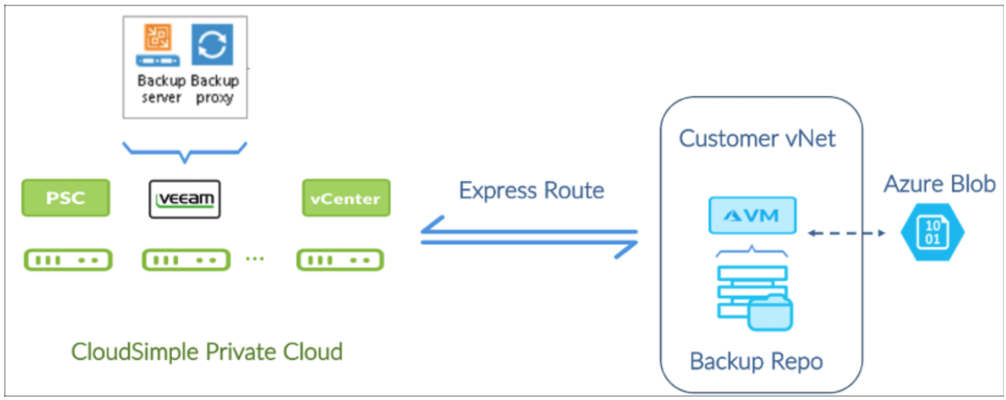
Implantação avançada
Para ambientes com mais de 30 TB para fazer backup, o CloudSimple recomenda a seguinte configuração:
- Um servidor proxy por nó no cluster vSAN, conforme recomendado pelo Veeam.
- Repositório de backup primário baseado no Windows na Nuvem Privada para armazenar em cache cinco dias de dados para restaurações rápidas.
- Repositório de backup do Linux no Azure como destino para trabalhos de cópia de backup com retenção prolongada. Esse repositório deve ser configurado como um repositório de backup de expansão.
-
azcopyusado para copiar os dados do repositório de backup primário para um contêiner de Azure Blob replicado para outra região.

Na figura anterior, observe que o proxy de backup é uma VM com acesso Hot Add aos discos de VM de carga de trabalho no datastore vSAN. O Veeam usa o modo de transporte do proxy de backup da Virtual Appliance para vSAN.
Requisitos para a solução Veeam no CloudSimple
A solução Veeam exige que você faça o seguinte:
- Forneça suas próprias licenças do Veeam.
- Implante e gerencie o Veeam para fazer backup das cargas de trabalho em execução na Nuvem Privada cloudSimple.
Essa solução fornece controle total sobre a ferramenta de backup do Veeam e oferece a opção de usar a interface veeam nativa ou o plug-in veeam vCenter para gerenciar trabalhos de backup de VM.
Se você for um usuário existente do Veeam, poderá ignorar a seção sobre componentes da solução Veeam e prosseguir diretamente para cenários de implantação do Veeam.
Instalar e configurar backups do Veeam na nuvem privada do CloudSimple
As seções a seguir descrevem como instalar e configurar uma solução de backup do Veeam para sua Nuvem Privada do CloudSimple.
O processo de implantação consiste nestas etapas:
- Interface do usuário do vCenter: configurar serviços de infraestrutura em sua nuvem privada
- Portal do CloudSimple: configurar a rede de nuvem privada para o Veeam
- Portal do CloudSimple: escalonar privilégios
- Portal do Azure: conecte sua rede virtual à Nuvem Privada
- Portal do Azure: criar um repositório de backup no Azure
- Portal do Azure: configurar o armazenamento de blobs do Azure para retenção de dados de longo prazo
- Interface do usuário do vCenter da nuvem privada: instalar o Veeam B&R
- Console do Veeam: configurar o software de Backup e Recuperação do Veeam
- Portal do CloudSimple: configurar o acesso Veeam e reduzir privilégios
Antes de começar
O seguinte é necessário antes de iniciar a implantação do Veeam:
- Uma assinatura do Azure de propriedade de você
- Um grupo de recursos do Azure pré-criado
- Uma rede virtual do Azure em sua assinatura
- Uma conta de armazenamento do Azure
- Uma nuvem privada criada usando o portal do CloudSimple.
Os seguintes itens são necessários durante a fase de implementação:
- Modelos do VMware para Windows para instalar o Veeam (como o Windows Server 2012 R2 – imagem de 64 bits)
- Uma VLAN disponível identificada para a rede de backup
- CIDR da sub-rede a ser atribuída à rede de backup
- ISO de mídia instalável do Veeam 9.5 u3 carregado no datastore vSAN da nuvem privada.
Interface do usuário do vCenter: configurar serviços de infraestrutura em sua nuvem privada
Configure serviços de infraestrutura na Nuvem Privada para facilitar o gerenciamento de suas cargas de trabalho e ferramentas.
Você pode adicionar um provedor de identidade externo conforme descrito em Configurar fontes de identidade do vCenter para usar o Active Directory se qualquer um dos seguintes se aplicar:
- Você deseja identificar usuários do AD (Active Directory) local em sua nuvem privada.
- Você deseja configurar um AD em sua Nuvem Privada para todos os usuários.
- Você deseja usar o Azure AD.
Para fornecer pesquisa de endereço IP, gerenciamento de endereço IP e serviços de resolução de nomes para suas cargas de trabalho na Nuvem Privada, configure um servidor DHCP e DNS, conforme descrito na configuração de aplicativos DNS e DHCP e cargas de trabalho em sua Nuvem Privada cloudSimple.
Nuvem Privada do CloudSimple: configurar a rede de nuvem privada para o Veeam
Acesse o portal da CloudSimple para configurar a rede de nuvem privada para a solução Veeam.
Crie uma VLAN para a rede de backup e atribua um CIDR à sub-rede. Para obter instruções, consulte Criar e gerenciar VLANs/Sub-redes.
Crie regras de firewall entre a sub-rede de gerenciamento e a rede de backup para permitir o tráfego de rede em portas usadas pelo Veeam. Consulte o tópico Portas Usadas do Veeam. Para obter instruções sobre a criação de regras de firewall, consulte Configurar tabelas e regras de firewall.
A tabela a seguir fornece uma lista de portas.
| Ícone | Descrição | Ícone | Descrição |
|---|---|---|---|
| Servidor de Backup | vCenter | HTTPS/TCP | 443 |
| Servidor de Backup Necessário para implantar componentes de Backup e Replicação do Veeam |
Backup Proxy | TCP/UDP | 135, 137 a 139 e 445 |
| Servidor de Backup | Sistema de Nomes de Domínio (DNS) | UDP | 53 |
| Servidor de Backup | Servidor de Notificação de Atualização do Veeam | TCP | 80 |
| Servidor de Backup | Servidor de Atualização de Licença Veeam | TCP | 443 |
| Backup Proxy | vCenter | ||
| Backup Proxy | Repositório de Backup do Linux | TCP | 22 |
| Backup Proxy | Repositório de Backup do Windows | TCP | 49152 - 65535 |
| Repositório de backup | Backup Proxy | TCP | 2500 -5000 |
| Repositório de Backup de Origem Usado para trabalhos de cópia de backup |
Repositório de Backup de Destino | TCP | 2500 - 5000 |
Crie regras de firewall entre a sub-rede de carga de trabalho e a rede de backup, conforme descrito em Configurar tabelas e regras de firewall. Para backup e restauração com reconhecimento de aplicativo, portas adicionais devem ser abertas nas VMs de carga de trabalho que hospedam aplicativos específicos.
Por padrão, o CloudSimple fornece um link do ExpressRoute de 1 Gbps. Para tamanhos de ambiente maiores, um link de largura de banda maior pode ser necessário. Entre em contato com o suporte do Azure para obter mais informações sobre links de largura de banda mais altos.
Para continuar a instalação, você precisa da chave de autorização e do URI do circuito par e do acesso à sua Assinatura do Azure. Essas informações estão disponíveis na página Conexão de Rede Virtual no portal da CloudSimple. Para obter instruções, consulte Obter informações de emparelhamento da rede virtual do Azure para a conexão do CloudSimple. Se você tiver problemas para obter as informações, entre em contato com o suporte.
Nuvem Privada CloudSimple: aumentar privilégios para proprietário da nuvem
O usuário 'cloudowner' padrão não tem privilégios suficientes no vCenter de Nuvem Privada para instalar o VEEAM, portanto, os privilégios do vCenter do usuário devem ser escalonados. Para obter mais informações, consulte Escalonar privilégios.
Portal do Azure: conectar sua rede virtual à nuvem privada
Conecte sua rede virtual à Nuvem Privada seguindo as instruções na Conexão de Rede Virtual do Azure usando o ExpressRoute.
Portal do Azure: criar uma VM do repositório de backup
Crie uma VM D2 v3 padrão com (2 vCPUs e 8 GB de memória).
Selecione a imagem baseada no CentOS 7.4.
Configure um NSG (grupo de segurança de rede) para a VM. Verifique se a VM não tem um endereço IP público e não pode ser acessada pela Internet pública.
Crie uma conta de usuário baseada em nome de usuário e senha para a nova VM. Para obter instruções, consulte Criar uma máquina virtual Linux no portal do Azure.
Crie o HDD padrão 1x512 GiB e anexe-o à VM do repositório. Para obter instruções, consulte Como anexar um disco de dados gerenciado a uma VM do Windows no portal do Azure.
Crie um volume XFS no disco gerenciado. Faça logon na VM usando as credenciais mencionadas anteriormente. Execute o script a seguir para criar um volume lógico, adicionar o disco a ele, criar uma partição do sistema de arquivos XFS e montar a partição no caminho /backup1.
Exemplo de script:
sudo pvcreate /dev/sdc
sudo vgcreate backup1 /dev/sdc
sudo lvcreate -n backup1 -l 100%FREE backup1
sudo mkdir -p /backup1
sudo chown veeamadmin /backup1
sudo chmod 775 /backup1
sudo mkfs.xfs -d su=64k -d sw=1 -f /dev/mapper/backup1-backup1
sudo mount -t xfs /dev/mapper/backup1-backup1 /backup1
Exponha /backup1 como um ponto de montagem NFS para o servidor de backup do Veeam em execução na Nuvem Privada. Para obter instruções, consulte o artigo Do Oceano Digital como configurar uma montagem NFS no CentOS 6. Use esse nome de compartilhamento NFS ao configurar o repositório de backup no servidor de backup do Veeam.
Configure regras de filtragem no NSG para a VM do repositório de backup para permitir explicitamente todo o tráfego de rede de e para a VM.
Observação
O Veeam Backup &Replication usa o protocolo SSH para se comunicar com repositórios de backup do Linux e requer o utilitário SCP em repositórios linux. Verifique se o daemon SSH está configurado corretamente e se o SCP está disponível no host linux.
Configurar o armazenamento de blobs do Azure para retenção de dados de longo prazo
Crie uma conta de armazenamento de uso geral (GPv2) do tipo padrão e um contêiner de blob, conforme descrito no vídeo da Microsoft Introdução ao Armazenamento do Azure.
Crie um contêiner de armazenamento do Azure, conforme descrito na referência Criar Contêiner .
Baixe o
azcopyutilitário de linha de comando para Linux da Microsoft. Você pode usar os comandos a seguir no shell bash no CentOS 7.5.wget -O azcopy.tar.gz https://aka.ms/downloadazcopylinux64 tar -xf azcopy.tar.gz sudo ./install.sh sudo yum -y install libunwind.x86_64 sudo yum -y install icuUse o comando
azcopypara copiar arquivos de backup de e para o contêiner de blob. Consulte Transferir dados com o AzCopy no Linux para obter comandos detalhados.
Console do vCenter da Nuvem Privada: Instalar o Veeam B&R
Acesse o vCenter da nuvem privada para criar uma conta de serviço do Veeam, instalar o Veeam B&R 9.5 e configurar o Veeam usando a conta de serviço.
Crie uma nova função chamada "Função de Backup do Veeam" e atribua as permissões necessárias conforme recomendado pelo Veeam. Para obter detalhes, consulte o tópico Veeam Required Permissions.
Crie um novo grupo 'Veeam User Group' no vCenter e atribua a ele a 'Função de Backup do Veeam'.
Crie um novo usuário de 'Conta de Serviço do Veeam' e adicione-o ao 'Grupo de Usuários do Veeam'.

Crie um grupo de portas distribuídas no vCenter usando a VLAN da rede de backup. Para obter detalhes, exiba o vídeo do VMware criando um grupo de portas distribuídas no cliente Web do vSphere.
Crie as VMs para os servidores de backup e proxy do Veeam no vCenter de acordo com os requisitos do sistema Veeam. Você pode usar o Windows 2012 R2 ou Linux. Para obter mais informações, consulte Requisitos para usar repositórios de backup do Linux.
Monte o ISO do Veeam instalável como dispositivo de CDROM na VM do servidor de backup Veeam.
Usando uma sessão RDP para o computador Windows 2012 R2 (o destino para a instalação do Veeam), instale o Veeam B&R 9.5u3 em uma VM do Windows 2012 R2.
Localize o endereço IP interno da VM do servidor de backup veeam e configure o endereço IP para ser estático no servidor DHCP. As etapas exatas necessárias para fazer isso dependem do servidor DHCP. Por exemplo, os mapeamentos DHCP estáticos do artigo do Netgate explicam como configurar um servidor DHCP usando um roteador pfSense.
Console do Veeam: instalar o software de backup e recuperação do Veeam
Usando o console do Veeam, configure o software de backup e recuperação do Veeam. Para obter detalhes, consulte Backup e Replicação do Veeam v9 – Instalação e Implantação.
Adicione o VMware vSphere como um ambiente de servidor gerenciado. Quando solicitado, forneça as credenciais da Conta de Serviço veeam que você criou no início do console do vCenter da nuvem privada: instale o Veeam B&R.
- Use configurações padrão para controle de carga e configurações avançadas padrão.
- Defina o local do servidor de montagem para ser o servidor de backup.
- Altere o local de backup de configuração do servidor Veeam para o repositório remoto.
Adicione o servidor Linux no Azure como o repositório de backup.
- Use as configurações padrão para o controle de carga e para as configurações avançadas.
- Configure a localização do servidor de montagem para ser o servidor de backup.
- Altere o local de backup de configuração do servidor Veeam para o repositório remoto.
Habilite a criptografia do backup de configuração usando > as Configurações de Backup de Configuração Inicial.
Adicione uma VM do Windows Server como um servidor proxy para o ambiente VMware. Usando 'Regras de Tráfego' para um proxy, criptografe os dados de backup pelo fio.
Configurar trabalhos de backup.
- Para configurar trabalhos de backup, siga as instruções na criação de um trabalho de backup.
- Habilite a criptografia de arquivos de backup no Armazenamento de Configurações Avançadas>.
Configurar tarefas de cópia de backup.
- Para configurar trabalhos de cópia de backup, siga as instruções no vídeo Criando um trabalho de cópia de backup.
- Habilite a criptografia de arquivos de backup no Armazenamento de Configurações Avançadas>.
Portal do CloudSimple: Configurar o acesso Veeam e reduzir privilégios
Crie um endereço IP público para o servidor de backup e recuperação do Veeam. Para obter instruções, veja Alocar endereços IP públicos.
Crie uma regra de firewall usando para permitir que o servidor de backup do Veeam crie uma conexão de saída com o site do Veeam para baixar atualizações/patches na porta TCP 80. Para obter instruções, consulte Configurar tabelas de firewall e regras.
Para desescalar privilégios, consulte Desescalar privilégios.
Referências
Referências do CloudSimple
- Criar uma nuvem privada
- Criar e gerenciar VLANs/Sub-redes
- Fontes de identidade do vCenter
- Configuração de DNS e DHCP para carga de trabalho
- Escalonar privilégios
- Configure tabelas e regras de firewall
- Permissões de nuvem privada
- Alocar endereços IP públicos
Referências do Veeam
- Portas usadas
- Permissões necessárias
- Requisitos do sistema
Instalando o Veeam Backup & Replication - Módulos e permissões necessários para suporte a FLR e repositório de vários sistemas operacionais para Linux
Veeam Backup & Replicação v9 – Instalação e Implantação – Vídeo - Veeam v9 Criando uma tarefa de backup – Vídeo
- Veeam v9 Criando um trabalho de cópia de backup – Vídeo
Referências do Azure
- Configurar um gateway de rede virtual para ExpressRoute usando o portal do Azure
- Conectar uma VNet a um circuito – assinatura diferente
- Criar uma máquina virtual do Linux no portal do Azure
- Como anexar um disco de dados gerenciado a uma VM do Windows no portal do Azure
- Introdução ao Armazenamento do Azure – Vídeo
- Criar contêiner
- Transferir dados com o AzCopy no Linux