Observação
O acesso a essa página exige autorização. Você pode tentar entrar ou alterar diretórios.
O acesso a essa página exige autorização. Você pode tentar alterar os diretórios.
Importante
O Azure Data Lake Analytics se aposentou em 29 de fevereiro de 2024. Saiba mais com este comunicado.
Para análise de dados, sua organização pode usar o Azure Synapse Analytics ou o Microsoft Fabric.
Este artigo mostra como usar as Ferramentas do Azure Data Lake para Visual Studio para solucionar problemas com trabalhos recorrentes. Saiba mais sobre pipelines e trabalhos recorrentes no blog do Azure Data Lake e do Azure HDInsight.
Trabalhos recorrentes geralmente compartilham a mesma lógica de consulta e dados de entrada semelhantes. Por exemplo, imagine que você tenha uma tarefa recorrente em execução todas as segundas-feiras de manhã às 8h para contar os usuários ativos semanais da semana anterior. Os scripts para esses trabalhos compartilham um modelo de script que contém a lógica de consulta. As entradas para esses trabalhos são os dados de uso da semana passada. Compartilhar a mesma lógica de consulta e entrada semelhante geralmente significa que o desempenho desses trabalhos é semelhante e estável. Se um de seus trabalhos recorrentes de repente apresentar comportamento anormal, falhar ou ficar muito lento, talvez você queira:
- Confira os relatórios estatísticos das execuções anteriores do trabalho recorrente para ver o que aconteceu.
- Compare o trabalho anormal com um normal para descobrir o que foi alterado.
Visualização de Trabalho Relacionado nas Ferramentas do Azure Data Lake para Visual Studio ajuda a acelerar o processo de solução de problemas em ambos os casos.
Etapa 1: Localizar trabalhos recorrentes e abrir o Modo de Exibição de Trabalho Relacionado
Para usar o Modo de Exibição de Trabalho Relacionado para solucionar um problema de trabalho recorrente, primeiro você precisa encontrar o trabalho recorrente no Visual Studio e, em seguida, abrir o Modo de Exibição de Trabalho Relacionado.
Caso 1: Você tem a URL do trabalho recorrente
Por meio de Ferramentas>Data Lake>Modo de Exibição de Trabalho, você pode colar a URL do trabalho para abrir o Modo de Exibição de Trabalho no Visual Studio. Selecione Exibir Trabalhos Relacionados para abrir o Modo de Exibição de Trabalho Relacionado.

Caso 2: você tem o pipeline para o trabalho recorrente, mas não a URL
No Visual Studio, você pode abrir o Pipeline Browser por meio do Gerenciador > de Servidores de sua conta > do Azure Data Lake Analytics Pipelines. (Se você não encontrar esse nó no Gerenciador de Servidores, baixe o plug-in mais recente.)

No Pipeline Browser, todos os pipelines para a conta do Data Lake Analytics são listados à esquerda. Você pode expandir os pipelines para encontrar todas as tarefas recorrentes e, em seguida, selecionar aquela que tem problemas. A visualização de vagas relacionadas é aberta à direita.

Etapa 2: Analisar um relatório de estatísticas
Um resumo e um relatório de estatísticas são mostrados na parte superior do Modo de Exibição de Trabalho Relacionado. Lá, você pode encontrar a possível causa raiz do problema.
- No relatório, o eixo X mostra o tempo de envio do trabalho. Use-o para encontrar o trabalho anormal.
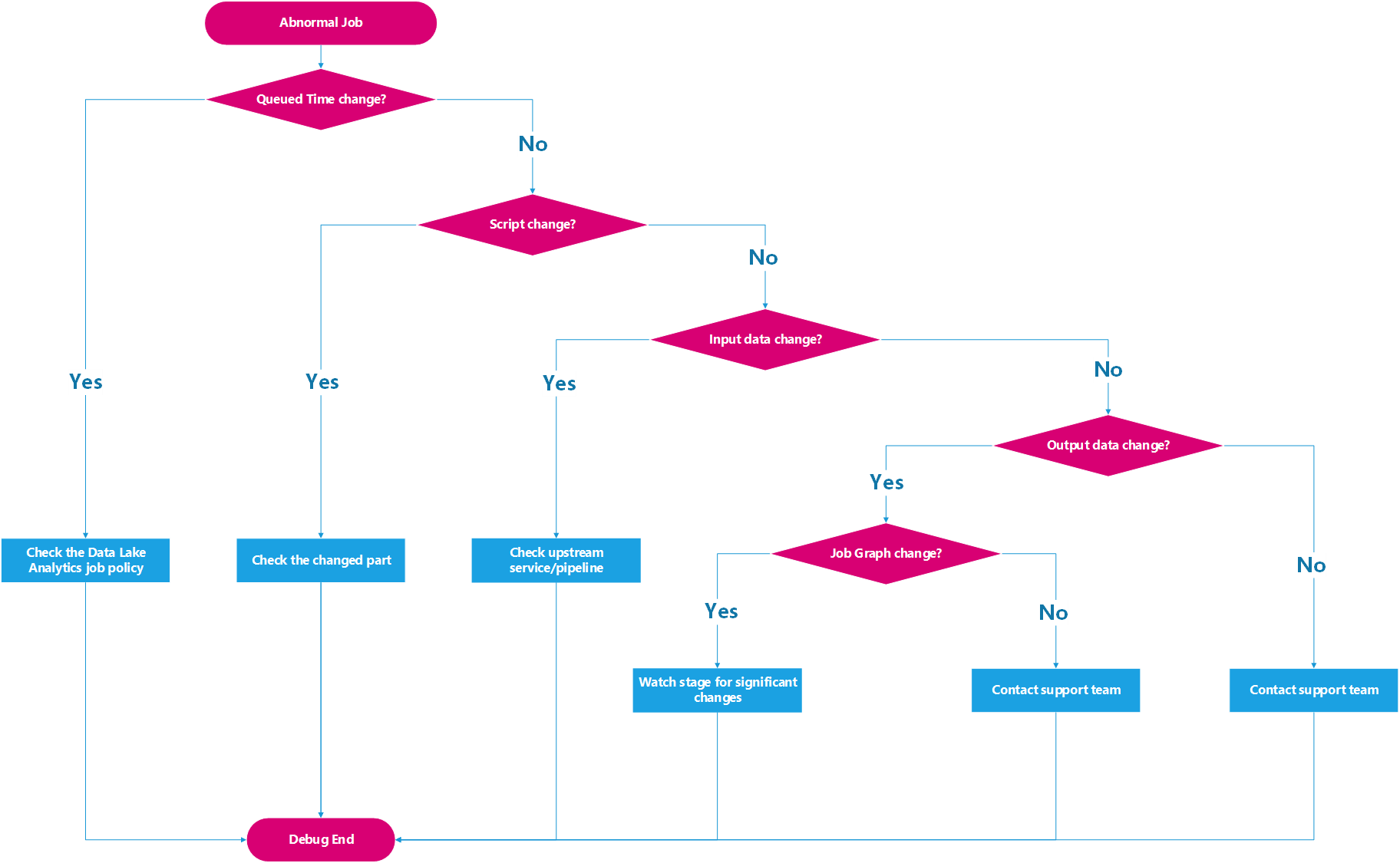
- Use o processo no diagrama a seguir para verificar estatísticas e obter insights sobre o problema e as possíveis soluções.

Etapa 3: Comparar o trabalho anormal com um trabalho normal
Você pode encontrar todas as tarefas recorrentes enviadas por meio da lista de trabalhos na parte inferior da Visualização de Trabalhos Relacionados. Para encontrar mais insights e possíveis soluções, clique com o botão direito do mouse na tarefa anormal. Use a exibição de Diferenciação de Trabalho para comparar o trabalho anormal com um normal anterior.

Preste atenção às diferenças entre esses dois trabalhos. Essas diferenças provavelmente estão causando problemas de desempenho. Para verificar mais, use as etapas no diagrama a seguir: