Observação
O acesso a essa página exige autorização. Você pode tentar entrar ou alterar diretórios.
O acesso a essa página exige autorização. Você pode tentar alterar os diretórios.
Os grupos de dados categorizam conectores em uma política de dados. Os três grupos de dados são o grupo de dados Business , o grupo de dados Não Comercial e o grupo de dados Bloqueados .
Categorize os conectores colocando-os em grupos com base nos serviços centrados nos negócios ou nos serviços centrados no uso pessoal aos quais eles se conectam no contexto da sua organização. Classifique conectores que hospedam dados de uso comercial como Empresas. Classifique conectores que hospedam dados de uso pessoal como Não Comerciais. Classifique os conectores que você deseja impedir de serem usados em um ou mais ambientes como Bloqueados.
Quando você cria uma nova política, todos os conectores são colocados no grupo Não Comercial por padrão. A partir de então, você pode mover os conectores para Comercial ou Bloqueado de acordo com sua preferência. Você gerencia os conectores em um grupo de dados ao criar ou modificar as propriedades de uma política de dados do centro de administração. Para obter mais informações, consulte Gerenciar políticas de dados. Você também pode alterar a classificação inicial de conectores editando sua política de dados. Para obter mais informações, consulte Editar uma política de dados.
Nota
Até recentemente, alguns conectores HTTP não estavam prontamente disponíveis para a configuração da política de dados usando a interface do usuário da política de dados ou o PowerShell. A partir de maio de 2020, os seguintes conectores HTTP agora podem ser classificados usando a interface do usuário da política de dados e o PowerShell, como qualquer outro conector do Power Platform: HTTP, Webhook HTTP e Quando uma solicitação HTTP é recebida. Se você estiver atualizando as políticas de dados herdadas usando a nova interface do usuário da política de dados, uma mensagem de aviso será exibida aos administradores indicando que esses três conectores HTTP estão sendo adicionados ao âmbito das políticas de dados e que eles devem garantir que esses conectores sejam colocados no agrupamento de políticas de dados correto.
Como os fluxos filhos compartilham uma dependência interna com o conector HTTP, o agrupamento que os administradores escolhem para conectores HTTP em uma política de dados pode afetar a capacidade de executar fluxos filhos nesse ambiente ou locatário. Certifique-se de que seus conectores HTTP tenham sido classificados no grupo apropriado para que seus fluxos filho funcionem. Se houver alguma preocupação em classificar o conector como Business em ambientes compartilhados, como o ambiente padrão, classifique-o como Não Comercial ou bloqueie-o . Em seguida, crie ambientes dedicados em que os criadores possam usar conectores HTTP, mas restrinja a lista de criadores para poder desbloquear criadores para construir fluxos filhos.
O conector Content Conversion é um recurso integral de Microsoft Power Platform, usado para converter um documento HTML em texto sem formatação. Ele se aplica a cenários corporativos e não comerciais e não armazena nenhum contexto de dados do conteúdo convertido por meio dele. Portanto, ele não está disponível para classificação por meio de políticas de dados.
Como os dados são compartilhados entre os grupos de dados
Você não pode compartilhar dados entre conectores localizados em grupos diferentes. Por exemplo, se você colocar conectores SharePoint e Salesforce no grupo Business e colocar o Gmail no grupo Non-Business, os criadores não poderão criar um aplicativo ou fluxo que use os conectores do SharePoint e do Gmail. Essa restrição, por sua vez, restringe os fluxos de dados entre esses dois serviços em Microsoft Power Platform.
Embora não seja possível compartilhar dados entre serviços em grupos diferentes, você pode compartilhar dados entre serviços em um grupo específico. No exemplo anterior, como SharePoint e Salesforce foram colocados no mesmo grupo de dados, os criadores podem criar um aplicativo ou fluxo que usa conectores SharePoint e Salesforce juntos. Essa configuração, por sua vez, permite fluxos de dados entre esses dois serviços em Microsoft Power Platform.
O ponto chave é que os conectores no mesmo grupo podem compartilhar dados em Microsoft Power Platform, enquanto conectores em grupos diferentes não podem compartilhar dados.
O efeito do grupo de dados Bloqueado
Você pode bloquear o fluxo de dados para um serviço específico marcando esse conector como Bloqueado. Por exemplo, se você colocar no grupo Bloqueado, os criadores não poderão criar um aplicativo ou fluxo que use o conector do Facebook. Essa restrição, por sua vez, restringe os fluxos de dados a esse serviço em Microsoft Power Platform.
Você pode bloquear todos os conectores de terceiros. Você pode bloquear todos os conectores premium de propriedade Microsoft, exceto Microsoft Dataverse.
Lista de conectores que você não pode bloquear
Para garantir que os principais cenários de usuário permaneçam totalmente funcionais, você não pode bloquear conectores que conduzem a funcionalidade principal Microsoft Power Platform, como Dataverse, Aprovações e Notificações. Você também não pode bloquear conectores que habilitam os cenários principais de personalização do Office, como os conectores padrão do Plano Empresarial da Microsoft.
Nota
Use políticas avançadas de conector (ACP) para limitar ou bloquear esses conectores. A ACP usa um modelo de lista de permissões estrita e pode restringir qualquer conector certificado, incluindo os conectores não desbloqueáveis listados neste artigo.
Você pode classificar esses conectores não desbloqueáveis em grupos de dados Corporativos ou Não Comerciais . Esses conectores se enquadram amplamente nas seguintes categorias:
- Conectores padrão do plano Microsoft Enterprise (sem nenhuma outra implicação de licenciamento).
- Conectores específicos do Microsoft Power Platform que fazem parte das capacidades da plataforma base. Nessa categoria, os conectores do Dataverse são os únicos conectores premium que você não pode bloquear porque o Dataverse é parte integrante do Microsoft Power Platform.
Os conectores a seguir não podem ser bloqueados usando políticas de dados.
| conectores padrão do Plano Enterprise da Microsoft | Principais conectores do Power Platform |
|---|---|
| Defender para Aplicativos de Nuvem (Proteção para Aplicativos de Nuvem) | Aprovações |
| Dynamics 365 Customer Voice | Notificações |
| Excel Online (Business) | Dataverse (herdado) |
| Kaizala | Dataverse |
| Grupos do Microsoft 365 | Power Apps Notificações (v1 e v2) |
| Email do Grupos do Microsoft 365 (versão prévia) | Microsoft Copilot Studio |
| Microsoft 365 Outlook | |
| Usuários do Microsoft 365 | |
| Microsoft Teams | |
| Microsoft To-Do (Negócios) | |
| OneDrive for Business | |
| OneNote (Negócios) | |
| Planner | |
| Power BI | |
| SharePoint | |
| Shifts | |
| Skype for Business Online | |
| Yammer |
Nota
Se um conector desbloqueável no momento já estiver no grupo Bloqueado (por exemplo, porque você o bloqueou quando as restrições eram diferentes), ele permanecerá no mesmo grupo até que você edite a política. Você recebe uma mensagem de erro que impede que você salve a política até mover o conector desbloqueável para um grupo Empresarial ou Não Comercial .
Como exibir a classificação de conectores
Ao editar políticas de dados no centro de administração do Power Platform, você verá todos os conectores disponíveis e visíveis, independentemente de serem classificados em uma política. No entanto, ao exibir uma política de dados no PowerShell ou por meio do conector do Power Platform para Administradores, você verá apenas os conectores que são explicitamente classificados nas categorias Business, Não Comercial ou Bloqueado. As políticas de dados exibidas do PowerShell ou do conector do Power Platform para Administradores podem incluir referências obsoletas a conectores que não estão mais disponíveis ou visíveis.
Em geral, a lista de conectores do Power Platform pode ser diferente dependendo de onde você os vê. Vários motivos explicam essas diferenças. Alguns conectores exigem licenciamento específico e, se sua licença não os incluir, você não poderá vê-los. Ambientes diferentes também podem ter conectores diferentes disponíveis por causa dos requisitos de conformidade e regulatórios. Microsoft pode liberar atualizações para conectores que não estão disponíveis imediatamente em todos os componentes do Power Platform. Alguns conectores podem estar disponíveis apenas em Power Automate e não em Power Apps. Dependendo de sua função e permissões, talvez você não tenha acesso a todos os conectores.
Classificação de conectores em políticas de conector avançadas
As ACP (políticas de conector avançado) usam uma abordagem diferente para a classificação do conector do que as políticas de dados clássicas. Em vez do modelo Comercial, Não Comercial e Bloqueado, o ACP usa uma lista de permissões estrita em que todos os conectores são bloqueados por padrão, a menos que seja explicitamente permitido.
Atualmente, a ACP aplica-se somente a conectores certificados. Os seguintes tipos de conector são regidos de forma diferente:
- Conectores personalizados: ainda não há suporte no ACP. Continue usando políticas de dados clássicas para governança de conector personalizado. O suporte para conectores personalizados no ACP está planejado para ser um tipo de regra separado em uma futura versão.
- Conectores HTTP: ainda não há suporte no ACP. Continue usando políticas de dados clássicas e filtragem de ponto de extremidade do conector para governança do conector HTTP.
- Conectores virtuais: não há suporte para ACP e não serão adicionados no futuro. Os conectores virtuais do Copilot Studio estão evoluindo para suas próprias regras dedicadas de governança. Os conectores virtuais do Fluxo de Trabalho para Desktop estão em transição para conectores certificados, momento em que passarão a ser gerenciáveis por meio do ACP.
Para obter mais informações, consulte tipos de conector com suporte no ACP.
Classificação de conectores personalizados
Políticas de dados no nível do ambiente
Os administradores de ambiente agora podem encontrar todos os conectores personalizados em seus ambientes juntamente com conectores predefinidos na página Conectores em Políticas de Dados. Semelhante aos conectores predefinidos, você pode classificar conectores personalizados em categorias Bloqueados, Comerciais ou Não Comerciais . Conectores personalizados que não são explicitamente classificados passam pelo grupo padrão (ou Não Comercial, se os administradores não escolherem explicitamente um grupo padrão).
Você também pode usar comandos do PowerShell de política de dados para definir conectores personalizados em grupos Corporativos, Não Comerciais e Bloqueados . Para obter mais informações, consulte comandos de política de dados.
Políticas de dados no nível do locatário
O centro de administração do Power Platform também oferece suporte a administradores de locatários na classificação de conectores personalizados por pontos de extremidade de URL de host usando uma construção de padrão de correspondência para políticas de dados em nível de locatário. Como o escopo dos conectores personalizados é específico do ambiente, esses conectores não aparecem na página Conectores para você classificar. Em vez disso, você verá uma nova página em Políticas de Dados, denominada Conectores personalizados, que você pode usar para especificar uma lista ordenada de padrões de URL Permitir e Negar para conectores personalizados.
A regra para o caractere curinga (*) é a última entrada na lista, que se aplica a todos os conectores personalizados. Os administradores podem marcar o padrão * como Bloqueado, Comercial, Não Comercial ou Ignorar. Por padrão, o padrão é definido como Ignorar para novas políticas de dados.
Ignorar ignora a classificação de política de dados para todos os conectores dessa política de nível de locatário e adia a avaliação de um padrão para outros ambientes ou políticas de nível de locatário, para atribuí-los ao agrupamento Comercial, Não Comercial ou Bloqueado, conforme apropriado. Se nenhuma regra específica existir para os conectores personalizados, uma regra Ignorar * permitirá que conectores personalizados sejam usados com agrupamentos de conectores Corporativos e Não Comerciais . Exceto pela última entrada na lista, Ignorar como uma ação não é compatível com outro padrão de URL adicionado às regras de padrão de conector personalizado.

Você pode adicionar novas regras selecionando Adicionar padrão de conector na página Conectores personalizados .
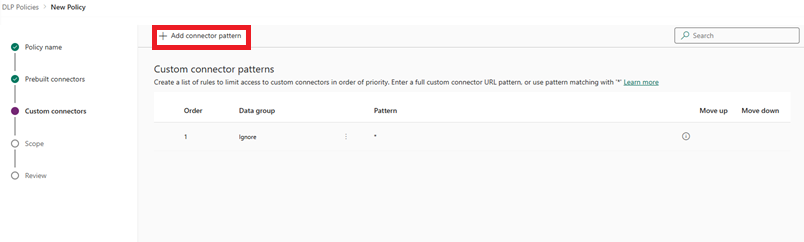
Essa ação abre um painel lateral em que você pode adicionar padrões de URL do conector personalizado e classificá-los. Novas regras são adicionadas ao final da lista de padrões (como a regra de segunda à última, porque * é a última entrada na lista). No entanto, você pode atualizar a ordem enquanto adiciona um novo padrão.

Você também pode atualizar a ordem dos padrões usando a lista suspensa Ordem ou selecionando Mover para cima ou Mover para baixo.

Depois de adicionar um padrão, você pode editar ou excluir esses padrões selecionando uma linha específica e selecionando Editar ou Excluir.
Grupo de dados padrão para novos conectores
Você deve designar um grupo de dados como o grupo padrão para classificar automaticamente todos os novos conectores adicionados ao Microsoft Power Platform depois de criar sua política. Inicialmente, o grupo Não Comercial é o grupo padrão para novos conectores e todos os serviços. Você pode alterar o grupo de dados padrão para o grupo Comercial ou Bloqueado, mas não faça.
Todos os novos serviços adicionados aos aplicativos são colocados no grupo padrão designado. Por esse motivo, mantenha o Não Comercial como o grupo padrão e adicione manualmente serviços ao grupo Business ou Blocked depois que sua organização avaliar o impacto de permitir que os dados empresariais sejam compartilhados com o novo serviço.
Nota
Os conectores de licença do Microsoft 365 Enterprise e alguns conectores principais do Microsoft Power Platform estão isentos de serem marcados como Bloqueados e só podem ser classificados como Comerciais ou Não Comerciais. Se Microsoft adicionar novos conectores que não podem ser bloqueados e você definir o grupo padrão para a política de dados como Blocked, esses conectores serão marcados automaticamente como Non-Business em vez de Blocked.
Informações relacionadas
- Políticas de dados do Power Platform
- Políticas de Dados para o Power Automate