Observação
O acesso a essa página exige autorização. Você pode tentar entrar ou alterar diretórios.
O acesso a essa página exige autorização. Você pode tentar alterar os diretórios.
APLICÁVEL A: serviço do Power BI
  Power BI Report Builder Power BI Desktop
Este artigo explica como publicar um relatório paginado e mantê-lo em sincronia com seu workspace do Git. Os desenvolvedores podem aplicar seus processos de desenvolvimento, ferramentas e práticas recomendadas.
Pré-requisitos
Para integrar o Git ao workspace Microsoft Fabric, você precisa configurar os pré-requisitos a seguir para o Fabric e o Git.
Pré-requisitos do Fabric
Para acessar o recurso de integração do Git, você precisa de uma capacidade do Fabric. Uma capacidade de Fabric é necessária para utilizar todos os itens suportados pelo Fabric. Caso não tenha uma ainda, inscreva-se para uma avaliação gratuita. Os clientes que já têm uma capacidade Power BI Premium, podem usar essa capacidade, mas tenha em mente que certain Power BI SKUs só dão suporte a itens Power BI.
Além disso, os seguintes interruptores de locatário devem ser habilitados no Portal de Administração:
- Os usuários podem criar itens do Fabric – é necessário no caso de uso de artefatos do Fabric
- Os usuários podem sincronizar itens do espaço de trabalho com seus repositórios do Git
- Crie espaços de trabalho (somente se você quiser mudar para um novo espaço de trabalho.)
- Os usuários podem sincronizar os itens do espaço de trabalho com os repositórios do GitHub: apenas para usuários do GitHub
Essas opções podem ser habilitadas pelo administrador de locatários, pelo administrador de capacidade ou pelo administrador do espaço de trabalho, dependendo das configurações da organização.
Pré-requisitos do Git
No momento, há suporte para integração do Git para Azure DevOps e GitHub. Para usar a integração do Git ao workspace do Fabric, você precisa do seguinte em Azure DevOps ou GitHub:
- Uma conta ativa Azure DevOps registrada no mesmo usuário do Fabric (com suporte mesmo que a organização do Azure DevOps resida em um tenant diferente do tenant do Fabric). Criar uma conta gratuita.
- Acesso a um repositório existente.
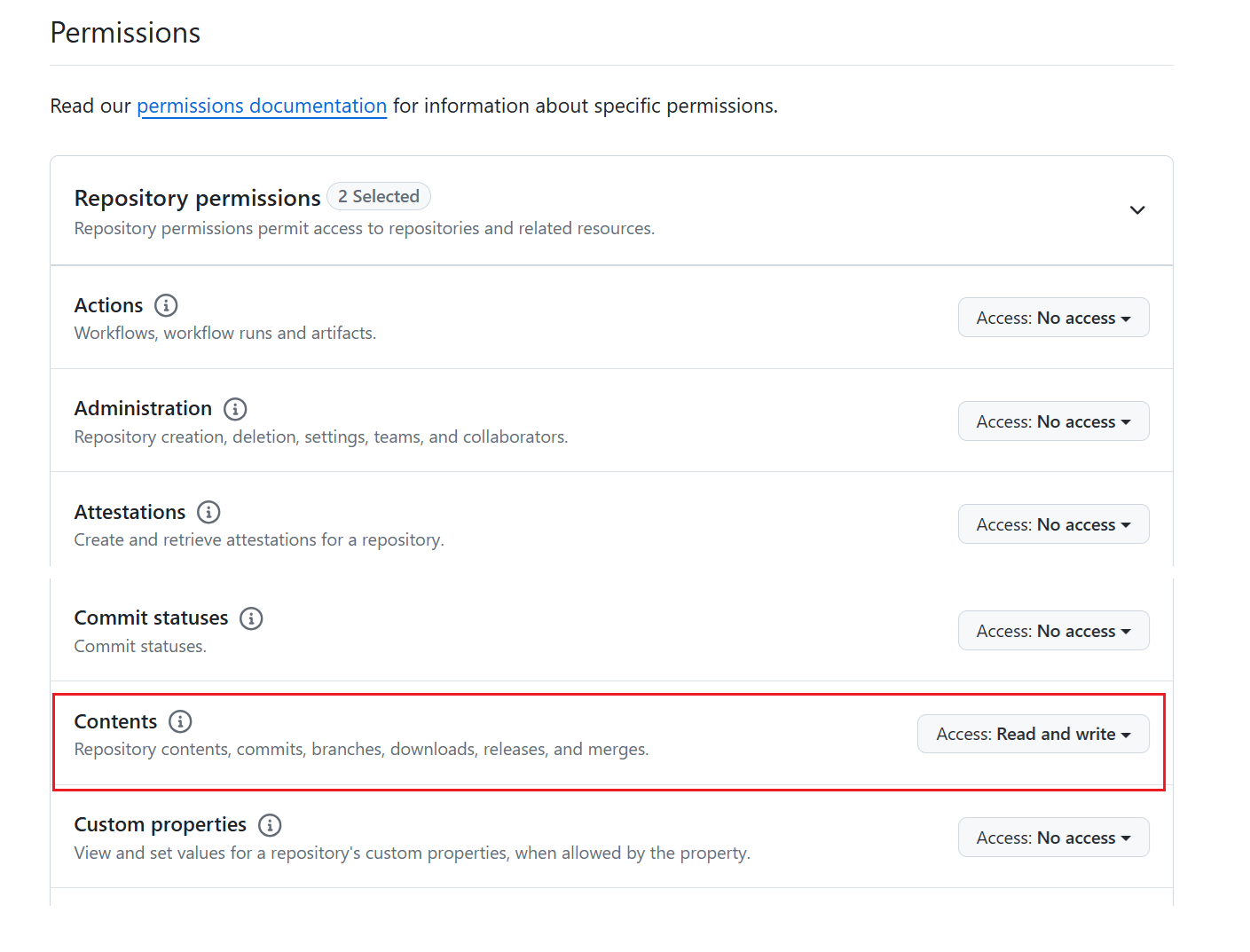
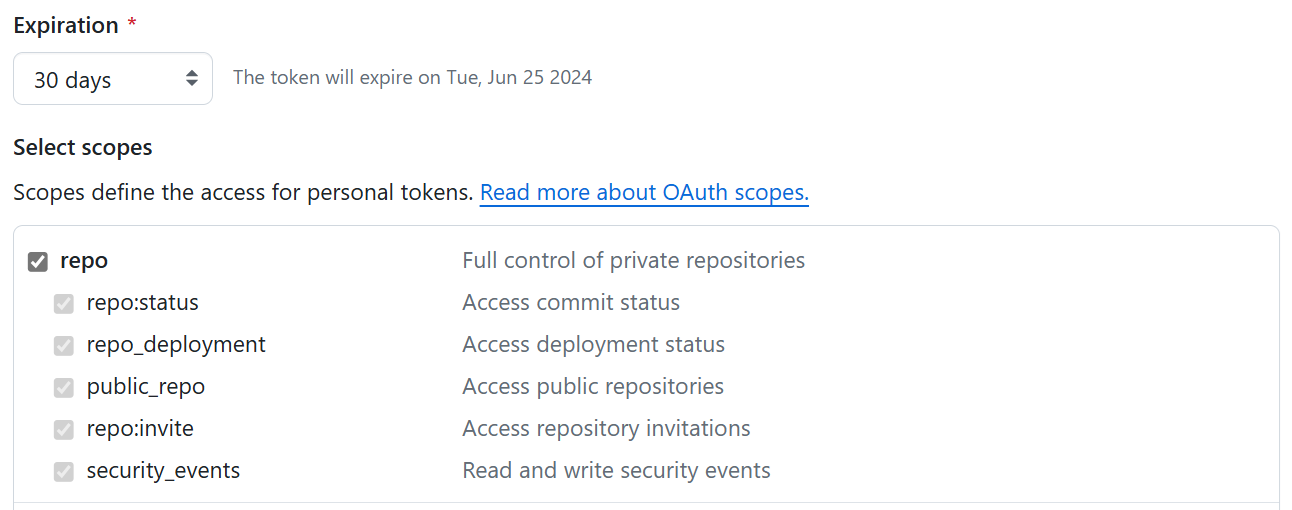
Leia sobre a integração do Git com Microsoft Fabric em Introduction à integração do Git.
Power BI pré-requisitos
Consulte a seção Prerequisites em Access o editor de relatório paginado no serviço do Power BI.
Adicionar um relatório paginado ao GitHub
Conecte seu workspace ao repositório git seguindo as instruções em Conecte um workspace a um repositório Azure.
Captura de tela das informações para se conectar ao workspace.
Observação
Se o branch for novo, você será solicitado a Criar e sincronizar.
Carregue o arquivo .rdl na área de trabalho do serviço. ainda não há suporte para OneDrive e SharePoint.
Captura de tela do botão Carregar.
Depois de carregar o arquivo, você deverá ver o relatório e o status do Git Não confirmados e de Controle do código-fonte.
Captura de tela do status.
Selecione Controle do código-fonte. No painel de controle do código-fonte, selecione o arquivo e confirme.
Captura de tela do Commit.
Depois de confirmar o arquivo, o status do Git será alterado para Síncrono.
Captura de tela do Git sincronizado.
Uma pasta aparece no repositório git que contém .rdl e dois arquivos .json. Talvez seja necessário atualizar o repositório.
Captura de tela do repositório Git.
Editar um relatório paginado salvo no GitHub
- Abra o arquivo .rdl do repositório git local no Power BI Report Builder.
- Faça as edições desejadas.
- Comite suas alterações e faça push dessas alterações para o repositório remoto.
- Criar uma PR para a ramificação principal.
- Depois de aprovada, a PR é mesclada à ramificação principal.
- A partir do branch principal, aplique as alterações revisadas na área de trabalho relevante.
Considerações e limitações
Publique/carregue o relatório paginado no serviço e use o Git. Os relatórios paginados não serão renderizados se você começar com os arquivos no git.
Ao excluir um relatório paginado do Git, exclua toda a pasta e não apenas o relatório .rdl.
Renomear um relatório paginado no git não funciona. No entanto, renomear o .rdl no serviço do Power BI funciona. Para renomear o relatório paginado, exclua-o do git, exclua a pasta inteira e recrie a pasta com o .rdl com o novo nome.
O relatório paginado permanece conectado ao conjunto de dados original quando você o move para um workspace diferente. Se você mover um relatório paginado para um espaço de trabalho diferente, atualize o conjunto de dados no Power BI Report Builder e republice o relatório paginado no serviço Power BI.
Conteúdo relacionado
- Introdução à integração do git