Observação
O acesso a essa página exige autorização. Você pode tentar entrar ou alterar diretórios.
O acesso a essa página exige autorização. Você pode tentar alterar os diretórios.
Se você personalizar uma tabela ou um texto de coluna, como valores de rótulos de coluna ou de lista suspensa, você poderá fornecer aos usuários do ambiente, que não estejam trabalhando com a versão de idioma base de seu ambiente, esse texto personalizado em seus idiomas preferidos.
O processo tem as seguintes etapas:
- Habilitar outros idiomas para seu ambiente
- Exportar o texto localizável
- Obter o texto localizável traduzido
- Importar o texto localizado
Habilitar outros idiomas para seu ambiente
Se você ainda não tiver habilitado os idiomas para seu ambiente, use as etapas descritas em Habilitar o idioma para habilitá-los.
Importante
Cada idioma pode levar vários minutos para ser habilitado. Durante esse tempo, outros usuários do ambiente podem não ser capazes de usar seu aplicativo. Habilite idiomas em um momento que seja menos disruptivo para os usuários.
Dica
Enquanto você habilita os idiomas, observe os valores LCID usados para cada idioma. Esse valor representa o idioma nos dados exportados para o texto localizável. Os códigos de idioma são IDs de localidade de quatro ou cinco dígitos. Os valores de ID de localidade válidos podem ser encontrados em Gráfico de LCID (ID de localidade).
Exportar o texto localizável
O texto localizável exportado vem da solução não gerenciada que contém o texto localizável.
Em Power Apps, selecione Solutions. Se o item não estiver no painel lateral, selecione …Mais e selecione o item desejado.
Na lista Todas as Soluções , selecione a solução não gerenciada que contém o texto localizável desejado.
Na barra de comandos, selecione Traduções>Exportar Traduções.
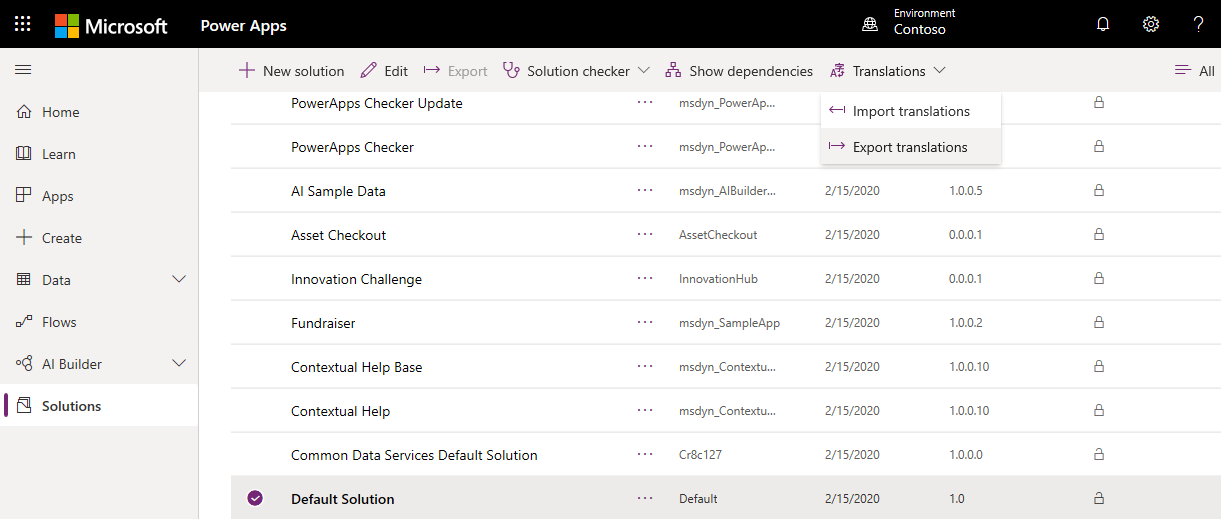
Você pode ver um alerta:
A exportação de rótulos personalizados para tradução pode levar vários minutos. Não clique no link de exportação novamente até que a primeira exportação seja concluída. Tem certeza de que deseja exportar agora?
Selecione OK se você quiser continuar.
Quando a exportação for concluída, salve o arquivo zip de traduções. O arquivo é denominado algo como CrmTranslations_{0}_{1}.zip, onde {0} é o nome exclusivo da solução e {1} é o número de versão da solução.
Obter o texto localizável traduzido
É possível enviar este arquivo para um especialista em idiomas, agência de tradução ou empresa de localização.
Se você tiver o conhecimento para traduzir o texto ou se quiser apenas ver o formato, poderá extrair o arquivo zip exportado e ver que ele contém dois arquivos XML.
[Content_Types].xmlCrmTranslations.xml
Você pode abrir o arquivo CrmTranslations.xml com o Microsoft Office Excel.
Dica
A menos que você normalmente abra arquivos XML com o Excel, talvez seja mais fácil abrir o Excel e optar por abrir o arquivo colando no caminho para o arquivo CrmTranslations.xml extraído.
Importante
Não altere o formato do arquivo. Se você salvar o arquivo em outro formato, não poderá importá-lo de volta.
Ao exibir os dados no Excel, examine a guia Rótulos Localizados .

Todas as tabelas ou colunas personalizadas têm células vazias para o texto localizável. Adicione os valores localizados para esses itens.
Note
Se você tiver alterado o nome de exibição ou a descrição de qualquer tabela ou coluna de tabela padrão, as cadeias de caracteres localizadas ainda refletirão as traduções do valor original. Elas devem ser localizadas para refletir o novo valor.
A guia Cadeias de Exibição contém o texto exibido para outros elementos da interface do usuário, como comandos da faixa de opções, mensagens de erro e rótulos de formulários.
Atualizar texto localizável no idioma base
Se você alterar o nome de exibição de qualquer tabela padrão ou coluna de tabela, que está incluída em qualquer mensagem especial, atualize as informações na guia Cadeias de Caracteres de Exibição para usar o nome personalizado.
Dica
Embora a interface do usuário exposta para editar mensagens de tabela do sistema inclua muitas referências a nomes de tabela, ela não inclui todas elas. O uso desta técnica pode revelar mais. Mais informações: Editar mensagens de tabela do sistema
Por exemplo, se você alterar o nome de exibição da tabela Conta para Empresa, pesquise pela coluna de idioma base nas Cadeias de Caracteres de Exibição para as seguintes correspondências: account, accounts, AccounteAccounts, em seguida, faça as substituições apropriadas para company, companiese CompanyCompanies respectivamente.
Importante
Não execute uma ação de localizar e substituir no arquivo para isso. Verifique se o texto correspondente realmente se refere aos nomes que você alterou.
Importar o texto localizado
Importar o texto requer compactar os arquivos e importá-los para o sistema.
Compactar os arquivos
Depois de fazer alterações no CrmTranslations.xml arquivo, compacte o arquivo junto com o [Content_Types].xml arquivo no formato zip. Selecione os dois arquivos e clique com o botão direito do mouse para abrir o menu de contexto. No menu de contexto, escolha Enviar para>Pasta compactada (zipada).
Importar os arquivos
Na mesma solução não gerenciada da qual você exportou as traduções, no menu escolha Traduções>Importar Traduções.

Selecione o arquivo que contém o texto traduzido compactado e selecione Importar.
Depois de importar o texto traduzido, publique todas as personalizações para ver as alterações em seus aplicativos.