Observação
O acesso a essa página exige autorização. Você pode tentar entrar ou alterar diretórios.
O acesso a essa página exige autorização. Você pode tentar alterar os diretórios.
Existem situações em que você precisa atualizar para uma solução gerenciada existente. Para atualizar a solução, siga estas etapas:
Abra a solução não gerenciada em seu ambiente de desenvolvimento e crie novos ou adicione e remova os componentes existentes que você deseja.
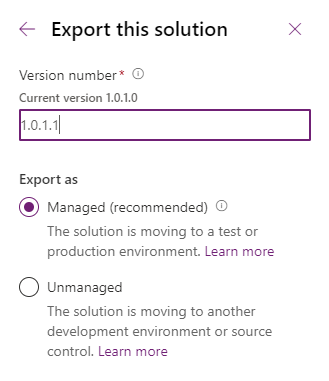
Incremente o número da versão ao exportar a solução como uma solução gerenciada. Mais Informações: Compreendendo os números de versão para atualizações
Aplique a atualização ou atualização no ambiente de destino.
Aplique o upgrade ou a atualização no ambiente de destino
O procedimento para importar a solução atualizada é semelhante a instalar uma nova solução gerenciada, só que você obterá algumas opções diferentes. Se você estiver atualizando uma solução que recebeu de outra pessoa, deverá obter orientação do publicador da solução sobre quais opções deve escolher.
entre em Power Apps, selecione o ambiente de destino que deseja, e selecione Soluções no painel de navegação à esquerda. Se o item não estiver no painel lateral, selecione …Mais e selecione o item desejado.
Na barra de comandos, selecione Importar.
Na página Selecionar Pacote de Soluções, selecione Navegar para localizar o arquivo compactado (.zip ou .cab) que contém a solução que você deseja atualizar.
Selecione Avançar.
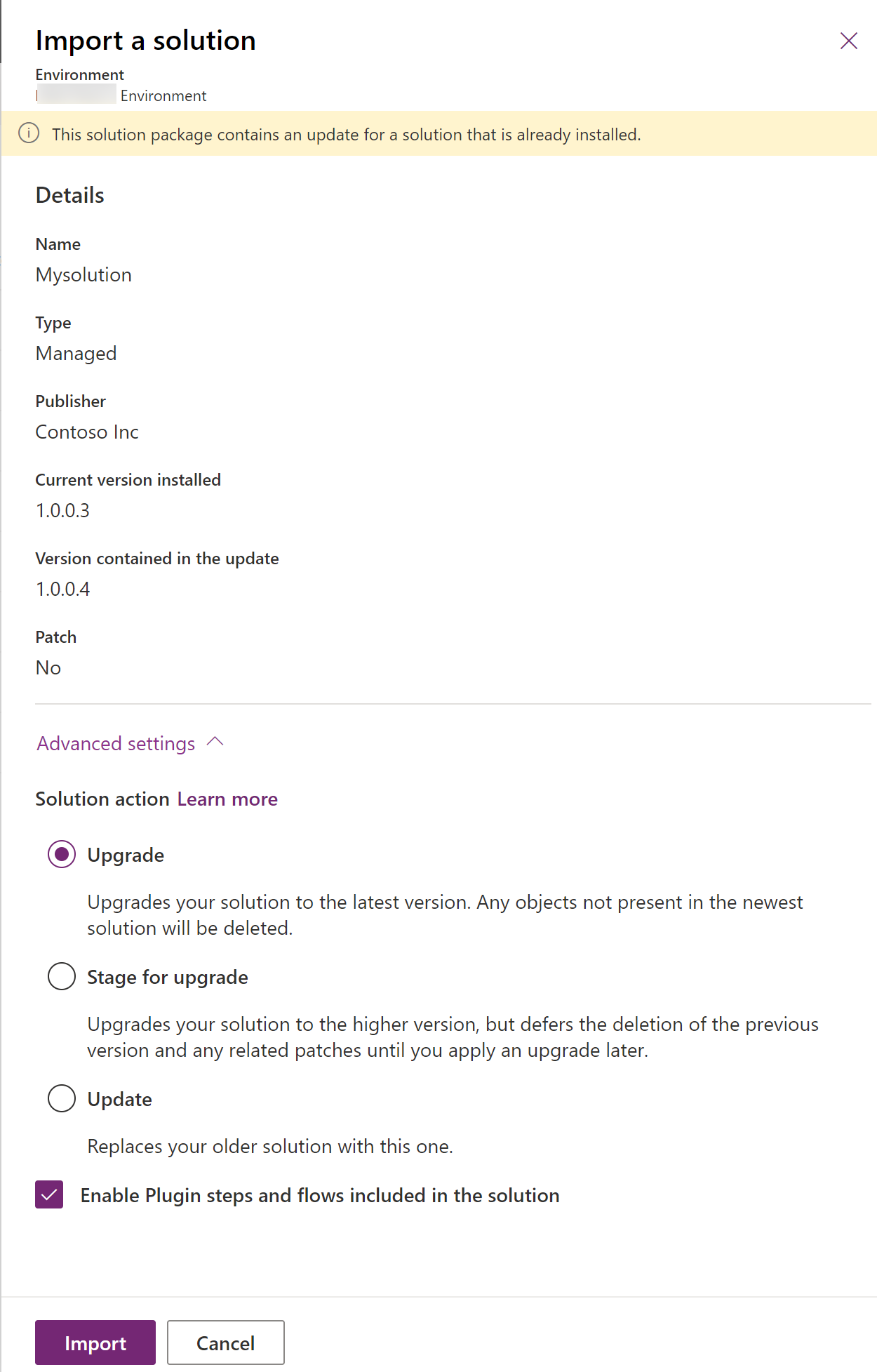
Esta página mostrará uma barra amarela informando Este pacote de soluções contém uma atualização para uma solução que já está instalada. Para atualizar a solução, selecione Avançar. Para exibir opções adicionais, expanda Configurações avançadas e selecione uma das seguintes opções de ação da solução:
Fazer upgrade É a opção padrão e faz upgrade de sua solução para a versão mais recente e acumula todos os patches anteriores em uma etapa. Todos os componentes associados à versão anterior da solução que não estão na versão mais recente da solução serão excluídos. Essa opção garante que o estado da configuração resultante seja consistente com a solução de importação, incluindo a remoção de componentes que não fazem mais parte da solução.
Estágio do Upgrade Esta opção faz upgrade de sua solução para a versão superior, mas adia a exclusão da versão anterior e de todos os patches relacionados até que você faça upgrade da solução posteriormente. Selecione essa opção somente se você quiser ter as soluções antigas e novas instaladas no sistema simultaneamente para que você possa fazer alguma migração de dados antes de concluir a atualização da solução. A aplicação da atualização exclui a solução antiga e todos os componentes que não estão incluídos na nova solução.
Atualizar Essa opção substitui sua solução por esta versão. Os componentes que não estão na solução mais recente não serão excluídos e permanecerão no sistema. Esteja ciente de que os ambientes de origem e destino podem ser diferentes se os componentes forem excluídos do ambiente de origem. Esta opção tem o melhor desempenho por normalmente terminar em menos tempo do que os métodos de atualização.
Decida se deverá habilitar a opção a seguir para postar as ações de importação:
-
Habilitar etapas e fluxos do plug-in incluídos na solução
Ao selecionar esta opção, plug-ins e fluxos do Power Automate incluídos na solução são habilitados.
-
Habilitar etapas e fluxos do plug-in incluídos na solução
Selecione Importar.
Talvez seja necessário aguardar alguns instantes enquanto a importação da solução é concluída. Se tiver êxito, será possível exibir os resultados e selecionar Fechar.
Como as personalizações gerenciadas são sempre importadas em um estado publicado, não há necessidade de publicar personalizações após a importação nesse cenário.
Concluindo a atualização da solução Se você optou pelo estágio para atualização ou se o sistema teve um problema ao concluir uma atualização, você verá que a solução original ainda está instalada no seu sistema, bem como uma nova solução com o mesmo nome de solução que a solução base com o sufixo com Upgrade. Para concluir o upgrade, selecione a solução base na lista de soluções e selecione Aplicar Upgrade da Solução. Isso desinstala todos os patches anteriores e a solução base, e depois renomeia a solução _Upgrade para que tenha o mesmo nome da solução base anterior. Todos os componentes que estavam na solução original e os patches que não estão presentes na solução Upgrade serão excluídos como parte deste processo.
Observação
Alterações recentes na plataforma otimizaram o processo de atualização em uma única etapa para não usar mais uma solução de Atualização temporária ou usar uma operação de desinstalação na solução original.
Compreendendo os números de versão para atualizações
A versão de uma solução tem o seguinte formato: principal.secundária.compilação.revisão. Uma atualização deve ter um número principal, menor, de compilação ou de revisão maior do que a solução primária. Por exemplo, para a versão de solução de base 3.1.5.7, uma pequena atualização pode ser uma versão 3.1.5.8 ou uma atualização um pouco mais significativa pode ter a versão 3.1.7.0. Uma atualização substancialmente mais significativa poderia ser a versão 3.2.0.0.
Remoção de um componente gerenciado do ambiente de destino
Pode haver ocasiões em que você deseja remover um componente gerenciado de um ambiente. Existem duas ações de solução diferentes que você pode executar para remover um componente gerenciado de um ambiente.
- Faça upgrade da solução (recomendado). No ambiente de desenvolvimento em que a solução gerenciada foi originada, atualize a solução para que não inclua mais o componente. Em outras palavras, remova o componente como uma coluna, gráfico ou formulário da solução e, em seguida, exporte-a como gerenciada. Então, ao importar o solução gerenciada para o ambiente de destino, escolha a Ação de solução como Upgrade. Essa ação remove o componente (se não houver nenhum outro componente que dependa dele no ambiente de destino).
- Exclua a solução gerenciada. Essa ação remove todos os componentes da solução. No ambiente em que a solução gerenciada foi importada, exclua a solução gerenciada que inclui o componente gerenciado. Você pode fazer isso na área Soluções do Power Apps.
Aviso
Excluir uma solução gerenciada exclui todos os componentes na solução gerenciada, bem como todos os dados relacionados. Sempre tome cuidado antes de excluir uma solução gerenciada.
Opção de substituir personalizações
A opção de substituir personalizações está disponível na experiência de importação clássica, ao usar o comando da Microsoft Power Platform CLI pac solution import ou ao usar a opção OverwriteUnmanagedCustomizations com as mensagens ImportSolution ou ImportSolutionAsync. Mais informações: classe ImportSolutionRequest, ação ImportSolution ou ação ImportSolutionAsync.
Importante
A seleção da opção Substituir Personalizações (não recomendadas) substitui ou remove quaisquer personalizações não gerenciadas executadas anteriormente em componentes incluídos nesta solução. Essa opção não afeta componentes que dão suporte ao comportamento de mesclagem (formulários, sitemap, faixa de opções, módulos de aplicativo). Os componentes que têm outras soluções gerenciadas sobre a solução existente que você está substituindo não são afetados por essa opção.
Confira também
Camadas em uma solução gerenciadaAdicionar componentes da solução
Criar correções da solução
Para desenvolvedores: clonagem, correção e atualização