Observação
O acesso a essa página exige autorização. Você pode tentar entrar ou alterar diretórios.
O acesso a essa página exige autorização. Você pode tentar alterar os diretórios.
Este artigo explica como configurar e usar o servidor mcp (protocolo de contexto de modelo) do Microsoft Dataverse com o GitHub Copilot no Visual Studio Code e a CLI do GitHub Copilot.
GitHub Copilot no Visual Studio Code
Pré-requisitos
- O cliente MCP do Microsoft GitHub Copilot deve ser permitido no ambiente. Mais informações: Configurar e gerenciar o servidor MCP do Dataverse para um ambiente
- Visual Studio Code instalado com a extensão do GitHub Copilot. Mais informações: Extensão do GitHub Copilot para Visual Studio Code
Etapas para se conectar ao servidor MCP do Dataverse no Visual Studio Code
Abra o Visual Studio Code. Selecione Exibir>Paleta de Comandos (Ctrl+Shift+P), digite MCP: Adicionar Servidor e, em seguida, selecione HTTP ou Eventos Enviados pelo Servidor.
Cole a URL da instância, como
https://contoso.crm.dynamics.com/, acrescente /api/mcp a ela e pressione Enter. Você pode obter a URL da instância em make.powerapps.com >Configurações (ícone de engrenagem) >Detalhes da sessão>URL da instância.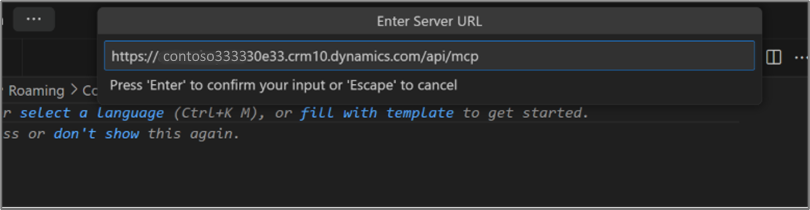
Esta etapa gera a configuração do servidor MCP em Visual Studio Code.
Digite um nome de servidor MCP ou pressione Enter para aceitar o nome padrão.
Escolha Global ou workspace.
Pressione Ctrl+Alt+I e verifique se o modo de agente está selecionado.

CLI do GitHub Copilot
Pré-requisitos
- GitHub Copilot CLI foi instalado. Mais informações: CLI do GitHub Copilot
- O cliente MCP do Microsoft GitHub Copilot deve ser permitido no ambiente. Mais informações: Configurar e gerenciar o servidor MCP do Dataverse para um ambiente
Opção 1: adicionar manualmente o servidor MCP
Você pode configurar o servidor MCP do Dataverse na CLI do GitHub Copilot editando o arquivo de configuração mcp diretamente.
Abra o arquivo de configuração do MCP. Para configuração global, edite
~/.copilot/mcp-config.json. Para configuração com escopo de projeto, edite.mcp/copilot/mcp.jsonno diretório do projeto.Adicione o snippet JSON a seguir. Substitua
<your org URL>pela URL do ambiente do Dataverse (por exemplo,https://contoso.crm.dynamics.com).{ "mcpServers": { "DataverseMcp": { "type": "http", "url": "<your org URL>/api/mcp" } } }Salve o arquivo e reinicie a CLI do GitHub Copilot para que as alterações entrem em vigor.
Opção 2: Usar o plug-in do Dataverse do marketplace do Awesome Copilot
O Awesome Copilot marketplace fornece um plug-in do Dataverse que inclui uma mcp-configure funcionalidade. Essa habilidade orienta você na configuração interativa do servidor MCP do Dataverse, incluindo a descoberta do ambiente e a seleção do ponto de extremidade.
Adicione o Marketplace Awesome Copilot à sua CLI do Copilot.
copilot plugin marketplace add github/awesome-copilotInstale o plug-in do Dataverse:
copilot plugin install dataverse@awesome-copilotEm uma sessão de chat do Copilot, use a habilidade
/dataverse:mcp-configurepara configurar o servidor MCP do Dataverse. A habilidade orienta você na seleção do ambiente e na escolha entre os pontos de extremidade geralmente disponíveis (/api/mcp) e em versão preliminar (/api/mcp_preview).
Artigos relacionados
Conecte-se ao Dataverse com o Protocolo de Contexto de Modelo