Observação
O acesso a essa página exige autorização. Você pode tentar entrar ou alterar diretórios.
O acesso a essa página exige autorização. Você pode tentar alterar os diretórios.
Habilite o suporte do Application Insights no Copilot Studio Kit para aprimorar a telemetria, monitorar o desempenho e diagnosticar problemas. Siga as instruções passo a passo para configurar e configurar o Application Insights para seu ambiente.
Pré-requisito
Um recurso do Application Insights que você criou e um agente configurado para enviar telemetria a ele. Saiba mais em Conectar o copilot do Copilot Studio ao Application Insights.
Registrar um novo aplicativo no portal do Azure
Para habilitar o suporte do Application Insights no Copilot Studio Kit, registre um novo aplicativo no portal do Microsoft Azure.
Note
Se você já criou um registro de aplicativo para Copilot Studio Kit para usar com a autenticação do usuário, você pode reutilizar esse aplicativo para enriquecimento de resultados do App Insights em vez de criar um novo. Se esse for o caso, você poderá pular para a etapa 3 depois de navegar até o registro de aplicativo existente no portal do Azure.
Entre no portal Azure
Registre um novo aplicativo e adicione um novo segredo do cliente para ele. Anote o segredo para usá-lo como o Segredo do App Insights na configuração do agente (dependendo do Local Secreto do App Insights configurado).
Observe as IDs de diretório (locatário) e aplicativo (cliente) do aplicativo para usá-las como a ID do locatário do App Insights e a ID do cliente do App Insights na configuração do agente.
Selecione Exibir permissões de API de Visão Geral (ou navegue até Gerenciar>permissões de API na barra lateral).
Selecione Adicionar uma permissão.
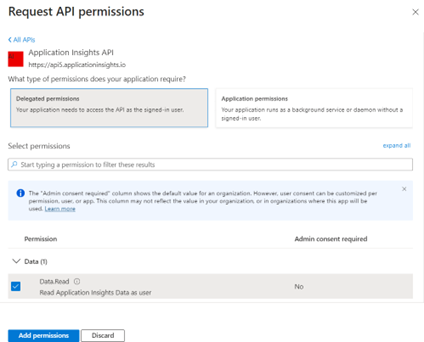
Selecione APIs que minha organização usa e pesquise a API do Application Insights. Selecione a API do Application Insights na lista.
Selecione Permissões delegadas.
Verifique Data.Read e prossiga com a adição de permissões.
Fornecer acesso ao recurso do Application Insights
Conceda ao aplicativo registrado acesso ao recurso do Application Insights:
- Acesse o recurso application insights no portal do Azure.
- Selecione Controle de acesso (IAM) .
- Selecione Adicionar atribuição de função.
- Selecione Leitor na lista e selecione Avançar.
- Selecione Selecionar membros.
- Pesquise e selecione seu aplicativo na lista. Conclua ao escolher Selecionar.
- Selecione Avançar para ir para Examinar + atribuir.
- Examine as permissões e selecione Examinar + atribuir na parte inferior da tela.
Mais informações: Atribuir funções do Azure usando o portal do Azure
Localizar AppId
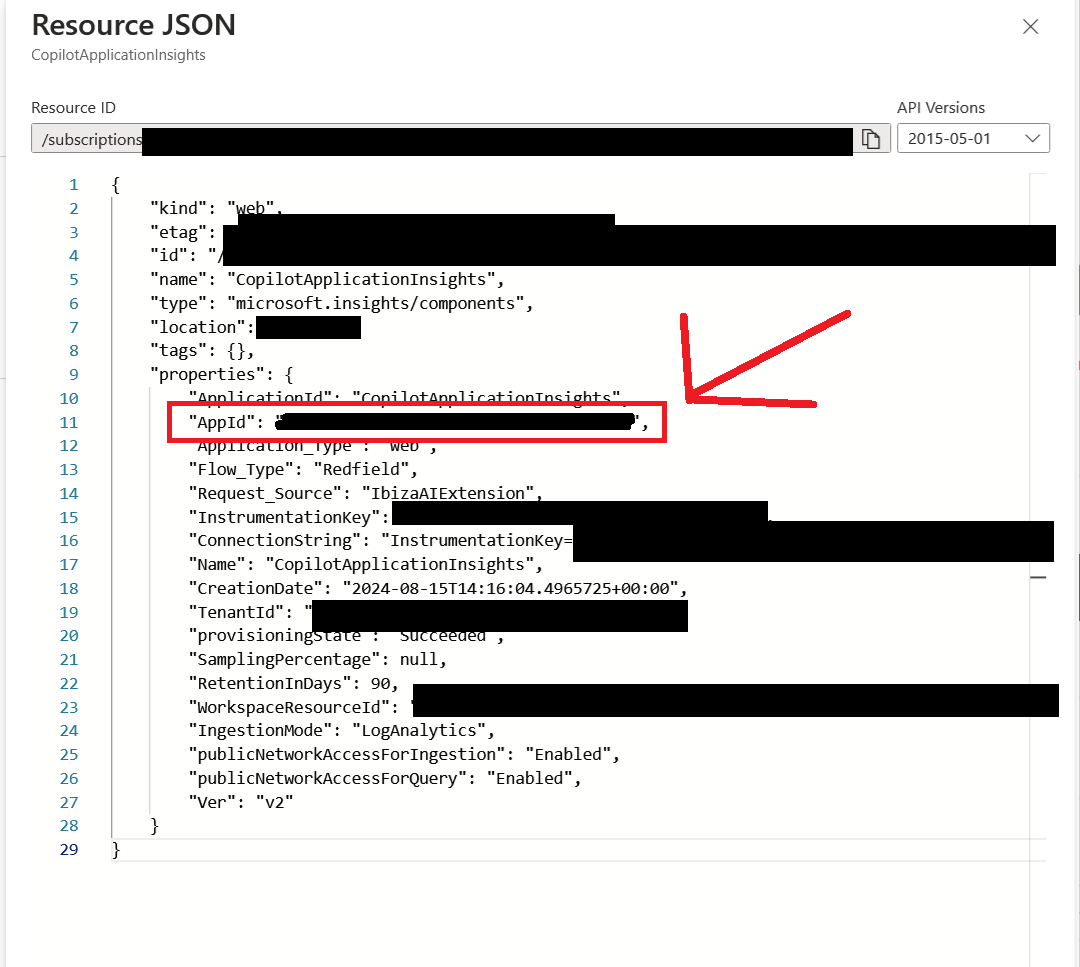
Anote a AppId do seu recurso do Application Insights para usá-lo como a ID do aplicativo do App Insights na configuração do agente.
Para obter a AppId:
Acesse o recurso do Application Insights na página Overview do portal Azure.
Selecione Exibição JSON.

No modo de exibição JSON que é aberto, localize e anote o valor em
properties.AppId. Você também pode encontrar a mesma ID do aplicativo na Configuração> doAcesso à API.