Observação
O acesso a essa página exige autorização. Você pode tentar entrar ou alterar diretórios.
O acesso a essa página exige autorização. Você pode tentar alterar os diretórios.
Um nó de Pergunta solicita informações a um usuário e armazena sua resposta em uma variável para uso posterior na conversa.
O nó permite que você escolha o tipo de informação a ser coletada, como uma resposta de múltipla escolha, uma entidade predefinida ou uma entidade personalizada. As propriedades de comportamento da pergunta permitem que você controle o comportamento do nó, como o que fazer quando o usuário insere uma resposta inválida.
Assim como os nós de Mensagem, os nós de Pergunta podem incluir imagens, vídeos, cartões, respostas rápidas e variações de mensagens. Para obter mais informações, consulte Enviar uma mensagem.
Dica
Renomeie os nós para torná-los mais fáceis de identificar. Selecione o campo de nome do nó para atualizar o nome diretamente, ou selecione os três pontos (...) do nó e selecione Renomear no menu. Você também pode renomear nós no editor de código.
Não é possível renomear os nós de Gatilho e os nós Ir para etapa.
Os nomes dos nós podem ter até 500 caracteres.
Pré-requisitos
Adicionar um nó da pergunta
Selecione o ícone
 Adicionar nó no nó após o qual você deseja adicionar um novo nó e selecione Fazer uma pergunta. Um nó de Pergunta em branco é exibido.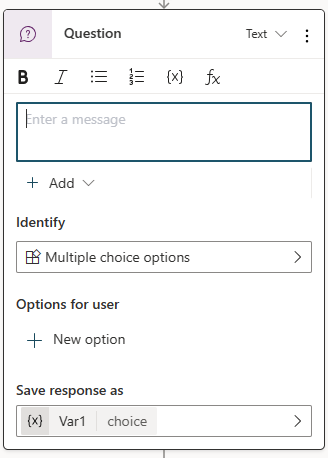
Na caixa de mensagem, digite a pergunta que deseja fazer.
Em Identificar, expanda a lista e selecione o tipo de informação que o agente deve identificar na resposta do usuário. Você pode selecionar uma entidade existente ou criar uma nova. Saiba como usar entidades em uma conversa e como aceitar uma das várias entidades em um turno de conversa.
Dependendo da opção Identificar selecionada, pode haver mais propriedades a serem definidas.
Por exemplo, para Opções de múltipla escolha, especifique as opções que o usuário pode selecionar em Opções do usuário. Durante a conversa, cada escolha aparece como um botão, mas os usuários também podem digitar a resposta.
Selecione o nome da variável padrão em Salvar resposta do usuário como para abrir o painel Propriedades da variável e alterar o nome para algo significativo, como customerName ou bookingDate.
Para escolher uma variável diferente ou criar uma nova, selecione > para abrir o painel Selecionar uma variável.
Para personalizar o comportamento do nó da Pergunta, configure as propriedades da pergunta.
Configurar propriedades da pergunta
O painel Propriedades da Pergunta é onde você pode ajustar comportamentos como solicitação, validação e interrupções.
Para abrir o painel de propriedades da Pergunta, selecione os três pontos (...) do nó Pergunta e depois selecione Propriedades.
No painel Propriedades da pergunta, selecione a categoria desejada:
- Comportamento da pergunta
- Reconhecimento de entidade
- Interrupções
- Voz (disponível somente para agentes habilitados para voz)
- Pausar e continuar
Configurar comportamento da pergunta
As propriedades de comportamento da pergunta permitem que você controle se o agente pode pular a pergunta e como ele responde a uma resposta inválida.
Ignorar comportamento
O comportamento de ignorar determina o que o agente deve fazer se a variável do nó da pergunta já tiver um valor anterior na conversa.
- Permitir que a pergunta seja ignorada: ignore a pergunta se a variável tiver um valor.
- Perguntar sempre: faça a pergunta mesmo que a variável tenha um valor.
Solicitar novamente
Solicitar novamente: determina como o agente reage quando não recebe uma resposta válida do usuário. Você pode dizer-lhe para tentar novamente uma, duas vezes ou seguir em frente sem obter uma resposta. Para personalizar o que seu agente faz quando ele avança, configure as propriedades em Nenhuma entidade válida encontrada no painel de Reconhecimento de entidade.
- Quantos novos prompts: o número de vezes que seu agente tenta obter uma resposta válida. Repetir até 2 vezes é o padrão. Você também pode selecionar Repetir uma vez ou Não repetir.
- Repetir prompt: para alterar a mensagem, selecione Personalizar e insira o novo prompt.
Configurar reconhecimento de entidade
As propriedades de reconhecimento de entidade permitem expandir a validação além das regras padrão para a entidade coletar e escolher o que acontece quando o agente não consegue obter um valor de entidade válido do usuário.
Configurações de entidade
Digite o nome do conjunto de opções definido no Power Fx usado para fazer referência aos itens da lista.
Incluir metadados
Selecione Incluir metadados se você quiser disponibilizar o literal da entidade, além do valor de entidade reconhecido. Usando essa opção, você pode reutilizar o que o cliente especificou para fins como mensagens, detalhes de auditoria, processamento adicional ou lógica condicional. Por exemplo, "amanhã" em vez de uma data formal ou um sinônimo em vez do valor de entidade correspondente.
Quando você seleciona Incluir metadados, o tipo de dados da variável que mantém a entidade reconhecida muda para registro. O .Value atributo contém o valor reconhecido (com o tipo de dados correspondente) e o .Literal atributo (da cadeia de caracteres de tipo) contém as palavras exatas que o cliente disse ou inseriu para expressar esse valor.
Esta opção está disponível para:
- Entidades predefinidas
- Entidades de Lista fechada
- Entidades Regex
- Uma das várias entidades
Ele não está disponível para:
- Entidades dinâmicas
- Entidades inseridas
Validação de entidade adicional
Por padrão, o nó Pergunta verifica uma resposta válida com base apenas na entidade que você selecionou. Validação de entidade adicional: permite que você adicione critérios ao teste básico. Por exemplo, o nó Pergunta aceita qualquer valor numérico quando identifica um número, mas você pode querer garantir que seja menor que 10. Você também pode alterar a solicitação para ajudar o usuário a inserir uma resposta válida.
-
Condição: insira uma fórmula do Power Fx que retorne um valor booliano (
trueoufalse). Por exemplo,Topic.Var1 < 10 - Aviso de condição não atendida: Para alterar a mensagem de prompt, selecione Personalizar e insira o novo prompt.
Nenhuma entidade válida encontrada
Nenhuma entidade válida encontrada: determina o que acontece quando seu agente para de tentar obter uma resposta válida do usuário. Você pode escalonar para um agente humano ou fornecer um valor padrão. Você também pode alterar a solicitação para fornecer mais contexto ao usuário.
Ação se nenhuma entidade for encontrada:
- Escalonar: redirecione o usuário para o tópico do sistema Escalonar. É o comportamento padrão.
- Definir variável para valor: defina a variável de saída para um valor e passe para o próximo nó. Digite ou selecione o valor em Valor da entidade padrão.
- Definir variável como vazia (sem valor): limpe a variável de saída e vá para o próximo nó. Você pode usar um Nó de condição posteriormente para verificar se a variável tem um valor.
Mensagem sobre nenhuma entidade encontrada: para alterar a mensagem, selecione Personalizar e insira o novo prompt.
Configurar comportamento de interrupção
As configurações de interrupção determinam se o usuário tem permissão para interromper o fluxo do tópico atual para alternar para um tópico diferente.
- Permitir a alternância para outro tópico: o usuário pode alternar para um novo tópico quando sua resposta à pergunta corresponder a um gatilho para o outro tópico com alta confiança.
- Somente tópicos selecionados: especifique para quais tópicos o usuário pode alternar a partir deste nó de pergunta.
Dica
Se você notar problemas com seu agente em que a resposta a uma pergunta aciona outro tópico, em vez de preencher a variável associada ao nó da pergunta, tente desativar Permitir alternância para outro tópico. Essa opção impede que o agente considere a resposta à pergunta como uma interrupção potencial.