Observação
O acesso a essa página exige autorização. Você pode tentar entrar ou alterar diretórios.
O acesso a essa página exige autorização. Você pode tentar alterar os diretórios.
Os administradores têm de manter Microsoft 365 Apps atualizados para que os utilizadores tenham acesso às atualizações de segurança e melhorias de desempenho mais recentes. No Intune, utilize o catálogo de definições para atualizar as aplicações do Microsoft 365 nos seus dispositivos Windows, incluindo a definição do canal de atualização.
Este artigo mostra-lhe como utilizar o catálogo de definições para gerir as atualizações de aplicações do Microsoft 365. Também fornece orientações sobre como confirmar se as políticas são aplicadas com êxito, o que pode ajudar na resolução de problemas.
Neste cenário, vai criar uma política de catálogo de definições no Intune que atualiza o Microsoft 365 nos seus dispositivos. Para obter mais informações sobre o catálogo de definições, veja Utilizar o catálogo de definições do Intune para configurar as definições.
Esse recurso aplica-se a:
- Windows
- Microsoft 365
Pré-requisitos
 Requisitos de licenciamento
Requer Microsoft Intune e uma subscrição do Microsoft 365. Para obter mais informações sobre o licenciamento Intune, veja licenciamento Microsoft Intune.
 Requisitos de funções
Para configurar a política de catálogo de definições, no mínimo, inicie sessão no centro de administração do Intune com a função Gestor de Políticas e Perfis. Para obter mais informações sobre as funções incorporadas no Intune, veja Controlo de acesso baseado em funções (RBAC) com Microsoft Intune.
 Requisitos de configuração do dispositivo
Adicione e ative Microsoft 365 Apps Atualizações Automático para as suas aplicações do Office. Pode ativar as atualizações automáticas com Política de Grupo ou as definições do catálogo de definições do Intune Office:


Definir o canal de atualização do Microsoft 365 no catálogo de definições do Intune
Utilize uma política de Intune para definir o canal de atualização para as aplicações do Microsoft 365. O canal de atualização determina a frequência com que o Office procura atualizações.
Na sua política de catálogo de definições , procure Atualizar Canal e selecione-o. Feche o seletor de configurações.

Defina o Canal de Atualização como Ativado e selecione o nome do canal. Por exemplo, selecione
Semi-Annual Enterprise Channel:
Dica
- É recomendável atualizar com mais frequência. A frequência semestral é usada apenas como exemplo.
- Para obter informações sobre os diferentes canais de atualização, consulte Descrição geral dos canais de atualização para Microsoft 365 Apps.
Quando a política estiver pronta, atribua a política aos seus dispositivos cliente Windows. Para testar a sua política mais cedo, também pode sincronizar a política.


Verificar as chaves do Registro do Intune
Depois de atribuir a política e o dispositivo sincronizar, pode confirmar que a política de Intune é aplicada.
No dispositivo, abra o aplicativo Editor do Registro.
Acesse o caminho da política do Intune:
Computer\HKEY_LOCAL_MACHINE\SOFTWARE\Microsoft\PolicyManager\Providers\<Provider ID>\default\Device\office16v2~Policy~L_MicrosoftOfficemachine~L_Updates.A
<Provider ID>na chave do Registro é alterada. Para encontrar a ID do provedor do seu dispositivo, abra o aplicativo Editor do Registro e acesseComputer\HKEY_LOCAL_MACHINE\SOFTWARE\Microsoft\PolicyManager\AdmxInstalled. A ID do provedor é mostrada.Quando a política for aplicada, verá a seguinte chave de registo:
L_UpdatePath
Observando o exemplo a seguir, é possível ver que
L_UpdatePathtem um valor semelhante a<enabled/><data id="L_UpdatePathID" value="http://officecdn.microsoft.com/pr/7ffbc6bf-bc32-4f92-8982-f9dd17fd3114" />. Este valor significa que o canal de atualização está definido de forma semelhante à imagem seguinte:
Dica
Gerenciar o Microsoft 365 Apps com o Gerenciador de Configurações lista os valores e o que eles significam. Os valores de Registro são baseados no canal de distribuição selecionado:
- Canal Atual - valor=
http://officecdn.microsoft.com/pr/492350f6-3a01-4f97-b9c0-c7c6ddf67d60 - Canal Atual (pré-visualização) - valor=
http://officecdn.microsoft.com/pr/64256afe-f5d9-4f86-8936-8840a6a4f5be - Via de Atualizações Empresariais Mensais - valor=
http://officecdn.microsoft.com/pr/55336b82-a18d-4dd6-b5f6-9e5095c314a6 - Semi-Annual Canal Empresarial - valor=
http://officecdn.microsoft.com/pr/7ffbc6bf-bc32-4f92-8982-f9dd17fd3114 - Semi-Annual Canal Empresarial (pré-visualização) - valor=
http://officecdn.microsoft.com/pr/b8f9b850-328d-4355-9145-c59439a0c4cf - Beta - value=
http://officecdn.microsoft.com/pr/5440fd1f-7ecb-4221-8110-145efaa6372f

Neste ponto, a política do Intune foi aplicada ao dispositivo.
Verificar as chaves do Registro do Office
No dispositivo, abra o aplicativo Editor do Registro.
Acesse o caminho da política do Office:
Computer\HKEY_LOCAL_MACHINE\SOFTWARE\Microsoft\Office\ClickToRun\Configuration.Você vê as seguintes chaves do Registro:
-
UpdateChannel: Uma chave dinâmica que muda, dependendo das configurações definidas. -
CDNBaseUrl: Definir quando o Microsoft 365 é instalado no dispositivo.
-
Examine o valor
UpdateChannel. O valor informa com que frequência o Office é atualizado. Gerenciar o Microsoft 365 Apps com o Gerenciador de Configurações lista os valores e como eles estão definidos.Olhando para o exemplo seguinte, verá
UpdateChannelque está definido comohttp://officecdn.microsoft.com/pr/492350f6-3a01-4f97-b9c0-c7c6ddf67d60, que é o Canal Atual (mensal):
Este exemplo significa que a política ainda não foi aplicada, uma vez que a definição do registo ainda está definida como mensal, em vez de semianual.

Esta chave de registo é atualizada quando oOffice Automatic Atualizações 2.0 do Programador> de Tarefasé executado ou quando um utilizador inicia sessão no dispositivo. Para confirmar, abra a aplicação> Programador de TarefasMicrosoft>Office> Automatic Atualizações acionadores de tarefas>2.0. Consoante os acionadores, pode demorar pelo menos um dia e mais até que a chave do UpdateChannel registo seja atualizada.
Forçar a execução de atualizações automáticas do Office no dispositivo
Para testar a política, force as definições de política no dispositivo. As etapas a seguir atualizam o Registro. Como sempre, tenha cuidado ao atualizar o registro.
Limpe a chave do Registro:
- Saiba mais em
Computer\HKEY_LOCAL_MACHINE\SOFTWARE\Microsoft\Office\ClickToRun\Updates. - Selecione duas vezes a
UpdateDetectionLastRunTimechave > para eliminar os dados > de valor OK.
- Saiba mais em
Execute a tarefa Atualizações Automáticas do Office:
Abra o aplicativo Agendador de Tarefas no dispositivo.
Expanda Biblioteca do Agendador de Tarefas>Microsoft>Office.
Selecione Atualizações Automáticas do Office 2.0>Executar:

Aguarde a conclusão da tarefa, o que pode demorar vários minutos.
No aplicativo Editor do Registro, acesse
Computer\HKEY_LOCAL_MACHINE\SOFTWARE\Microsoft\Office\ClickToRun\Configuration. Verifique o valorUpdateChannel.Ele deve ser atualizado com o valor definido na política. No nosso exemplo, o valor deve ser definido como
http://officecdn.microsoft.com/pr/7ffbc6bf-bc32-4f92-8982-f9dd17fd3114.

Neste ponto, o canal de atualização do Office foi alterado no dispositivo. Você pode abrir um aplicativo do Microsoft 365 para um usuário que recebe essa atualização para verificar o status.
Forçar a sincronização do Office para atualizar as informações da conta
Se você quiser fazer mais, poderá forçar o Office a obter a atualização da última versão. As etapas a seguir devem ser realizadas apenas como confirmação ou se você precisar que os dispositivos obtenham a atualização da última versão desse canal rapidamente. Caso contrário, deixe o Office fazer seu trabalho e atualizar automaticamente.
Etapa 1: Forçar a atualização da versão do Office
Confirme que a versão do Office suporta o canal de atualização que escolher. O Histórico de atualização do Microsoft 365 Apps lista os números de build compatíveis com os diferentes canais de atualização.
Na política de catálogo de definições, procure a definição Versão de Destino e feche o seletor de definições:

Introduza a versão que pretende. Sua configuração Versão de destino é semelhante à seguinte configuração:


Importante
- Certifique-se de atribuir a política.
- Se você alterar uma política existente, suas alterações afetarão todos os usuários atribuídos.
- Se estiver a testar esta funcionalidade, crie uma política de teste e atribua a política a um grupo de utilizadores de teste.
Etapa 2: Verificar a versão do Office
Para testar a política antes de a implementar para todos os utilizadores, utilize os seguintes passos:
No aplicativo Editor do Registro, acesse
Computer\HKEY_LOCAL_MACHINE\SOFTWARE\Microsoft\PolicyManager\Providers\<Provider ID>\default\Device\office16~Policy~L_MicrosoftOfficemachine~L_Updates.Examine o valor
L_UpdateTargetVersion. Quando a política se aplica, o valor é definido para a versão que introduziu, como<enabled /><data id="L_UpdateTargetVersionID" value="16.0.19127.20082" />.Neste ponto, a política do Intune foi aplicada com êxito ao dispositivo.
Em seguida, force o Office a atualizar. Abra um aplicativo do Office, como o Excel. Selecione para atualizar agora (possivelmente no menu Conta ).
A atualização demora vários minutos. Você pode confirmar que o Office está tentando obter a versão inserida:
No dispositivo, acesse
C:\Program Files (x86)\Microsoft Office\Updates\Detection\Version.Abra o arquivo
VersionDescriptor.xmle acesse a seção<Version>. A versão disponível deve ser a mesma que você inseriu na política do Intune, como: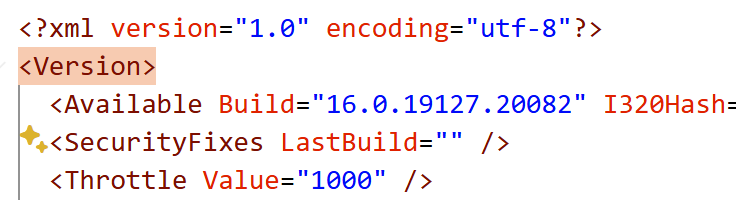
Após a instalação da atualização, a aplicação do Office mostra a nova versão (por exemplo, no menu Conta ).
