Observação
O acesso a essa página exige autorização. Você pode tentar entrar ou alterar diretórios.
O acesso a essa página exige autorização. Você pode tentar alterar os diretórios.
Esta seção da documentação se aplica ao Roteamento de Solicitações de Aplicativo da Microsoft versão 2 para O IIS 7 e Superior.
Objetivo
Para remover com êxito o conteúdo armazenado em cache do disco no ARR (Application Request Routing).
Há várias maneiras de excluir o conteúdo armazenado em cache no ARR.
Excluir todos os objetos armazenados em cache: essa ação exclui todo o conteúdo armazenado em cache de todos os locais da unidade de cache primário. Essa ação não exclui o conteúdo armazenado em cache da unidade secundária, se especificado.
Observação
Essa ação pode levar muito tempo se houver muitos objetos armazenados em cache. Ao redefinir um servidor ou adicionar/remover unidades, é recomendável formatar as unidades em vez de usar essa ação para remover os objetos armazenados em cache. Consulte as recomendações de implantação para o artigo Roteamento de Solicitações de Aplicativo para obter mais informações.
Excluir objeto em cache selecionado: durante a navegação, você pode selecionar uma pasta ou um arquivo e optar por excluir o conteúdo selecionado. Se uma pasta for selecionada, todo o conteúdo na pasta será removido. Se um arquivo for selecionado, todos os arquivos associados serão removidos. Por exemplo, talvez você tenha notado que, para um determinado conteúdo, pode haver vários arquivos:
- example.jpg.full
- example.jpg.full.gzip
- example.jpg.0-1023
- example.jpg.1024-2047
todosos
No exemplo acima, a seleção de um dos arquivos removerá os arquivos associados ao example.jpg. Essa ação exclui o conteúdo selecionado dos locais de armazenamento em cache primário e da unidade secundária, se especificado.
Excluir objetos em cache específicos: o ARR permite que o usuário insira uma URL específica/absoluta ou uma URL parcial com caractere curinga (*) para excluir todo o conteúdo que corresponda ao padrão. Essa ação exclui o conteúdo dos locais da unidade de cache primária e da unidade secundária, se especificado.
Pré-requisitos
Este passo a passo pressupõe que você revisou o passo a passo do ARR Versão 1, bem como outros documentos da versão 2 sobre como configurar e habilitar recursos de cache de disco.
Instruções passo a passo do cenário do ARR:
- Instruções passo a passo da versão 1 do ARR: usando o módulo de roteamento de solicitação de aplicativo.
- Instruções passo a passo da versão 2 do ARR: Visão geral do Roteamento de Solicitações de Aplicativo versão 2.
Se o Roteamento de Solicitação de Aplicativo versão 2 não tiver sido instalado, você poderá baixá-lo em:
- Roteamento de Solicitação de Aplicativo da Microsoft versão 2 para IIS 7 (x86) aqui (
https://download.microsoft.com/download/4/D/F/4DFDA851-515F-474E-BA7A-5802B3C95101/ARRv2_setup_x86.EXE). - Microsoft Application Request Routing versão 2 para IIS 7 (x64) aqui (
https://download.microsoft.com/download/3/4/1/3415F3F9-5698-44FE-A072-D4AF09728390/ARRv2_setup_x64.EXE).
Siga as etapas descritas no artigo Instalar Roteamento de Solicitação de Aplicativo versão 2 para instalar o ARR Versão 2.
Etapa 1 – Excluir todos os objetos armazenados em cache
O recurso de cache de disco no ARR é um recurso de nível de servidor. Dessa forma, as ações de cache de exclusão são encontradas na página Cache de Roteamento de Solicitações de Aplicativo no nível do servidor.
Para excluir todos os objetos armazenados em cache usando a interface do usuário
Inicie o Gerenciador do IIS.
Selecione o servidor no modo de exibição da árvore de navegação.
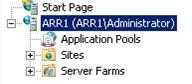
Clique duas vezes no Cache de Roteamento de Solicitação de Aplicativo.
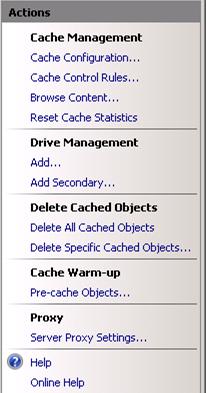
No painel Ações , clique em Excluir Todos os Objetos Armazenados em Cache.
Na caixa de diálogo de confirmação, clique em Sim.
Todo o conteúdo armazenado em cache foi excluído de todos os locais da unidade de cache primário.
Conforme observado acima, essa ação pode levar muito tempo se houver muitos objetos armazenados em cache. Se houver a necessidade de redefinir as unidades, é recomendável formatar a unidade em vez de usar esse recurso para remover os arquivos. Consulte as recomendações de implantação para o artigo Roteamento de Solicitações de Aplicativo para obter mais informações.
Etapa 2 – Excluir objetos em cache selecionados
Esse recurso está disponível ao navegar pelo conteúdo armazenado em cache usando o Gerenciador do IIS. Este passo a passo está documentado no artigo Procurar conteúdo armazenado em cache no disco no artigo Roteamento de Solicitações de Aplicativo .
Observação
Se você estiver reescrevendo o nome do host conforme descrito no artigo, Implantando o Roteamento de Solicitação de Aplicativo na CDN, o nome do host que a caixa de diálogo Procurar Conteúdo espera é o nome do host regravado e não o nome original do host que o nó de cache recebeu.
Etapa 3 – Excluir objetos em cache específicos
O ARR permite que o usuário insira uma URL absoluta para excluir um conteúdo em cache específico ou pode aceitar uma URL de correspondência curinga (*) para excluir conteúdo que corresponda ao padrão.
Observação
Se você estiver reescrevendo o nome do host conforme descrito no artigo, Implantando o Roteamento de Solicitação de Aplicativo na CDN, o nome do host que a caixa de diálogo Procurar Conteúdo espera é o nome do host regravado e não o nome original do host que o nó de cache recebeu.
No painel Ações , clique em Excluir Objetos Em Cache Específicos.
Na caixa de diálogo Excluir Objetos Armazenados em Cache, insira um caminho de URL absoluto para o conteúdo armazenado em cache que você deseja excluir. No exemplo a seguir,
http://wonyoo-w2k8.arr1-cdn.com/images/2.0/body_bg.jpgserá removido.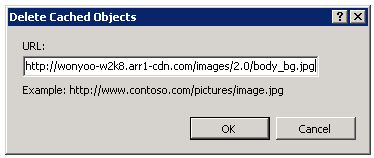
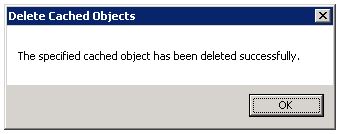
Uma caixa de diálogo de confirmação é mostrada quando o conteúdo especificado foi excluído com êxito.
Para excluir todo o conteúdo que corresponde a um padrão de URL, um caractere curinga (*) pode ser usado. Na caixa de diálogo Excluir Objetos Armazenados em Cache mostrada na Etapa 2 acima, em vez de inserir um caminho absoluto, insira uma URL com um padrão curinga. No exemplo abaixo, o padrão de URL é
http://wonyoo-w2k8.arr1-cdn.com/cache/*.jpg.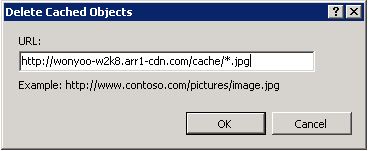
Uma caixa de diálogo de confirmação é mostrada quando o conteúdo que corresponde ao padrão foi excluído com êxito.
Resumo
Agora você excluiu com êxito um ou mais conteúdos armazenados em cache do ARR. Para obter outros passo-a-passos da Versão 2 do ARR, consulte o artigo Visão Geral do Roteamento de Solicitações de Aplicativo Versão 2.