Observação
O acesso a essa página exige autorização. Você pode tentar entrar ou alterar diretórios.
O acesso a essa página exige autorização. Você pode tentar alterar os diretórios.
Observação
Este tutorial faz parte de uma série. Para a seção anterior, consulte: tutorial do Real-Time Intelligence parte 6: Criar um painel de Em Tempo Real.
A detecção de anomalias é um recurso do Real-Time Intelligence que ajuda a identificar padrões incomuns em seus dados. Nesta parte do tutorial, você aprenderá a criar um item do detector de anomalias em seu espaço de trabalho para detectar anomalias no número de docas vazias em uma estação.
Como começar
- Na barra de navegação à esquerda, selecione Tempo Real para abrir o hub Tempo Real.
- Em Todos os fluxos de dados, selecione a tabela de eventhouse TransformedData criada no tutorial anterior. A página de detalhes da tabela é aberta. Selecione Detectar anomalias no menu superior.
Selecione um banco de dados e a tabela ou o atalho que você deseja analisar.
Na barra de ferramentas superior, selecione Criar Detector de Anomalias ou selecione a opção Detector de Anomalias no menu suspenso (⋯) na estrutura de banco de dados.


Configurar a detecção de anomalias
Na seção Selecionar atributos , escolha as seguintes opções:
Campo Value Valor a ser observado Sem_Docas_Vazias Agrupar por Rua Timestamp Timestamp 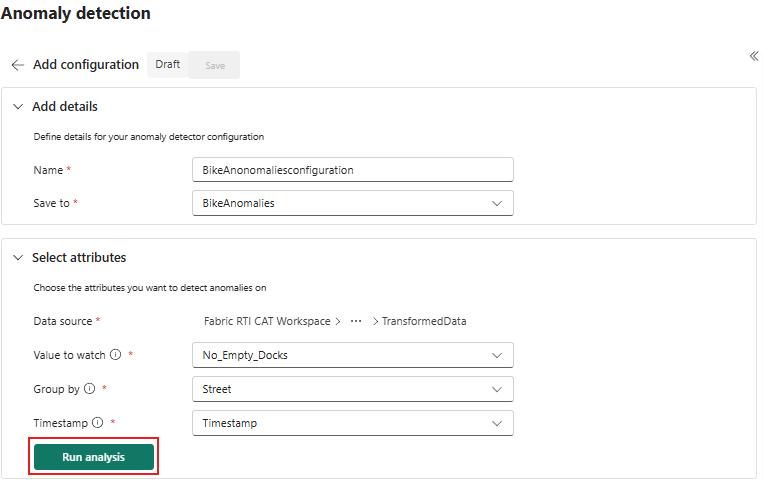
Selecione Executar análise.
Importante
A análise normalmente leva até quatro minutos, dependendo do tamanho dos dados e pode ser executada por até 30 minutos. Você pode sair da página e voltar quando a análise estiver concluída.
Observação
Verifique se a tabela Eventhouse contém dados históricos suficientes para melhorar as recomendações do modelo e a precisão da detecção de anomalias. Por exemplo, conjuntos de dados com um ponto de dados por dia exigem alguns meses de dados, enquanto conjuntos de dados com um ponto de dados por segundo podem precisar apenas de alguns dias.
Quando a análise é concluída, anomalias junto com dados tabulares são exibidas à direita.

Observação
Experimente o modelo de detecção na seção Personalizar detecção e o carimbo de data/hora acima do painel de resultados do Detector. Mais dados podem aumentar a precisão da detecção de anomalias.
Clique em Salvar.

Conteúdo relacionado
Para obter mais informações sobre as tarefas executadas neste tutorial, consulte: