Observação
O acesso a essa página exige autorização. Você pode tentar entrar ou alterar diretórios.
O acesso a essa página exige autorização. Você pode tentar alterar os diretórios.
Este artigo mostra como adicionar uma origem do Pub/Sub do Google Cloud para um Eventstream.
O Pub/Sub do Google é um serviço de mensagens que permite publicar e assinar fluxos de eventos. Você pode adicionar o Google Pub/Sub como uma fonte ao fluxo de eventos para capturar, transformar e rotear eventos em tempo real para vários destinos em Fabric.
Pré-requisitos
- Acesso a um espaço de trabalho no modo de licença de capacidade Fabric ou no modo de licença de avaliação, com permissões de colaborador ou superiores.
- Uma conta do Google Cloud com o serviço Pub/Sub habilitado e uma função com as permissões necessárias.
- Sua origem do Google Cloud Pub/Sub deve ser publicamente acessível e não estar atrás de um firewall ou protegido em uma rede virtual. Se ele residir em uma rede protegida, conecte-se a ela usando a injeção de rede virtual do conector Eventstream.
- Caso não tenha um Eventstream, crie um Eventstream.
Adicionar o Pub/Sub do Google Cloud como origem
Se você ainda não adicionou nenhuma fonte ao fluxo de eventos, selecione o bloco Conectar fontes de dados . Você também pode selecionar Adicionarfontes de dados do > Connect na faixa de opções.
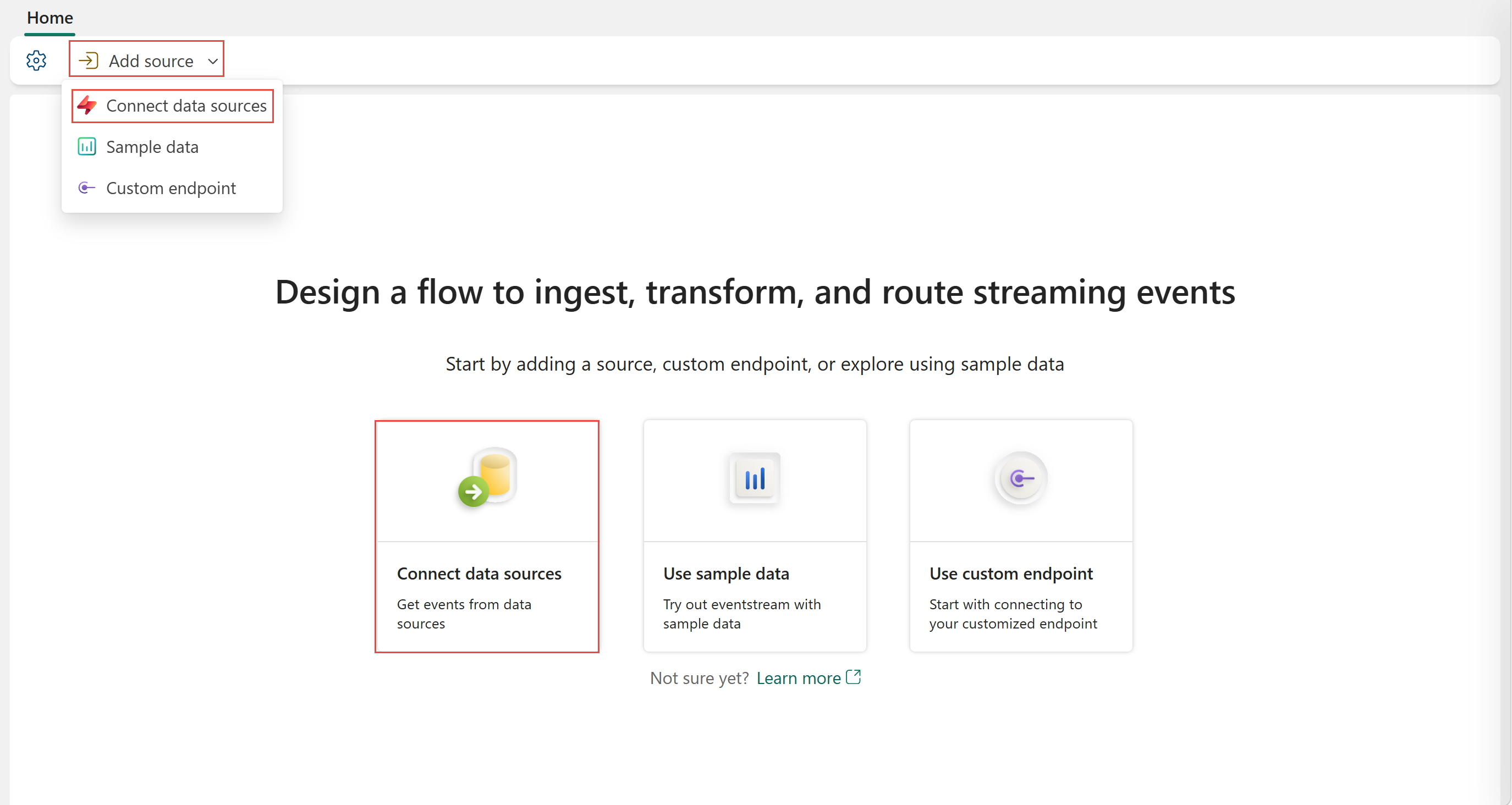
Se você estiver adicionando a origem a um fluxo de eventos já publicado, alterne para modo de edição. Na faixa de opções, selecione Adicionar fonte>Conectar fontes de dados.

Na página Selecionar uma fonte de dados, procure e selecione 'Conectar' no bloco do Google Cloud Pub/Sub.

Configurar e efetuar a conexão com o Pub/Sub do Google Cloud
Importante
É possível consumir os eventos do Pub/Sub do Google Cloud em apenas um Eventstream. Depois de buscar os eventos em um fluxo de eventos, outros fluxos de eventos não poderão consumi-los.
Na tela Conectar, em Conexão, selecione Nova conexão.

Na tela Configurações de conexão, preencha as informações necessárias.

Para ID do Projeto, insira a ID do projeto no Google Cloud Console.

Em Nome da assinatura, abra seu Pub/Sub do Google e selecione Assinaturas. É possível encontrar a ID da Assinatura na lista.

A chave da conta de serviço corresponde a um arquivo em JSON que contém as credenciais da sua conta de serviço. Siga as próximas etapas para gerar o arquivo no Google Cloud.
Selecione
IAM & Admin no Google Cloud Console.
Na página IAM e Administração, em Contas de Serviço, selecione CRIAR CONTA DE SERVIÇO.

Após a configuração, conceda à sua função a permissão apropriada de Proprietário e, em seguida, selecione Concluído.

Na página Contas de serviço, selecione sua função e, em seguida, escolha Gerenciar chaves em Ações.

Em ADICIONAR CHAVE, selecione Criar nova chave.

Baixe o arquivo JSON, copie o conteúdo do JSON e insira-o como chave de conta de serviço na tela Configurações de conexão do Fabric.
Importante
É possível realizar o download do arquivo em JSON apenas uma vez.
Selecione Conectar na tela Configurações de conexão.

Detalhes do fluxo ou da origem
Na página Conectar , siga uma destas etapas com base em se você está usando o Eventstream ou Real-Time hub.
Fluxo de eventos:
No painel Detalhes da origem à direita, siga estas etapas:
Para Fonte, selecione o botão Lápis para alterar o nome.
Observe que o nome do fluxo de eventos e o nome do fluxo são somente leitura.
Real-Time hub:
Na seção Detalhes de streaming à direita, siga estas etapas:
Selecione o workspace Fabric em que deseja criar o fluxo de eventos.
Para nome do Eventstream, selecione o botão Lápis e insira um nome para o Eventstream.
O valor do nome do Stream é gerado automaticamente para você acrescentando -stream ao nome do fluxo de eventos. Esse fluxo aparece na página Todos os fluxos de dados do hub em tempo real quando a execução do assistente é finalizada.
Selecione Avançar na parte inferior da página Configurar .
Examinar e conectar
Na tela Examinar + conectar, examine o resumo e selecione Adicionar (Eventstream) ou Conectar (Real-Time Hub).
Será possível visualizar a origem do Pub/Sub do Google Cloud adicionada ao seu eventstream no modo de edição.

Selecione Publicar para publicar as alterações e começar a realizar o streaming de dados do Pub/Sub do Google Cloud para o Eventstream.

Conteúdo relacionado
Alguns outros conectores: