Observação
O acesso a essa página exige autorização. Você pode tentar entrar ou alterar diretórios.
O acesso a essa página exige autorização. Você pode tentar alterar os diretórios.
Este artigo mostra como adicionar a fonte de eventos Fabric OneLake a um eventstream.
Os eventos do OneLake permitem que você assine alterações em arquivos e pastas no OneLake e, em seguida, reaja a essas alterações em tempo real. Com os fluxos de eventos do Fabric, você pode capturar os eventos do OneLake, transformá-los e roteá-los para vários destinos no Fabric para análise posterior. Essa integração perfeita de eventos do OneLake nos fluxos de eventos do Fabric oferece maior flexibilidade para monitorar e analisar atividades em seu OneLake.
Tipos de evento
Aqui estão os eventos do OneLake com suporte:
| Nome do tipo de evento | Descrição |
|---|---|
| Microsoft.Fabric.OneLake.FileCreated | Gerado quando um arquivo é criado ou substituído no OneLake. |
| Microsoft. Fabric.OneLake.ArquivoDeletado | Acionado quando um arquivo é excluído no OneLake. |
| Microsoft. Fabric. OneLake.FileRenamed | Gerado quando um arquivo é renomeado no OneLake. |
| Microsoft.Fabric.OneLake.FolderCreated | Gerado quando uma pasta é criada no OneLake. |
| Microsoft. Fabric. OneLake.FolderDeleted | Gerado quando uma pasta é excluída no OneLake. |
| Microsoft. Fabric.OneLake.FolderRenamed | Gerado quando uma pasta é renomeada no OneLake. |
Pré-requisitos
- Obtenha acesso a um espaço de trabalho no modo de licença de capacidade do Fabric ou no modo de licença de avaliação, com permissões de Colaborador ou superiores.
- Permissão SusbcribeOneLakeEvent nas fontes de dados.
Adicionar eventos do Fabric OneLake como origem
Se você ainda não adicionou nenhuma fonte ao fluxo de eventos, selecione o bloco Conectar fontes de dados . Você também pode selecionar Adicionar fonte>Conectar fontes de dados na faixa de opções.
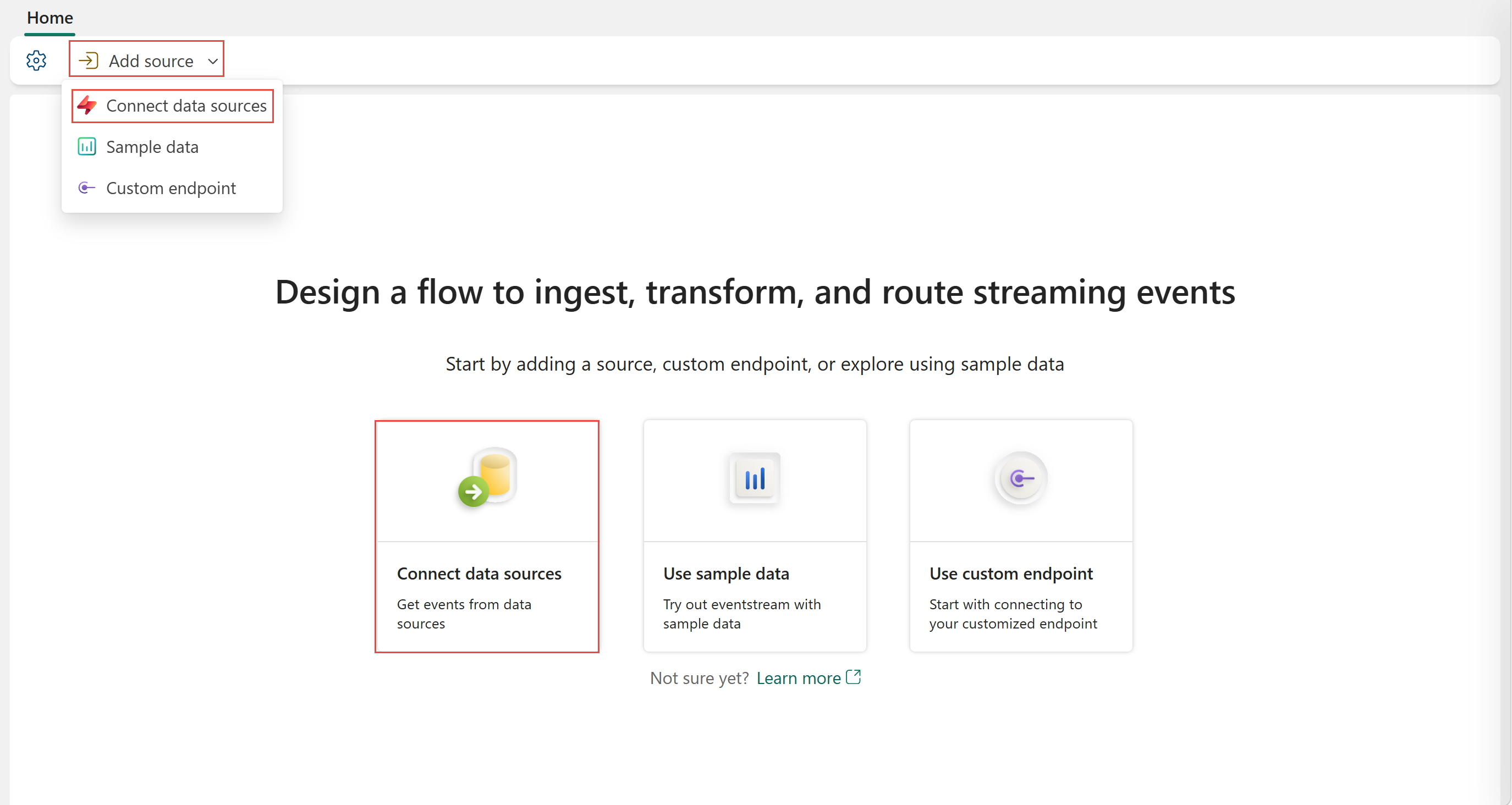
Se você estiver adicionando a origem a um fluxo de eventos já publicado, alterne para modo de edição. Na faixa de opções, selecione Adicionar fonte>Conectar fontes de dados.

Na página Selecionar uma fonte de dados, pesquise e selecione Conectar no bloco de eventos OneLake.

Configurar e conectar-se a eventos Fabric OneLake
Na página Connect, para Tipos de evento, selecione os tipos de evento que você deseja monitorar.

Esta etapa é opcional. Para ver os esquemas para tipos de evento, selecione Exibir esquemas de tipo de evento selecionados. Se você os selecionar, navegue pelos esquemas dos eventos e retorne à página anterior clicando na seta para trás na parte superior.
Selecione Adicionar uma fonte do OneLake em Selecionar fonte de dados para eventos.

Na página Escolha os dados que você deseja conectar:
Exiba todas as fontes de dados disponíveis ou apenas suas fontes de dados (Meus dados) ou suas fontes de dados favoritas usando os botões de categoria na parte superior. Você pode usar a caixa de texto do filtro por palavra-chave para procurar uma fonte específica. Você também pode usar o botão Filtrar para filtrar com base no tipo do recurso (Banco de Dados KQL, Lakehouse, Banco de Dados SQL, Warehouse). O exemplo a seguir usa a opção Meus dados.
Selecione a fonte de dados na lista.
Selecione Próximo na parte inferior da página.

Selecione todas as tabelas ou uma tabela específica em que você está interessado e selecione Adicionar.

Agora, na página Definir configurações de conexão, você pode adicionar filtros para definir as condições de filtro selecionando campos para observar e o valor do alerta. Para adicionar um filtro:
Selecione + Filtrar.
Selecione um campo.
Selecione um operador.
Selecione um ou mais valores para correspondência.


Detalhes do fluxo ou da origem
Na página Conectar , siga uma destas etapas com base em se você está usando o Eventstream ou Real-Time hub.
Fluxo de eventos:
No painel Detalhes da origem à direita, siga estas etapas:
Para Fonte, selecione o botão Lápis para alterar o nome.
Observe que o nome do fluxo de eventos e o nome do fluxo são somente leitura.
Real-Time hub:
Na seção Detalhes de streaming à direita, siga estas etapas:
Selecione o workspace Fabric em que deseja criar o fluxo de eventos.
Para nome do Eventstream, selecione o botão Lápis e insira um nome para o Eventstream.
O valor do nome do Stream é gerado automaticamente para você acrescentando -stream ao nome do fluxo de eventos. Esse fluxo aparece na página Todos os fluxos de dados do hub em tempo real quando a execução do assistente é finalizada.
Selecione Avançar na parte inferior da página Configurar .
Examinar e conectar
Na tela Examinar + conectar, examine o resumo e selecione Adicionar (Eventstream) ou Conectar (Real-Time Hub).
Exibir fluxo de eventos atualizado
Depois que a conexão for criada, você poderá ver a fonte de eventos Fabric OneLake adicionada ao fluxo de eventos no modo Edit. Selecione Publicar para publicar o fluxo de eventos e capturar os eventos do OneLake.

Nota
Antes de prosseguir com a transformação ou o roteamento de eventos, verifique se os eventos do OneLake foram disparados e enviados com êxito para o fluxo de eventos.
Se você quiser transformar os eventos do Fabric OneLake, abra o fluxo de eventos e selecione Edit na barra de ferramentas para entrar no modo de Edit. Em seguida, você pode adicionar operações para transformar os eventos Fabric OneLake ou roteá-los para um destino como Lakehouse.

Limitações conhecidas
- No momento, as mensagens de erro não estão disponíveis quando ocorre um erro em fontes de eventos discretas.
- Atualmente, o recurso de Visualização de Dados não está disponível para fontes de eventos discretos.