Observação
O acesso a essa página exige autorização. Você pode tentar entrar ou alterar diretórios.
O acesso a essa página exige autorização. Você pode tentar alterar os diretórios.
Com um agente de dados em Microsoft Fabric, você pode criar experiências de IA de conversa que respondam a perguntas sobre dados armazenados em lakehouses, armazéns, modelos semânticos Power BI, bancos de dados KQL, ontologias e Microsoft Graph em Fabric. Seus colegas podem fazer perguntas em inglês sem formatação e receber respostas controladas por dados, mesmo que não sejam especialistas em IA ou profundamente familiarizados com os dados.
Pré-requisitos
- A capacidade paga do Fabric F2 ou superior ou Power BI Premium por capacidade (P1 ou superior) com Microsoft Fabric habilitado.
- Habilite o processamento e armazenamento entre regiões geográficas para IA de acordo com os requisitos especificados nas configurações de locatário do agente de dados do Fabric.
- Pelo menos uma dessas fontes de dados, com dados: um warehouse, um lakehouse, um modelo semântico do Power BI, um banco de dados KQL, um banco de dados espelhado ou uma ontologia. Você deve ter acesso de leitura à fonte de dados.
Autenticação e tokens
Você não precisa criar ou fornecer uma chave OpenAI Azure ou um token de acesso para usar um agente de dados Fabric. Fabric usa um assistente Azure OpenAI gerenciado pela Microsoft e gerencia a autenticação para você. Quando A proteção de acesso de saída do Workspace estiver habilitada no workspace, as chamadas de saída do agente de dados para fontes de dados externas são regidas pelas regras de conexão de dados do workspace; o serviço OpenAI Azure gerenciado por Microsoft que o agente de dados usa não está sujeito à proteção de acesso de saída.
- O acesso a dados é realizado sob sua identidade de usuário Microsoft Entra ID e as permissões do seu espaço de trabalho/dados. O agente lê esquemas e executa SQL/DAX/KQL somente se você tiver acesso. Embora a maioria das fontes de dados respeite as permissões de workspace, as interações de modelo semântico do Power BI por meio de agentes de dados são regidas pela permissão de leitura no nível do modelo e não exigem associação de função no workspace.
- Para adicionar um modelo semântico Power BI como uma fonte de dados, você precisa de permissão de leitura nesse modelo (a gravação não é necessária). O acesso de leitura também é suficiente para fazer perguntas sobre as fontes às quais você tem acesso. Para obter mais informações sobre permissões de modelo semântico, consulte Segurança de modelo semântico e conjunto de dados. No uso do agente de dados, a permissão de leitura é suficiente para consulta; A gravação é necessária apenas para modificar o modelo semântico ou habilitar recursos como a Preparação para IA.
- Se sua organização usar uma capacidade Power BI Premium por volume (P1 ou superior) em vez de um SKU F, certifique-se de que o Microsoft Fabric esteja habilitado nessa capacidade.
- Entidades de serviço e tokens de API não são necessários para a experiência de chat no produto. Qualquer automação com entidades de serviço é um cenário separado e não é abordada aqui.
Segurança e governança
Agentes de dados do Fabric respeitam as políticas de governança do Microsoft Purview. Quando as políticas do Purview restringem o acesso a uma fonte de dados (por exemplo, por meio de controles de acesso ou rótulos de confidencialidade), o agente respeita essas restrições ao processar consultas de usuário.
A proteção de acesso de saída do espaço de trabalho aplica-se às solicitações de saída enviadas pelo agente de dados e é aplicada no nível do espaço de trabalho. Quando habilitado, as requisições de saída dos agentes de dados estão sujeitas às regras de conexão de dados do espaço de trabalho, e os administradores controlam quais endpoints externos os agentes têm permissão para acessar. Para obter mais informações, consulte Proteção para acesso de saída do Workspace para o Agente de Dados (prévia).
Quando a proteção de acesso de saída do workspace está habilitada, os recursos do agente de dados que dependem da chamada de fontes de dados com suporte fora do workspace exigem que essas conexões sejam permitidas pelos administradores por meio de regras de conexão de dados. Se uma conexão necessária não estiver na lista de permissões, as consultas que dependem dela poderão não ser executadas. O serviço Azure OpenAI gerenciado pela Microsoft que o agente de dados usa não está sujeito à proteção de acesso de saída do espaço de trabalho e permanece disponível.
Permissões para modelos semânticos por meio de agentes de dados
Interagir com modelos semânticos Power BI por meio de um agente de dados Fabric requer apenas a permissão de leitura no modelo semântico. O acesso ao workspace (funções de Membro ou Colaborador) e a permissão de Build não são necessários para adicionar o modelo ao agente ou para fazer perguntas por intermédio do agente. Essa exceção se aplica somente às interações do agente de dados; outros pontos de entrada (por exemplo, Analisar em Excel ou autoria direta de relatório) ainda podem exigir a permissão Build.
A permissão de gravação só é necessária para modificar o modelo semântico ou usar recursos como a Preparação para IA.
Acesso a dados entre locatários
Quando seu workspace contém dados compartilhados de outro locatário por meio de compartilhamento de dados externosOneLake, o agente de dados Fabric pode consultar esses dados por meio do atalho OneLake criado durante a aceitação do compartilhamento. Nenhuma configuração de autenticação extra é necessária; o acesso é executado sob o seu ID de Entra existente e as suas permissões de espaço de trabalho. As políticas de governança do cliente consumidor se aplicam a todos os dados compartilhados.
Fluxo de ponta a ponta para criar e consumir agentes de dados Fabric
Esta seção descreve as principais etapas para criar, validar e compartilhar um agente de dados Fabric em Fabric, tornando-o acessível para consumo. O agente opera em dados dinâmicos e controlados no OneLake, incluindo tabelas apoiadas por atalhos do OneLake e compartilhamentos entre locatários.
O processo é simples e você pode começar a testar os recursos do agente de dados Fabric em minutos.
Criar um novo agente de dados Fabric
Para criar um novo agente de dados Fabric, primeiro navegue até o workspace e selecione o botão + Novo Item. Na guia Todos os itens, pesquise Fabric agente de dados para localizar a opção apropriada, conforme mostrado nesta captura de tela:
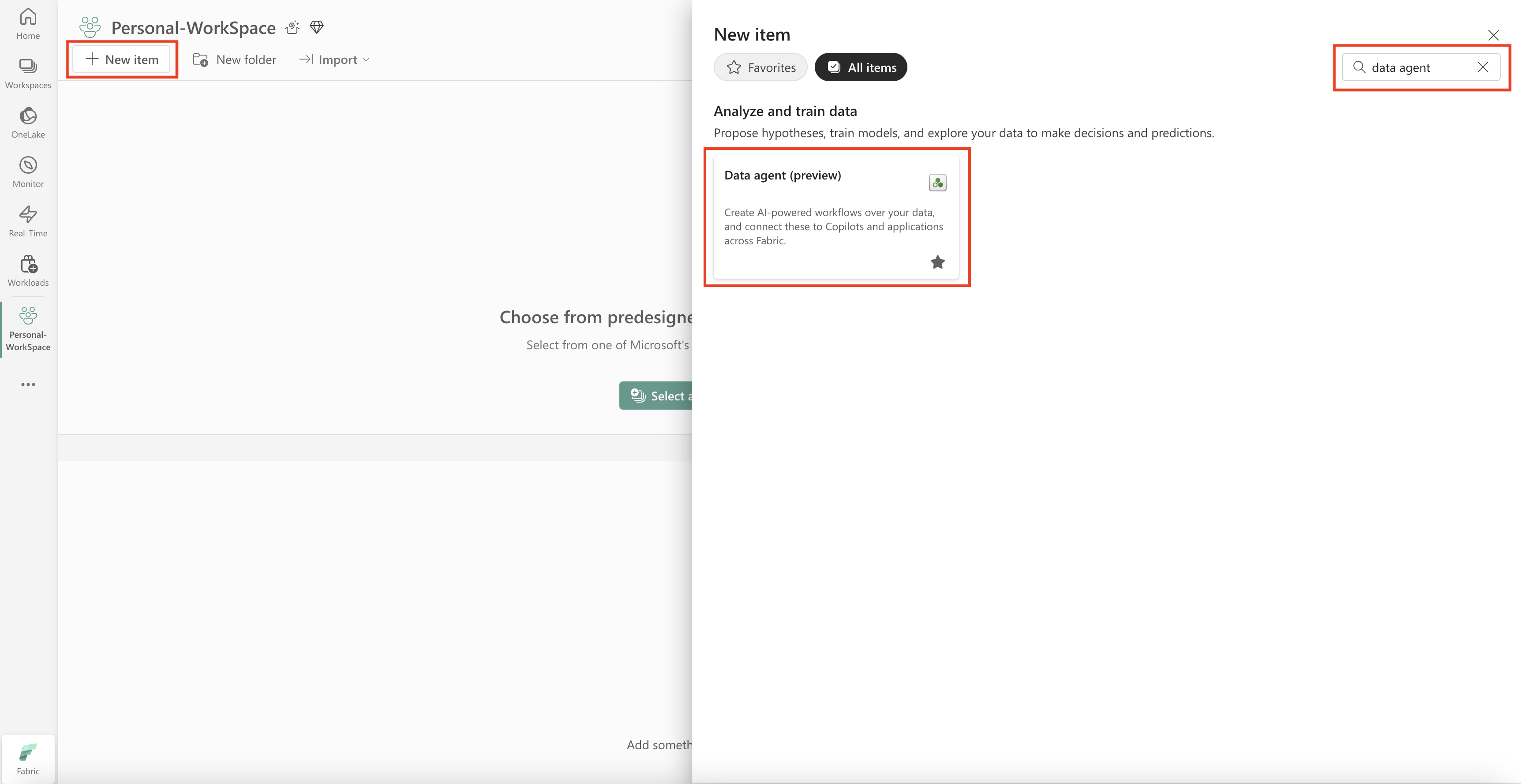
Depois de selecionado, você será solicitado a fornecer um nome para o agente de dados Fabric, conforme mostrado nesta captura de tela:

Consulte a captura de tela fornecida para um guia visual sobre como nomear o agente de dados Fabric. Depois de inserir o nome, prossiga com a configuração para alinhar o agente de dados Fabric com seus requisitos específicos.
Selecione seus dados
Depois de criar um agente de dados Fabric, você pode adicionar até cinco fontes de dados, incluindo lakehouses, warehouses, modelos semânticos Power BI, bancos de dados KQL, ontologias e Microsoft Graph, em qualquer combinação (até cinco no total). Por exemplo, você pode adicionar cinco modelos semânticos Power BI ou dois modelos semânticos Power BI, um lakehouse e um banco de dados KQL.
Observação
O catálogo do OneLake pode incluir tabelas expostas por meio de atalhos do OneLake. Fabric agentes de dados podem consultar essas tabelas suportadas por atalho diretamente, sem copiar dados para o espaço de trabalho.
Quando você cria um agente de dados Fabric pela primeira vez e fornece um nome, o catálogo do OneLake é exibido automaticamente, permitindo que você adicione fontes de dados. Para adicionar uma fonte de dados, selecione-a no catálogo, conforme mostrado na próxima tela e selecione Adicionar. Cada fonte de dados deve ser adicionada individualmente. Por exemplo, você pode adicionar um lakehouse, selecionar Adicionare, em seguida, prosseguir para adicionar outra fonte de dados. Para filtrar os tipos de fonte de dados, selecione o ícone de filtro e, em seguida, selecione o tipo desejado. Você pode filtrar por tipo de fonte de dados para localizar fontes com mais facilidade, incluindo itens compartilhados entre limites organizacionais por meio do compartilhamento de dados entre locatários.
Depois de adicionar a fonte de dados, o Explorer no painel esquerdo da página do agente de dados Fabric é preenchido com as tabelas disponíveis em cada fonte de dados selecionada, em que você pode usar as caixas de seleção para disponibilizar tabelas ou indisponíveis para a IA, conforme mostrado na captura de tela a seguir:

Observação
Você só precisa de permissão de leitura para adicionar um modelo semântico Power BI como uma fonte de dados. A permissão de build não é necessária e os usuários não precisam de acesso ao workspace em que o modelo semântico reside ao usá-lo por meio de um agente de dados. A permissão de gravação só é necessária para modificar o modelo semântico ou usar recursos como a Preparação para IA.
Para obter adições subsequentes de fontes de dados, navegue até o Explorer no painel esquerdo da página do agente de dados Fabric e selecione + Fonte de dados, conforme mostrado nesta captura de tela:
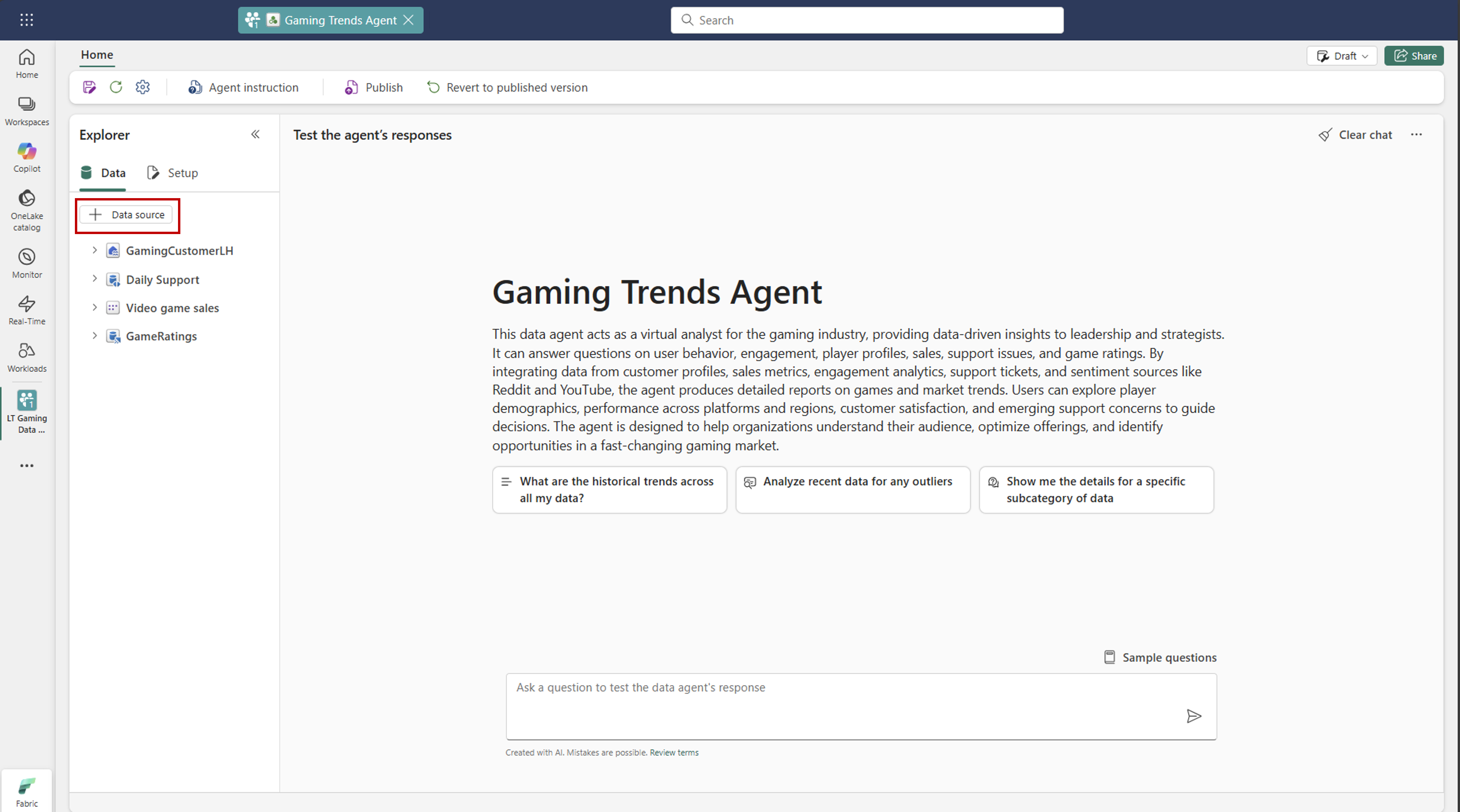
O catálogo do OneLake é aberto novamente e você pode adicionar diretamente mais fontes de dados conforme necessário.
Dica
Use nomes descritivos para tabelas e colunas. Uma tabela chamada SalesData é mais significativa do que TableAe nomes de coluna como ActiveCustomer ou IsCustomerActive são mais claros do que C1 ou ActCu. Nomes descritivos ajudam a IA a gerar consultas mais precisas e confiáveis.
Faça perguntas
Depois de adicionar as fontes de dados e selecionar as tabelas relevantes para cada fonte de dados, você poderá começar a fazer perguntas. O sistema lida com perguntas conforme mostrado nesta captura de tela:

Perguntas semelhantes a estes exemplos também devem funcionar:
- "Quais foram nossas vendas totais na Califórnia em 2023?"
- "Quais são os cinco principais produtos com os preços de lista mais altos e quais são suas categorias?"
- "Quais são os itens mais caros que nunca foram vendidos?"
Perguntas como essa são adequadas porque o sistema pode traduzi-las em consultas estruturadas (T-SQL, DAX ou KQL), executá-las em bancos de dados e retornar respostas concretas com base em dados armazenados.
No entanto, perguntas como estas estão fora do escopo:
- "Por que nossa produtividade de fábrica é menor no 2º trimestre de 2024?"
- "Qual é a causa raiz do nosso pico de vendas?"
No momento, essas perguntas estão fora do escopo porque exigem raciocínio complexo, análise de correlação ou fatores externos não disponíveis diretamente no banco de dados. O agente de dados Fabric atualmente não executa análise avançada, aprendizado de máquina ou inferência causal. Ele simplesmente recupera e processa dados estruturados com base na consulta do usuário.
Quando você faz uma pergunta, o agente de dados Fabric usa a API do Assistente Azure OpenAI para processar a solicitação. O fluxo opera dessa forma:
Acesso ao esquema com credenciais de usuário
O sistema primeiro usa as credenciais do usuário para acessar o esquema da fonte de dados (por exemplo, lakehouse, warehouse, modelo semântico PBI, bancos de dados KQL ou ontologia). Isso garante que o sistema busque informações de estrutura de dados que o usuário tenha permissão para exibir.
Construindo o prompt
Para interpretar a pergunta do usuário, o sistema combina:
- Consulta de usuário: a pergunta de linguagem natural fornecida pelo usuário.
- Informações de esquema: metadados e detalhes estruturais da fonte de dados recuperada na etapa anterior.
- Exemplos e instruções: quaisquer exemplos predefinidos (por exemplo, perguntas e respostas de exemplo) ou instruções específicas fornecidas ao configurar o agente de dados Fabric. Esses exemplos e instruções ajudam a refinar a compreensão da IA sobre a questão e orientar como a IA interage com os dados.
Todas essas informações são usadas para construir um prompt. Esse prompt serve como uma entrada para a API do Assistente Azure OpenAI, que atua como um agente subjacente ao agente de dados Fabric. Isso essencialmente instrui o agente de dados Fabric sobre como processar a consulta e o tipo de resposta a ser produzida.
Invocação de ferramenta com base nas necessidades de consulta
O agente analisa o prompt construído e decide qual ferramenta invocar para recuperar a resposta:
- Linguagem Natural para SQL (NL2SQL): usado para gerar consultas SQL quando os dados residem em um lakehouse ou warehouse
- Linguagem Natural para DAX (NL2DAX): usado para criar consultas DAX para interagir com modelos semânticos em fontes de dados Power BI
- Linguagem Natural para KQL (NL2KQL): usada para construir consultas KQL para consultar dados em bancos de dados KQL. O NL2KQL pode usar UDFs (funções definidas pelo usuário) KQL quando estiverem disponíveis nos bancos de dados selecionados.
- Microsoft Graph: Usadas para consultar dados organizacionais acessíveis por meio de Microsoft Graph (quando a proteção de acesso de saída do workspace está habilitada, as solicitações para Microsoft Graph estão sujeitas às regras de conexão de dados do seu workspace e devem ser permitidas pelos administradores)
A ferramenta selecionada gera uma consulta usando o esquema, os metadados e o contexto que o agente subjacente ao agente de dados Fabric fornece. Em seguida, a ferramenta valida a consulta, para garantir a formatação e a conformidade adequadas com seus protocolos de segurança e suas próprias políticas de IA Responsável (RAI).
Construção de resposta
O agente subjacente ao agente de dados Fabric executa a consulta e garante que a resposta seja estruturada e formatada adequadamente. O agente geralmente inclui contexto extra para tornar a resposta amigável. Por fim, a resposta é exibida para o usuário em uma interface de conversa, conforme mostrado na seguinte captura de tela:
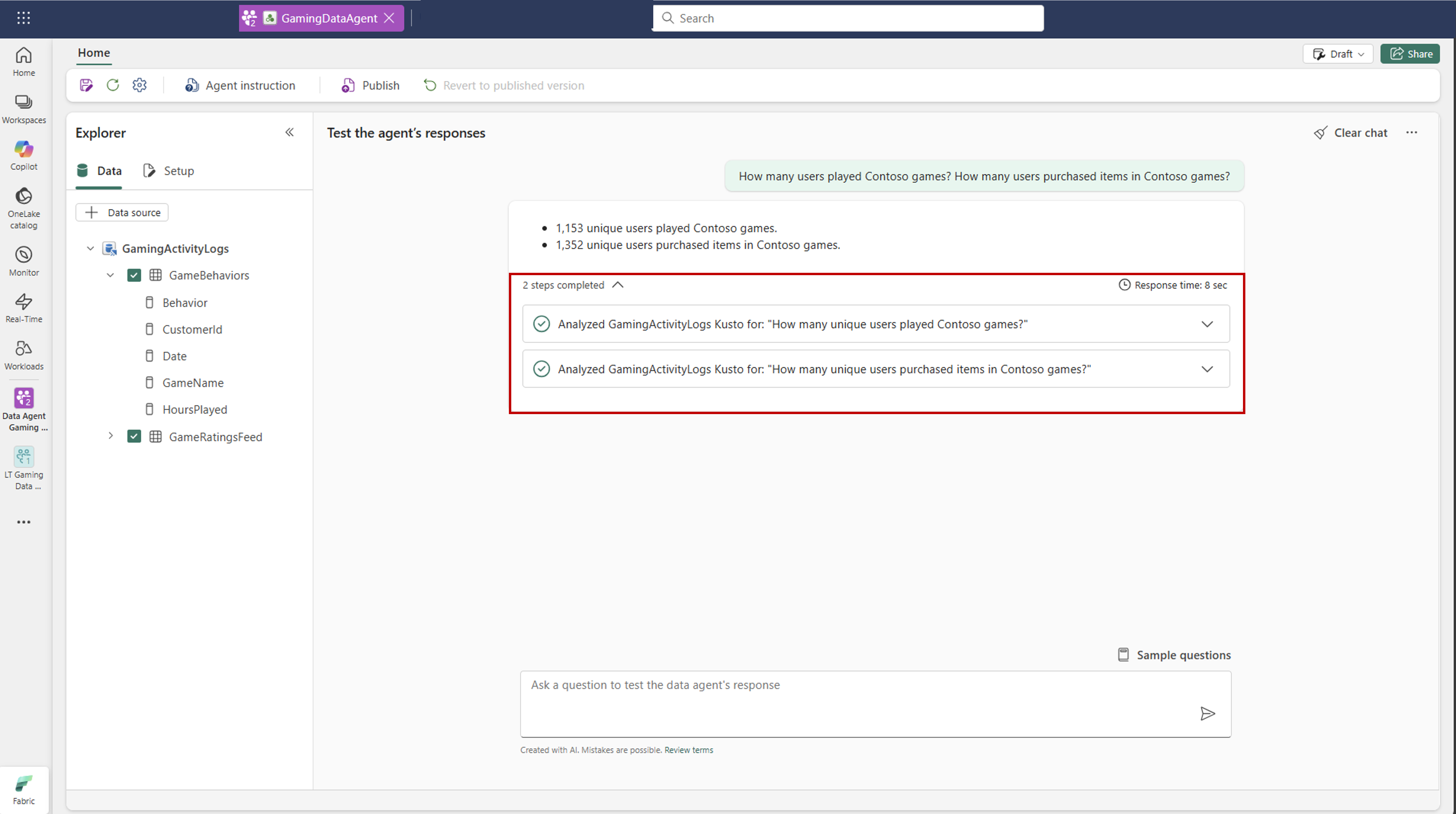
O agente apresenta tanto o resultado quanto as etapas intermediárias que foram necessárias para obter a resposta final. Essa abordagem aprimora a transparência e permite a validação dessas etapas, se necessário. Os usuários podem expandir a lista suspensa das etapas para exibir todas as etapas que o agente de dados Fabric realizou para recuperar a resposta, conforme mostrado na seguinte captura de tela:
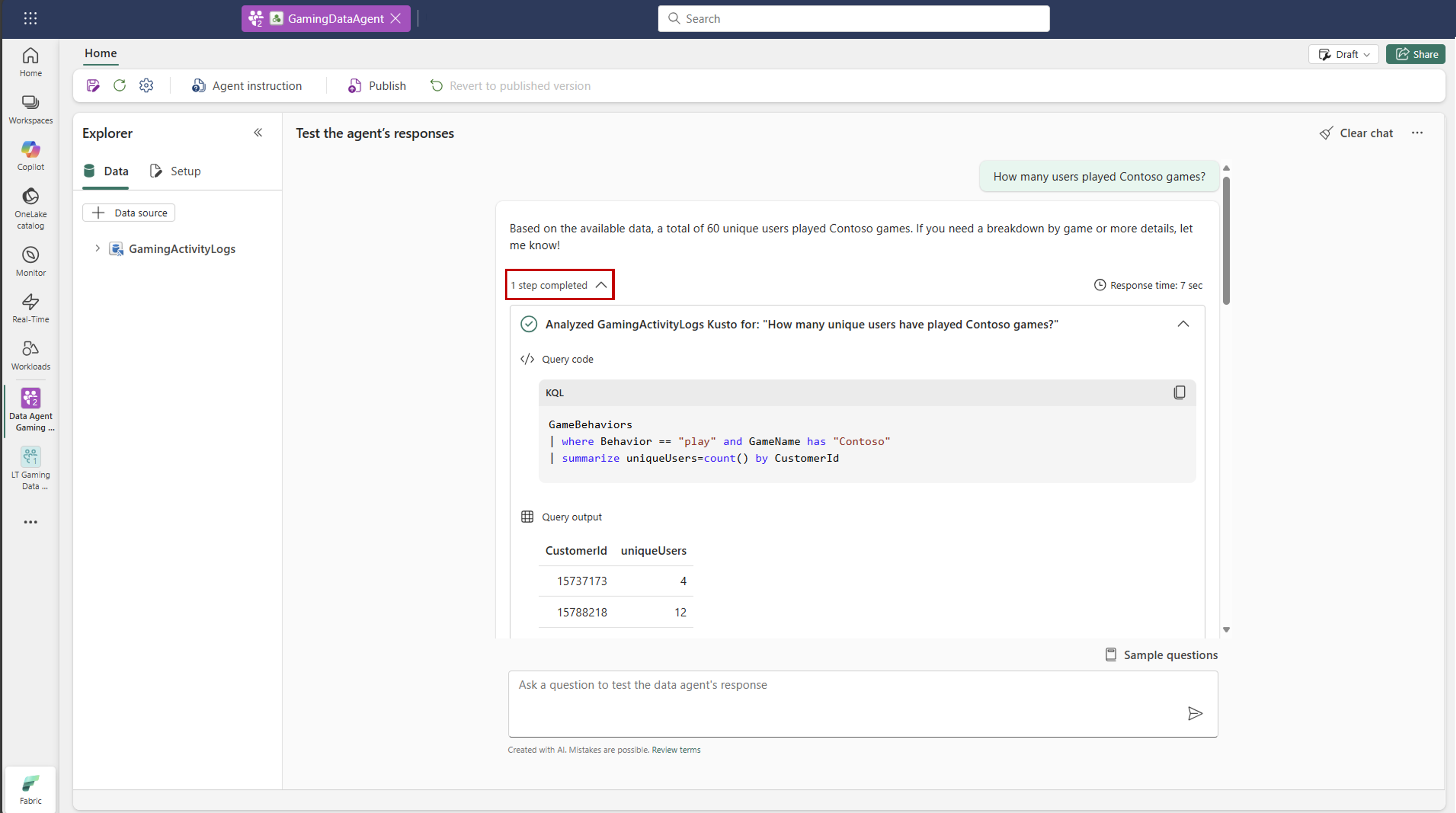
Além disso, o agente de dados Fabric fornece o código gerado usado para consultar a fonte de dados correspondente, oferecendo mais informações sobre como a resposta foi construída.
Essas consultas são projetadas exclusivamente para consultar dados. Operações que envolvem a criação de dados, atualizações de dados, exclusões de dados, qualquer tipo de alteração de dados não são permitidas, para proteger a integridade de seus dados.
A qualquer momento, você pode selecionar o botão Limpar chat para limpar o chat, conforme mostrado na seguinte captura de tela:

O recurso de chat Clear apaga todo o histórico de chat e inicia uma nova sessão. Depois de excluir o histórico do chat, você não poderá recuperá-lo.
Altere a fonte de dados
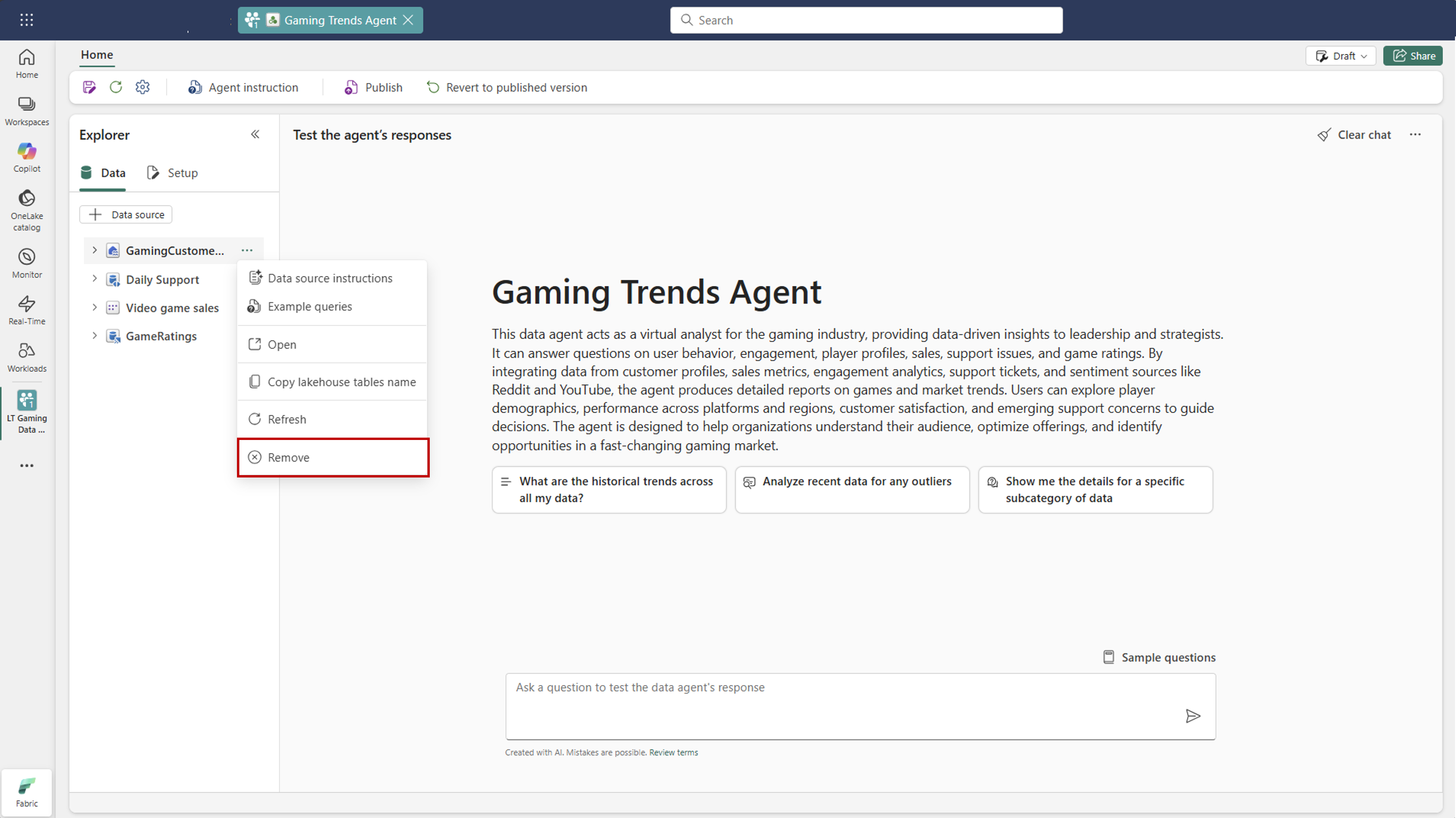
Para remover uma fonte de dados, passe o mouse sobre o nome da fonte de dados no Explorer no painel esquerdo da página do agente de dados do Fabric até que o menu de três pontos seja exibido. Selecione os três pontos para revelar as opções e selecione Remover para excluir a fonte de dados, conforme mostrado na captura de tela a seguir:
Como alternativa, se a fonte de dados for alterada, você poderá selecionar Atualizar no mesmo menu, conforme mostrado na seguinte captura de tela:
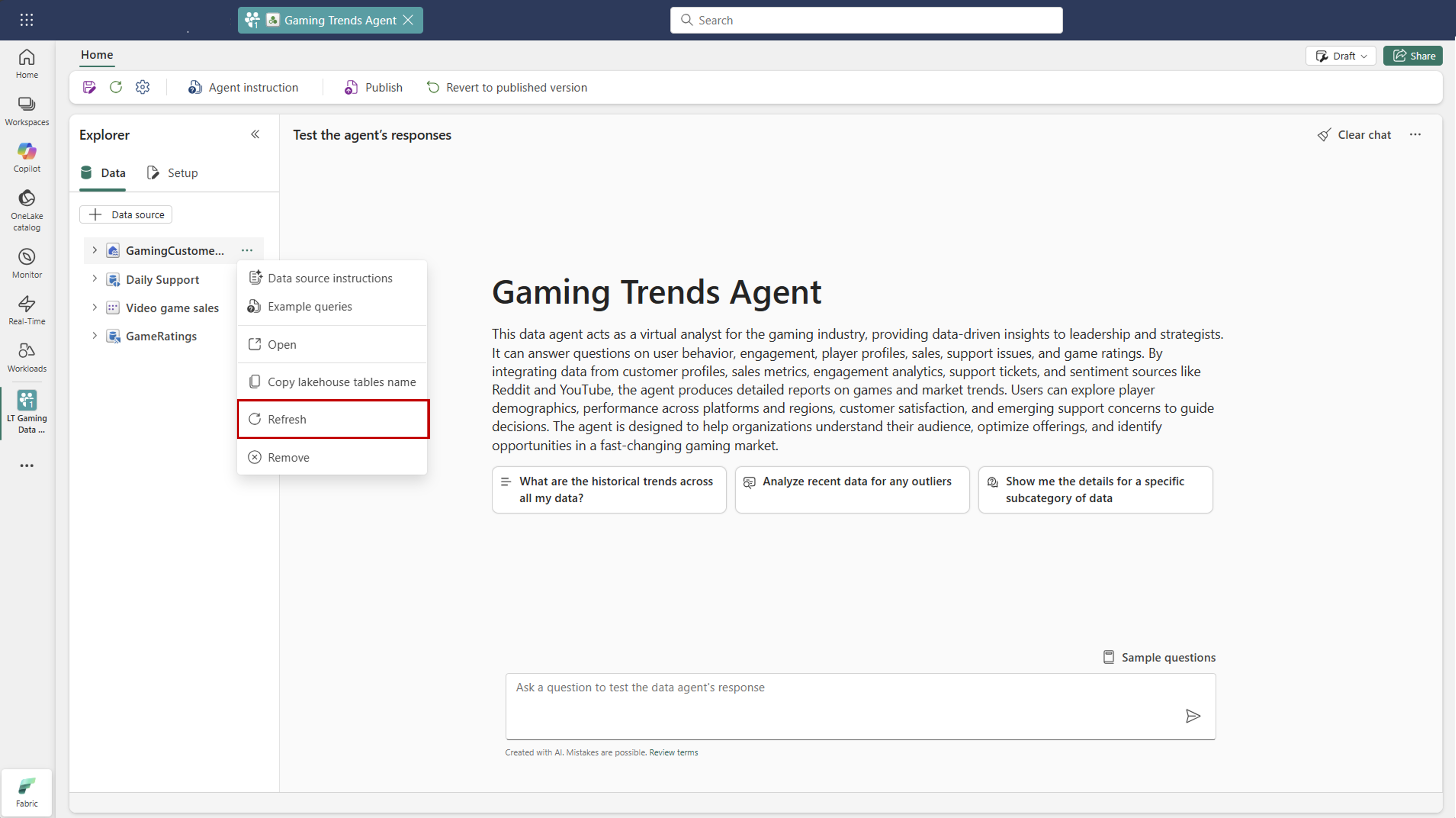
Isso garante que todas as atualizações da fonte de dados sejam refletidas e preenchidas corretamente no explorer, para manter o agente de dados Fabric sincronizado com os dados mais recentes.
Configuração do agente de dados do Fabric
O agente de dados Fabric oferece várias opções de configuração que permitem aos usuários personalizar Fabric comportamento do agente de dados, para melhor atender às necessidades da sua organização. À medida que o agente de dados Fabric processa e apresenta dados, essas configurações oferecem flexibilidade que permite mais controle sobre os resultados.
Fornecer instruções
Você pode fornecer instruções específicas para orientar o comportamento da IA. Para adicioná-los no painel de instruções do agente de dados Fabric, selecione Instruções do agenteData conforme mostrado na captura de tela a seguir:
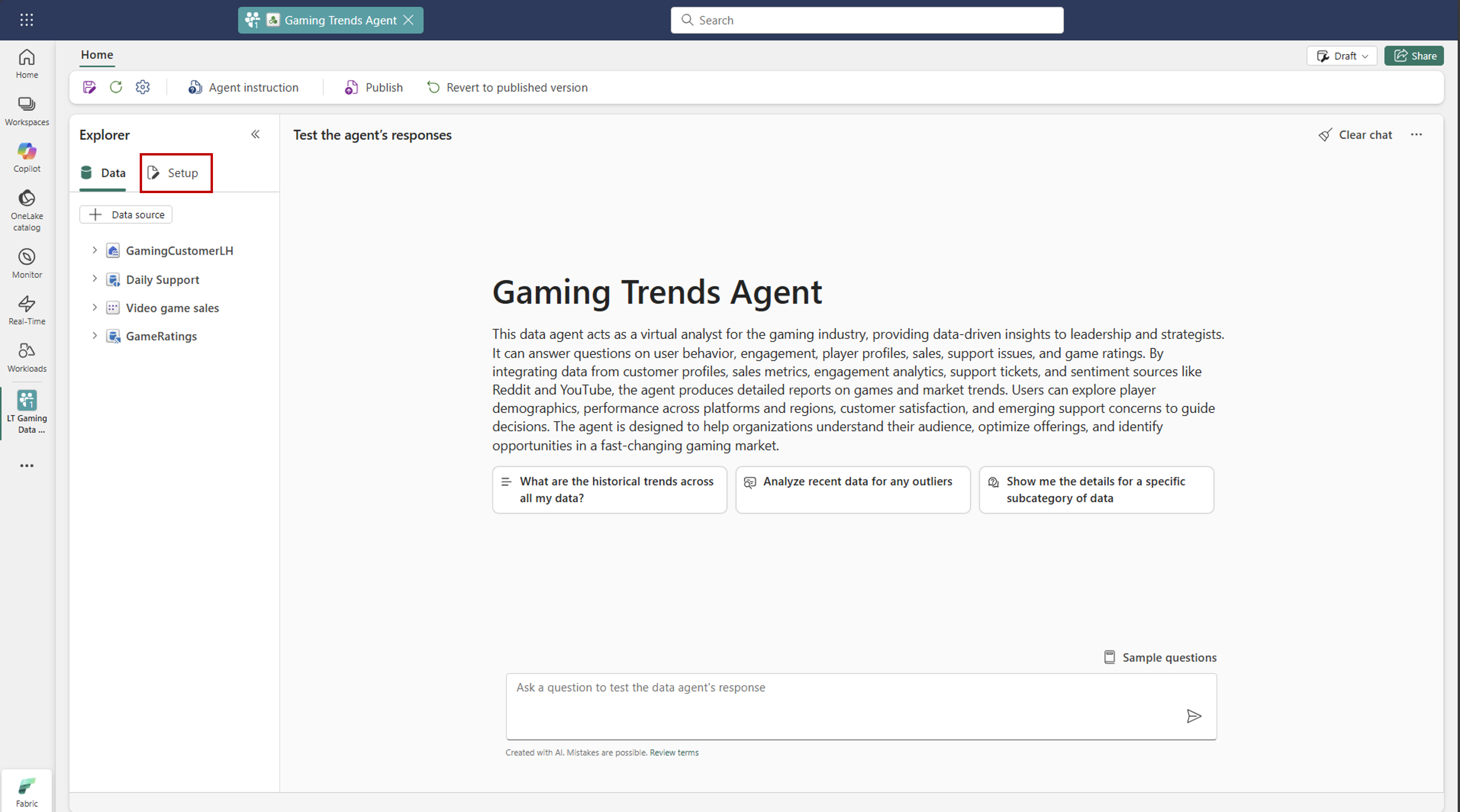
Aqui, você pode escrever até 15.000 caracteres em texto em inglês sem formatação, para instruir a IA sobre como lidar com consultas.
Por exemplo, você pode especificar a fonte de dados exata a ser usada para determinados tipos de perguntas. Exemplos de opções de fonte de dados podem envolver a orientação da IA a ser usada
- Power BI modelos semânticos para consultas financeiras
- um lakehouse para dados de vendas
- um banco de dados KQL para métricas operacionais
Essas instruções garantem que a IA gere consultas apropriadas, seja SQL, DAX ou KQL, com base em suas diretrizes e no contexto das perguntas.
Se o seu recurso de IA interpretar incorretamente certas palavras, siglas ou termos de forma consistente, você poderá tentar fornecer definições claras nesta seção para garantir que a IA os entenda e os processe corretamente. Isso se torna especialmente útil para terminologia específica do domínio ou jargão de negócios exclusivo.
Ao adaptar essas instruções e definir termos, você aprimora a capacidade da IA de fornecer insights precisos e relevantes, em total alinhamento com sua estratégia de dados e requisitos de negócios.
Fornecer consultas de exemplo
Você pode aprimorar a precisão da resposta fornecendo consultas de exemplo personalizadas para cada fonte de dados com suporte (lakehouse, warehouse, banco de dados KQL). Essa abordagem, conhecida como few-shot learning em IA generativa, ajuda a orientar o agente de dados Fabric a gerar respostas que melhor se alinham às suas expectativas.
Quando você fornece à IA pares de consulta/pergunta de exemplo, ela faz referência a esses exemplos quando responde a perguntas futuras. A correspondência de novas consultas com os exemplos mais relevantes ajuda a IA a incorporar lógica específica aos negócios e responder efetivamente a perguntas frequentes. Essa funcionalidade permite ajuste fino para fontes de dados individuais e garante a geração de consultas SQL ou KQL mais precisas.
Os dados do modelo semântico do Power BI não permitem a adição de pares de consulta/pergunta de exemplo no momento. No entanto, para fontes de dados com suporte, como lakehouse, warehouse e bancos de dados KQL, fornecer mais exemplos pode melhorar significativamente a capacidade da IA de gerar consultas precisas quando seu desempenho padrão precisa de ajuste.
Dica
Um conjunto diversificado de consultas de exemplo aprimora a capacidade de um agente de dados Fabric gerar consultas SQL/KQL precisas e relevantes. Para bancos de dados KQL, o NL2KQL também pode usar UDFs (funções definidas pelo usuário) KQL que estão disponíveis em seus bancos de dados selecionados, portanto, considere incluir consultas de exemplo que fazem referência a UDFs.
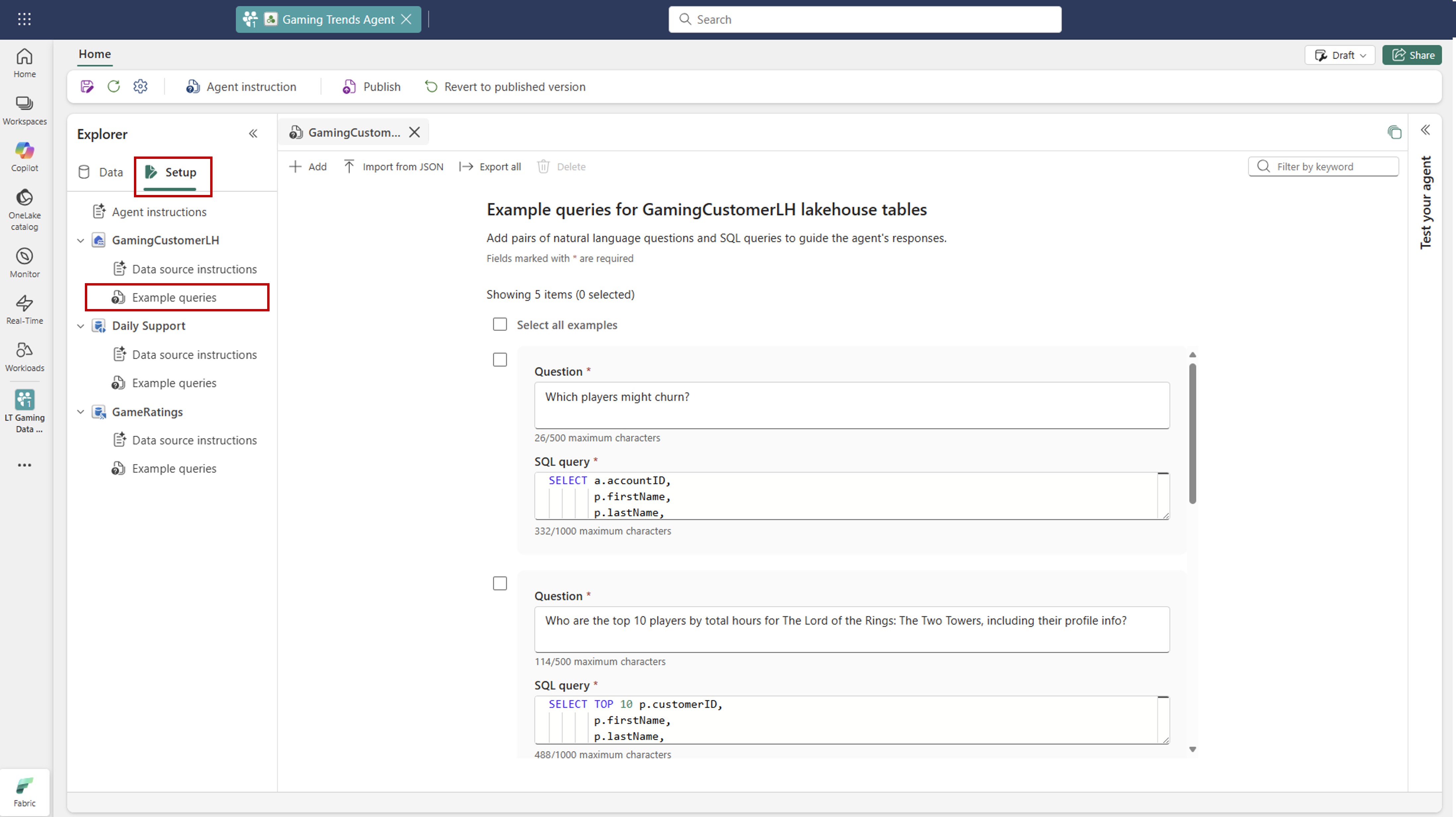
Para adicionar ou editar consultas de exemplo, selecione o botão Exemplo de consultas para abrir o painel de consultas de exemplo, conforme mostrado na captura de tela a seguir:
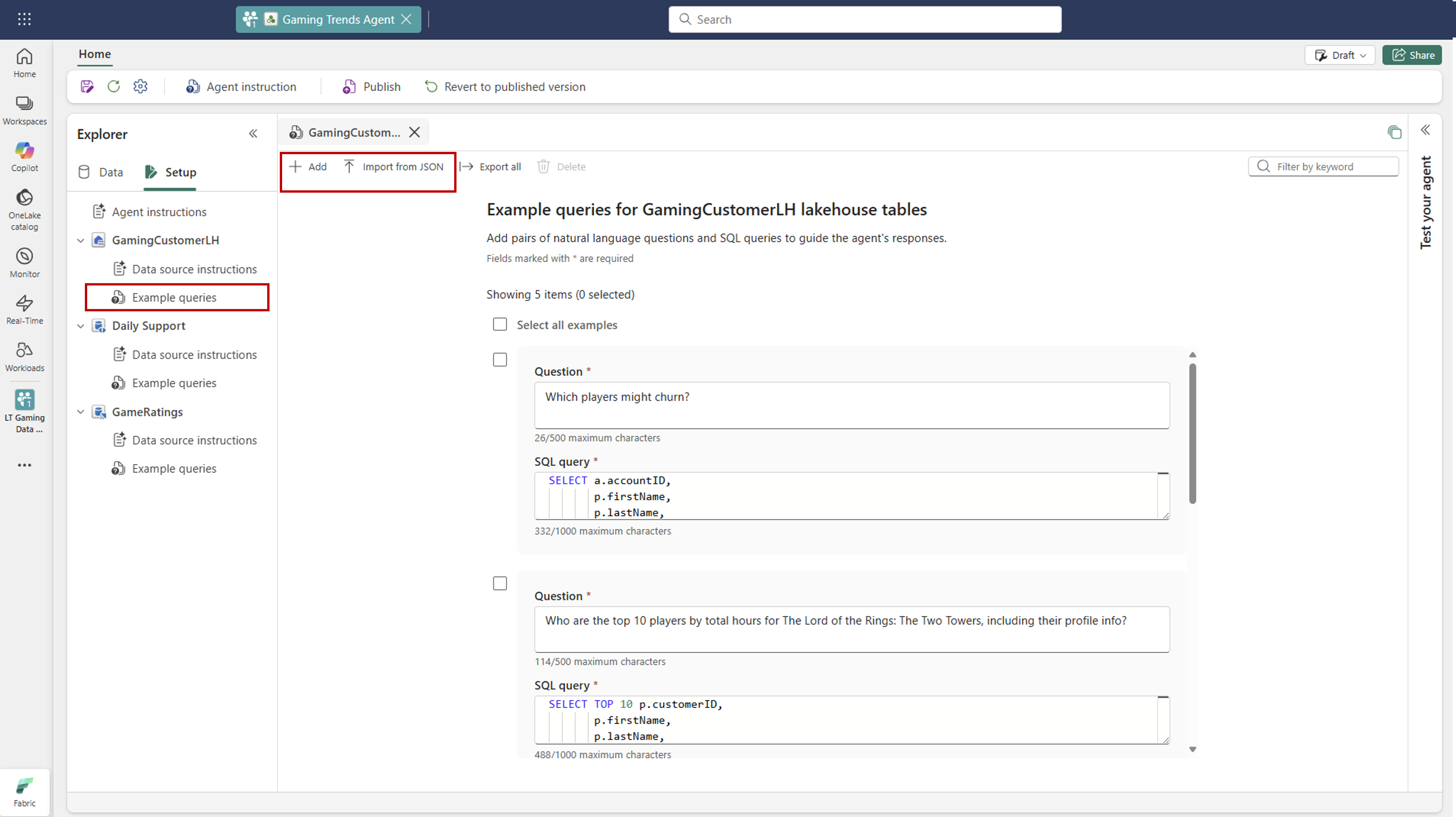
Este painel fornece opções para adicionar ou editar consultas de exemplo para todas as fontes de dados com suporte, exceto Power BI modelos semânticos e ontologias. Para cada fonte de dados, você pode selecionar Adicionar ou Editar Consultas de Exemplo para inserir os exemplos relevantes, conforme mostrado na seguinte captura de tela:
Observação
O agente de dados Fabric refere-se apenas a consultas que contêm sintaxe SQL/KQL válida e que correspondem ao esquema das tabelas selecionadas. O agente de dados Fabric não usa consultas que não concluíram a validação. Verifique se todas as consultas de exemplo são válidas e alinhadas corretamente com o esquema para garantir que o agente de dados Fabric as utilize efetivamente.
Publicar e compartilhar um agente de dados Fabric
Depois de testar o desempenho do agente de dados Fabric em várias perguntas e confirmar que ele gera consultas SQL, DAX ou KQL precisas, você pode compartilhá-lo com seus colegas. Nesse ponto, selecione Publicar, conforme mostrado na seguinte captura de tela:

Esta etapa abre uma janela que solicita uma descrição do agente de dados Fabric. Aqui, forneça uma descrição detalhada do que o agente de dados Fabric faz. Esses detalhes orientam seus colegas sobre a funcionalidade do agente de dados Fabric e auxiliam outros sistemas/orquestradores de IA a invocar efetivamente o agente de dados Fabric.
Depois de publicar o agente de dados Fabric, você terá duas versões dele. Uma das versões é o rascunho atual, que você pode continuar a refinar e melhorar. A segunda versão é a versão publicada, que você pode compartilhar com seus colegas que desejam consultar o agente de dados Fabric para obter respostas para suas perguntas. Você pode incorporar comentários de seus colegas à sua versão de rascunho atual à medida que a desenvolve, para aprimorar ainda mais o desempenho do agente de dados do Fabric.
ALM e implantação
Fabric agentes de dados dão suporte a recursos de gerenciamento de ciclo de vida que ajudam você a gerenciar agentes em ambientes.
- Diagnóstico: use o diagnóstico interno para solucionar problemas de comportamento do agente e identificar problemas de geração de consulta.
- Git integration: conecte seu workspace Fabric a um repositório Git às configurações do agente de controle de versão, incluindo instruções, consultas de exemplo e seleções de fonte de dados.
- Deployment pipelines: use pipelines de implantação do Fabric para promover agentes de dados do desenvolvimento para os ambientes de teste e produção.
Observação
Os consumidores que consultam um agente de dados que usa modelos semânticos do Power BI só precisam de permissão de leitura nesses modelos e não precisam de acesso ao espaço de trabalho. Modificar o modelo semântico ou usar recursos como Preparação para IA requer permissão de gravação.
Conteúdo relacionado
- Conceito do agente de dados
- Tutorial de ponta a ponta do agente de dados
- Gerenciamento do ciclo de vida no Fabric