Observação
O acesso a essa página exige autorização. Você pode tentar entrar ou alterar diretórios.
O acesso a essa página exige autorização. Você pode tentar alterar os diretórios.
Microsoft Copilot Studio é uma plataforma gráfica de baixo código para criar agentes de IA personalizados que entendem a linguagem natural, respondem a consultas do usuário e executam ações como automatizar tarefas. Esses agentes podem ser implantados em canais como Microsoft Teams, sites e Microsoft 365 Copilot.
Uma das maneiras de consumir um agente de dados Fabric é adicionando-o a um agente de IA personalizado em Microsoft Copilot Studio como um agente conectado. Essa configuração de agentes conectados permite a colaboração de agente para agente, permitindo que o agente de IA personalizado no Copilot Studio acesse com segurança dados corporativos por meio do agente de dados Fabric e basee suas respostas no conhecimento organizacional para melhorar a precisão, a relevância e o contexto.
Important
Esse recurso está na versão prévia.
Important
Quando você configura agentes de dados do Fabric para serem usados no Microsoft Copilot Studio, as respostas retornadas pelos agentes de dados do Fabric podem ser enviadas para fora do limite de conformidade ou da região geográfica do Fabric e processadas e/ou armazenadas de acordo com os termos aplicáveis e as políticas de tratamento de dados do Microsoft Copilot Studio.
Prerequisites
- A capacidade paga do Fabric F2 ou superior ou Power BI Premium por capacidade (P1 ou superior) com Microsoft Fabric habilitado.
- Habilite o processamento entre geográficos e o armazenamento entre áreas geográficas para IA com base nos requisitos explicados nas configurações de locatário do agente de dados do Fabric.
- Pelo menos uma dessas fontes de dados, com dados: um warehouse, um lakehouse, um modelo semântico do Power BI, um banco de dados KQL, um banco de dados espelhado ou uma ontologia. Você deve ter acesso de leitura à fonte de dados.
- Licença do Microsoft 365 Copilot e uma licença de usuário para cada indivíduo que cria e gerencia agentes personalizados.
Pré-requisitos para disponibilizar Fabric agentes de dados no Copilot Studio
Antes de conectar um agente de dados Fabric a Microsoft Copilot Studio, verifique se as seguintes configurações estão configuradas:
Preparação do agente de dados: confirme se o agente de dados está funcionando conforme o esperado e está respondendo às consultas.
Publish seu agente de dados Fabric: o agente de dados deve ser publicado com uma descrição rica e detalhada.
Alinhamento de inquilino: tanto o agente de dados do Fabric quanto o agente do Microsoft Copilot Studio devem estar no mesmo locatário.
Authentication: entre em Microsoft Fabric e Microsoft Copilot Studio com a mesma conta que tenha acesso ao agente de dados.
Permissões: verifique se você tem as seguintes permissões:
- Pelo menos acesso de leitura ao agente de dados Fabric. Para obter mais informações sobre as diferentes permissões para um agente de dados Fabric, consulte Fabric gerenciamento de permissões e compartilhamento de agente de dados.
- Permissão para criar e modificar agentes no Microsoft Copilot Studio
- Acesso às fontes de dados subjacentes usadas pelo agente de dados Fabric
Como adicionar um agente de dados Fabric ao agente de IA personalizado no Copilot Studio
Navegue até Microsoft Copilot Studio e selecione o ambiente desejado.
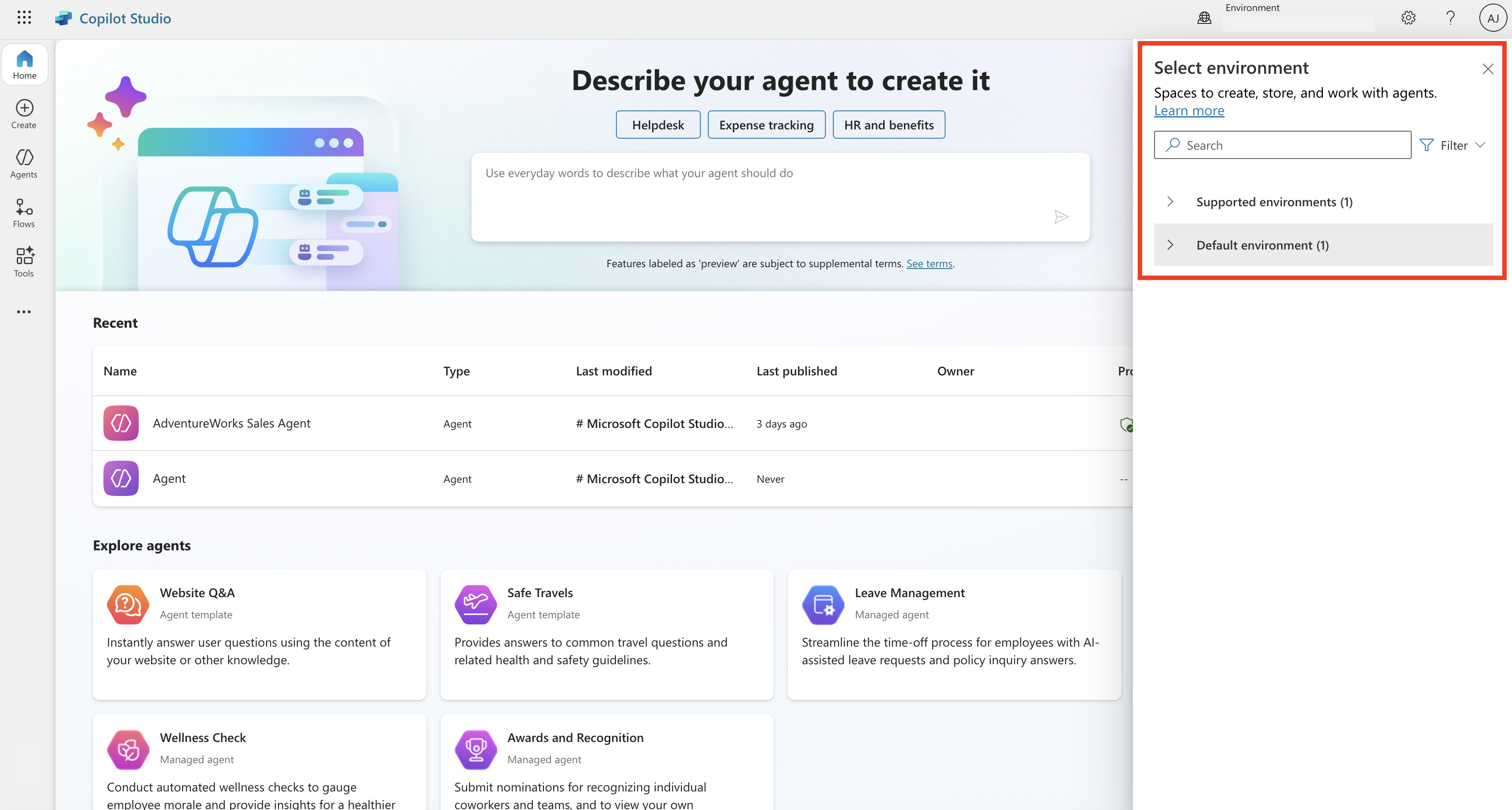
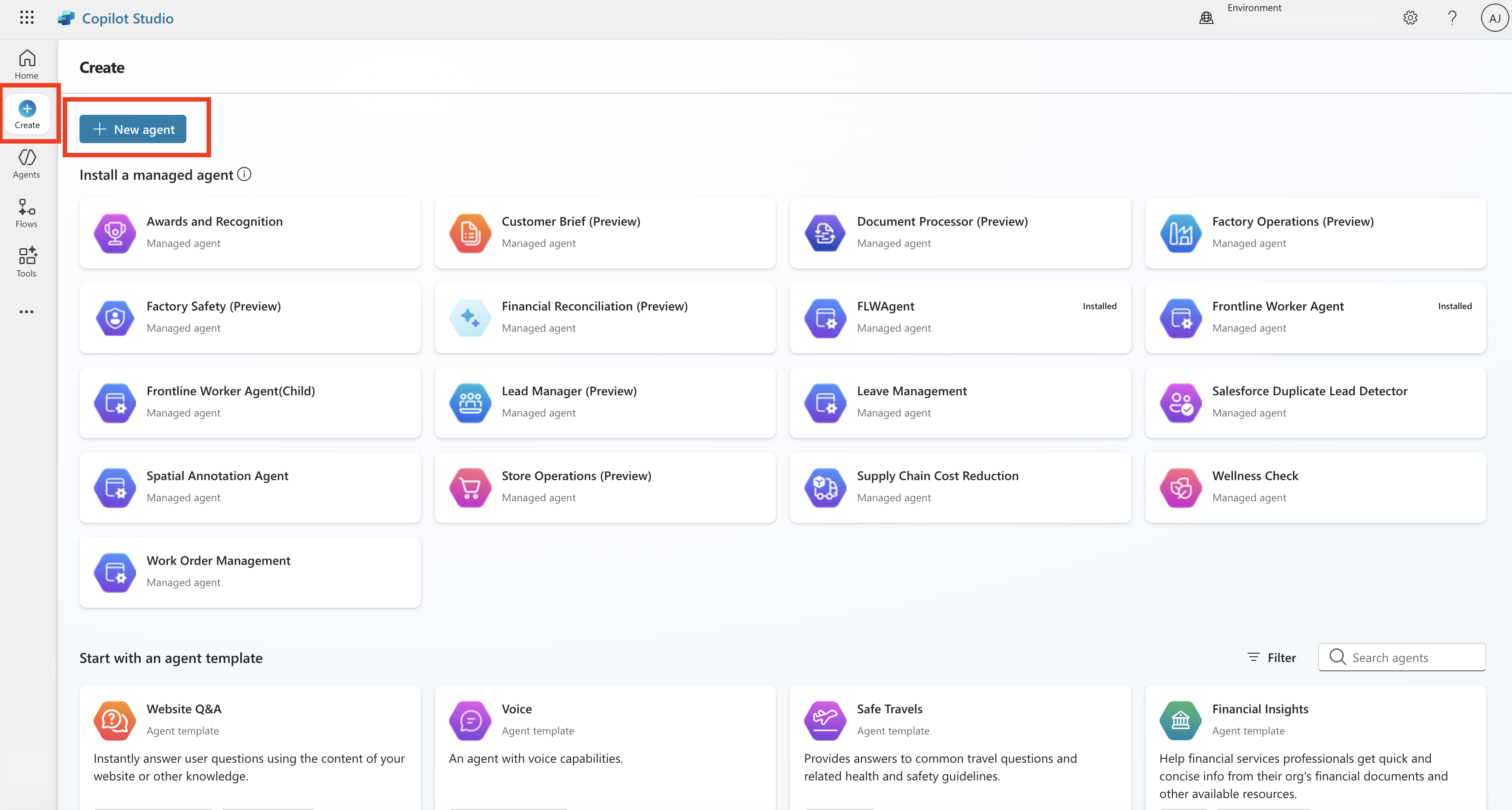
Depois de selecionar o ambiente desejado, no painel esquerdo, selecione Criar e, em seguida, selecione + Novo agente para começar a criar seu agente de IA personalizado. Se você já tiver um agente de IA personalizado, poderá ignorar as etapas 2 e 3.
Configure seu agente dando a ele um nome e uma descrição que descrevem sua finalidade e função. Certifique-se de que guarda as alterações.
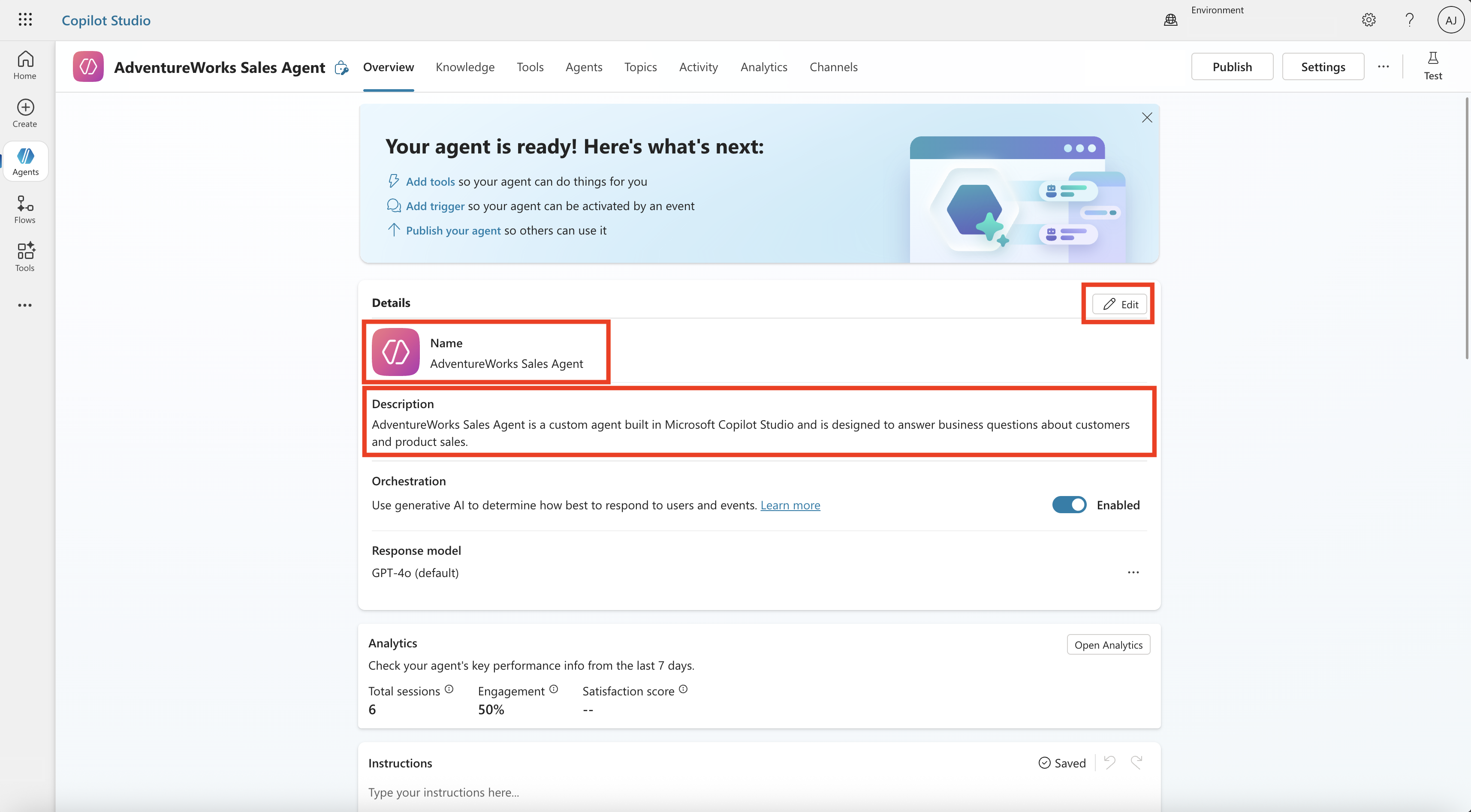
Depois de definir os detalhes básicos, você poderá avançar adicionando:
- fontes Knowledge como SharePoint, sites públicos ou arquivos carregados.
- Ferramentas que permitem ao agente executar tarefas específicas ou acessar sistemas externos.
- Conexões com outros agentes, permitindo cenários mais complexos em que vários agentes colaboram.
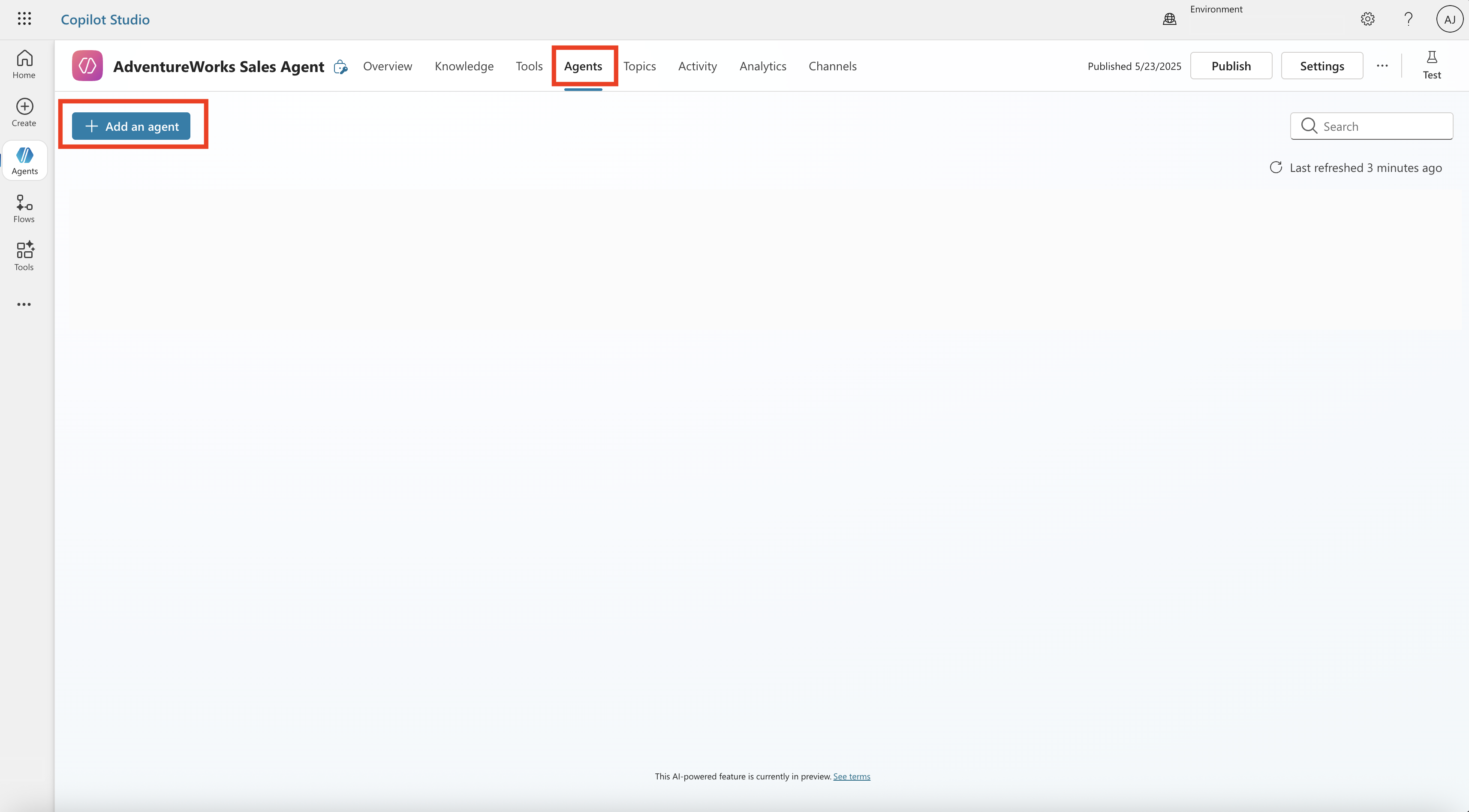
Para adicionar um agente de dados Fabric ao agente de IA personalizado no Copilot Studio, navegue até Agents no painel superior e selecione + Adicionar para adicionar agentes ao agente de IA personalizado.
Selecione Microsoft Fabric na categoria Escolha como deseja estender seu agente.

Se já houver uma conexão entre Microsoft Fabric e o agente de IA personalizado, você poderá selecionar Next e passar para a próxima etapa. Caso contrário, abra a lista suspensa e selecione Criar nova conexão para estabelecer uma conexão entre Microsoft Fabric e Copilot Studio.
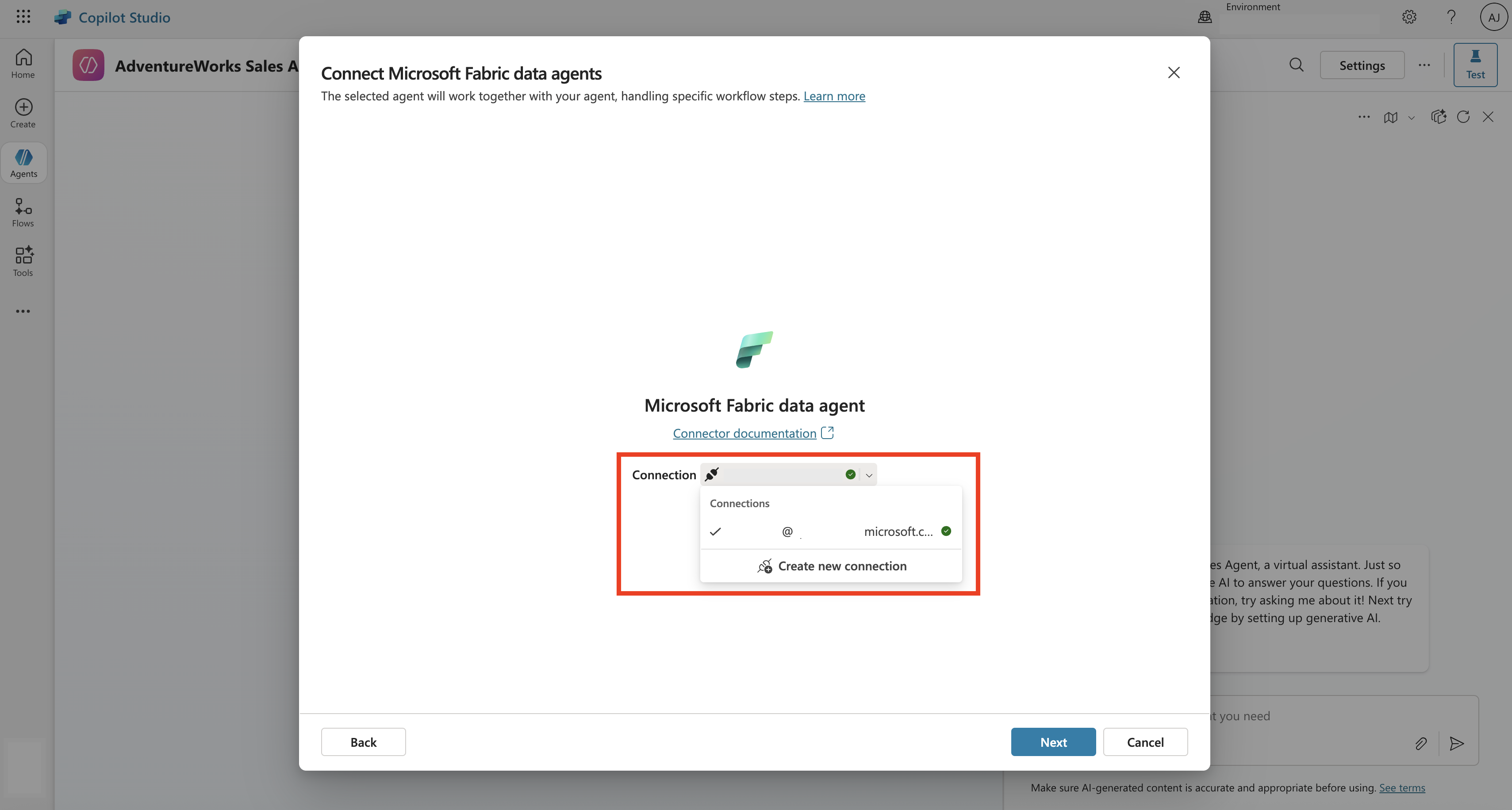
Note
Garanta que você publique o seu agente de dados Fabric antes de adicioná-lo ao seu agente de IA personalizado no Copilot Studio. O agente de dados Fabric e os recursos de Microsoft Copilot devem estar no mesmo locatário e Microsoft Fabric e Microsoft Copilot devem ser conectados com a mesma conta.
Na lista de Fabric agentes de dados aos quais você tem acesso, selecione o agente de dados ao qual deseja se conectar ao agente de IA personalizado no Copilot Studio e selecione Next. O agente de dados selecionado funciona junto com o agente de IA personalizado para lidar com fluxos de trabalho específicos.
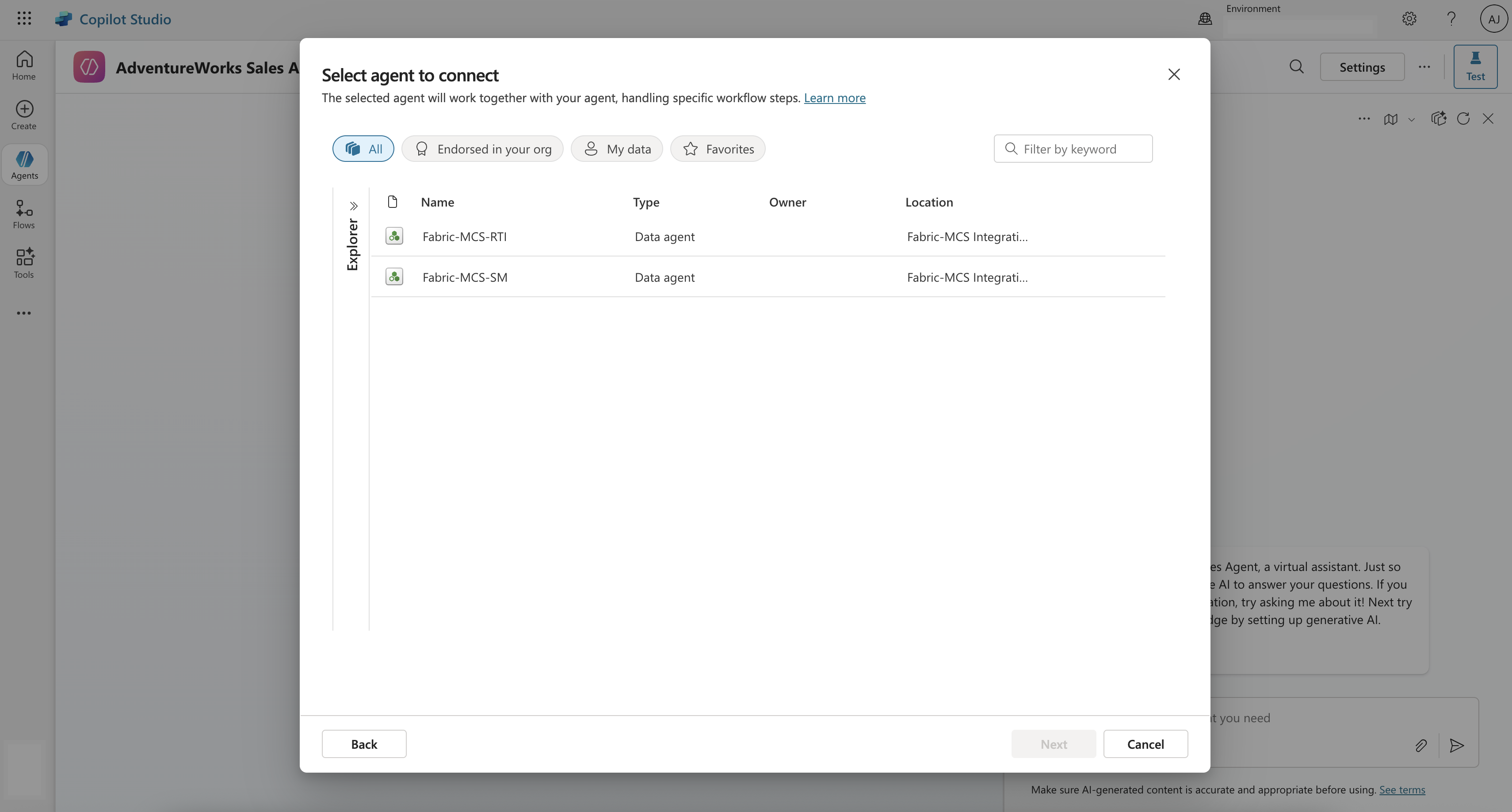
Dica
Se você não vir seu agente de dados Fabric na lista, verifique se:
- O agente de dados é publicado e executado em Microsoft Fabric.
- Você está logado na conta correta que tem acesso ao agente de dados.
- O agente de dados e Copilot Studio estão no mesmo locatário.
- Você tem as permissões necessárias para acessar o workspace Fabric.
Você pode ajustar a descrição do agente de dados Fabric selecionado e selecionar Add agent. Esta etapa adiciona o agente de dados Fabric ao agente de IA personalizado em Microsoft Copilot Studio.
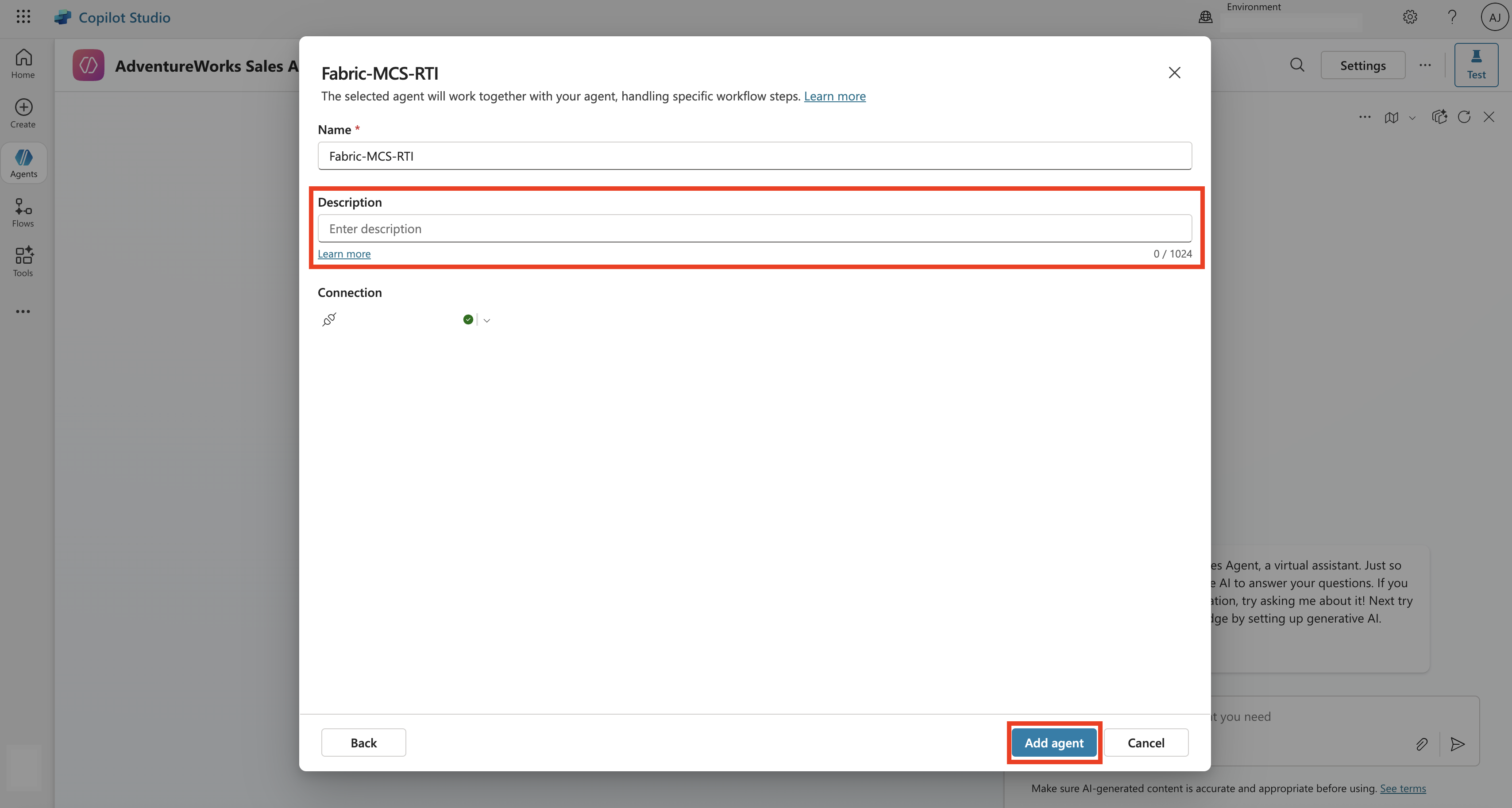
Depois de terminar, navegue de volta para o Agents no painel superior e você deverá ver o agente de dados Fabric entre os agentes conectados ao agente de IA personalizado.

Selecione o agente de dados Fabric conectado. Nos detalhes adicionais, você pode optar que a autenticação do agente de dados do Fabric seja a autenticação do Usuário ou a autenticação do Autor do Agente. Se você selecionar User authentication como a autenticação, será necessário garantir que os usuários tenham acesso ao agente de dados Fabric e suas fontes de dados subjacentes.
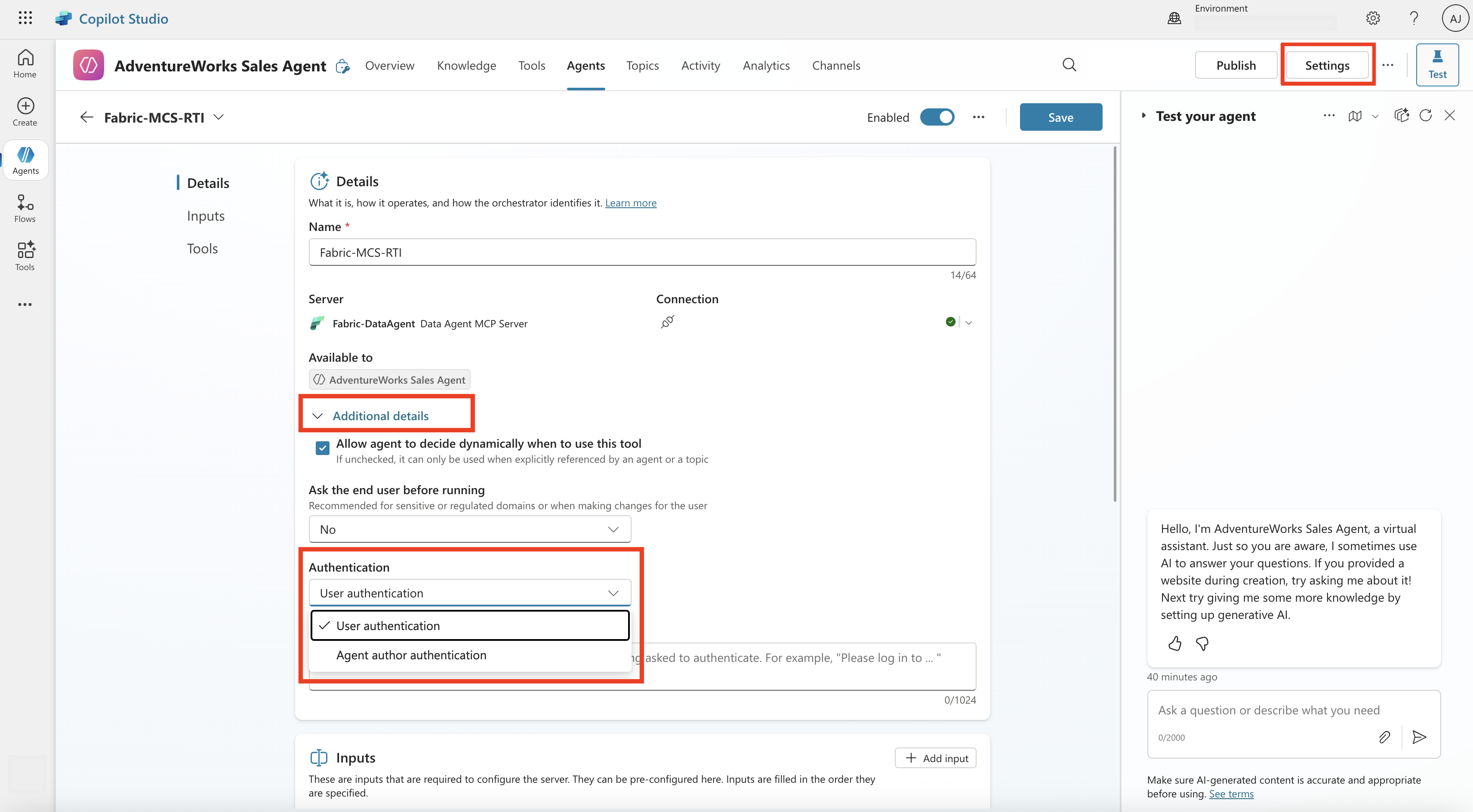
Para aprimorar ainda mais a capacidade de resposta do agente de IA personalizado, você pode definir como o agente responde aos usuários por meio da adição de tópicos e frases de gatilho.
Você pode usar o painel de chat de teste interno à direita para fazer perguntas e obter respostas. Isso ajuda você a validar o desempenho do agente de IA personalizado para garantir que ele invoque os agentes de dados Fabric conectados para obter respostas e ajustar ainda mais seu comportamento.
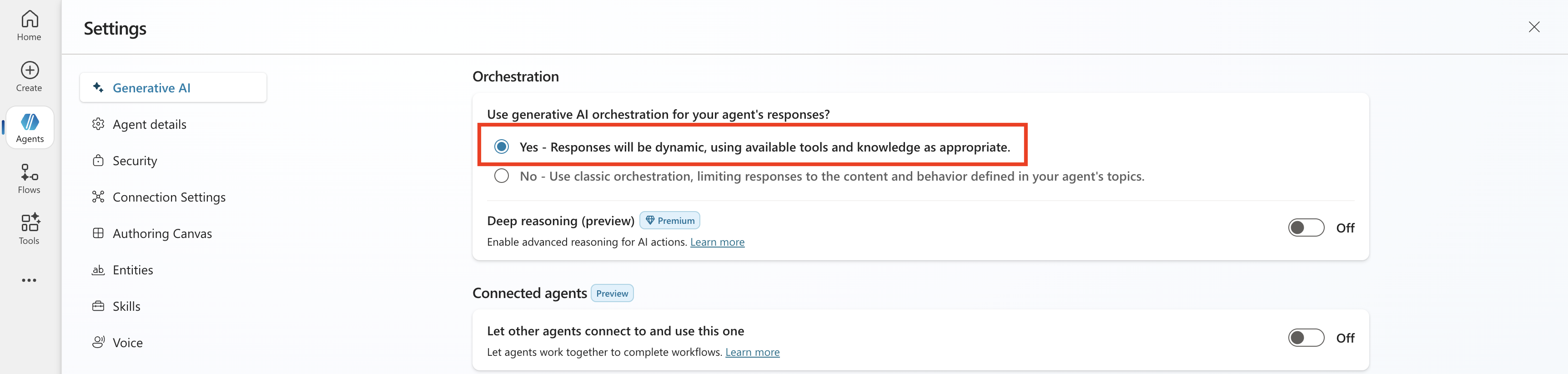
Verifique se você habilitou a orquestração de IA generativa. Para fazer isso, selecione Configurações localizadas na parte superior do painel de chat e, em Orquestração, selecione a primeira.
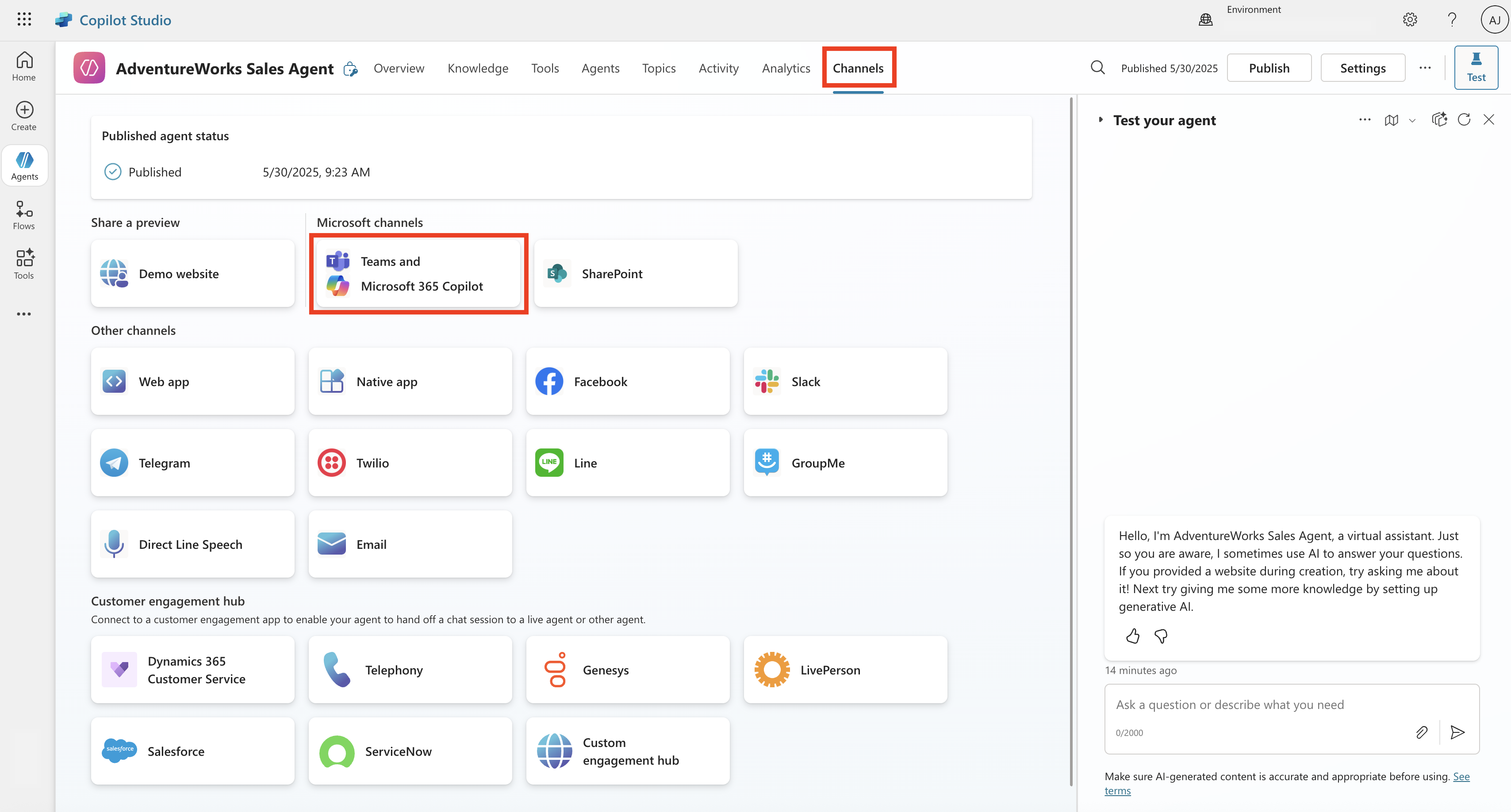
Você pode publicar o agente de IA personalizado e, em seguida, navegar até os Canais para selecionar o canal de consumo desejado.

Note
No momento, não há suporte para o uso de um agente personalizado com um agente de dados Fabric conectado no Microsoft 365 Copilot. O agente do Copilot Studio com um agente de dados do Fabric conectado é validado apenas para Microsoft Teams. Outros canais também podem funcionar, mas não foram formalmente testados.
Para publicar no Teams e Microsoft 365 Copilot, selecione Teams e Microsoft 365 Copilot na lista de canais. Isso abre a janela à esquerda. Selecione Adicionar canal para habilitar este canal. Uma vez concluído, a opção Ver agente no Teams está ativa. Você pode selecioná-lo, o que solicita que você abra Microsoft Teams.
Note
Se você compartilhar seu agente de IA personalizado com outras pessoas, eles deverão ter pelo menos acesso de leitura ao agente de dados Fabric e as permissões necessárias para todas as fontes de dados subjacentes.
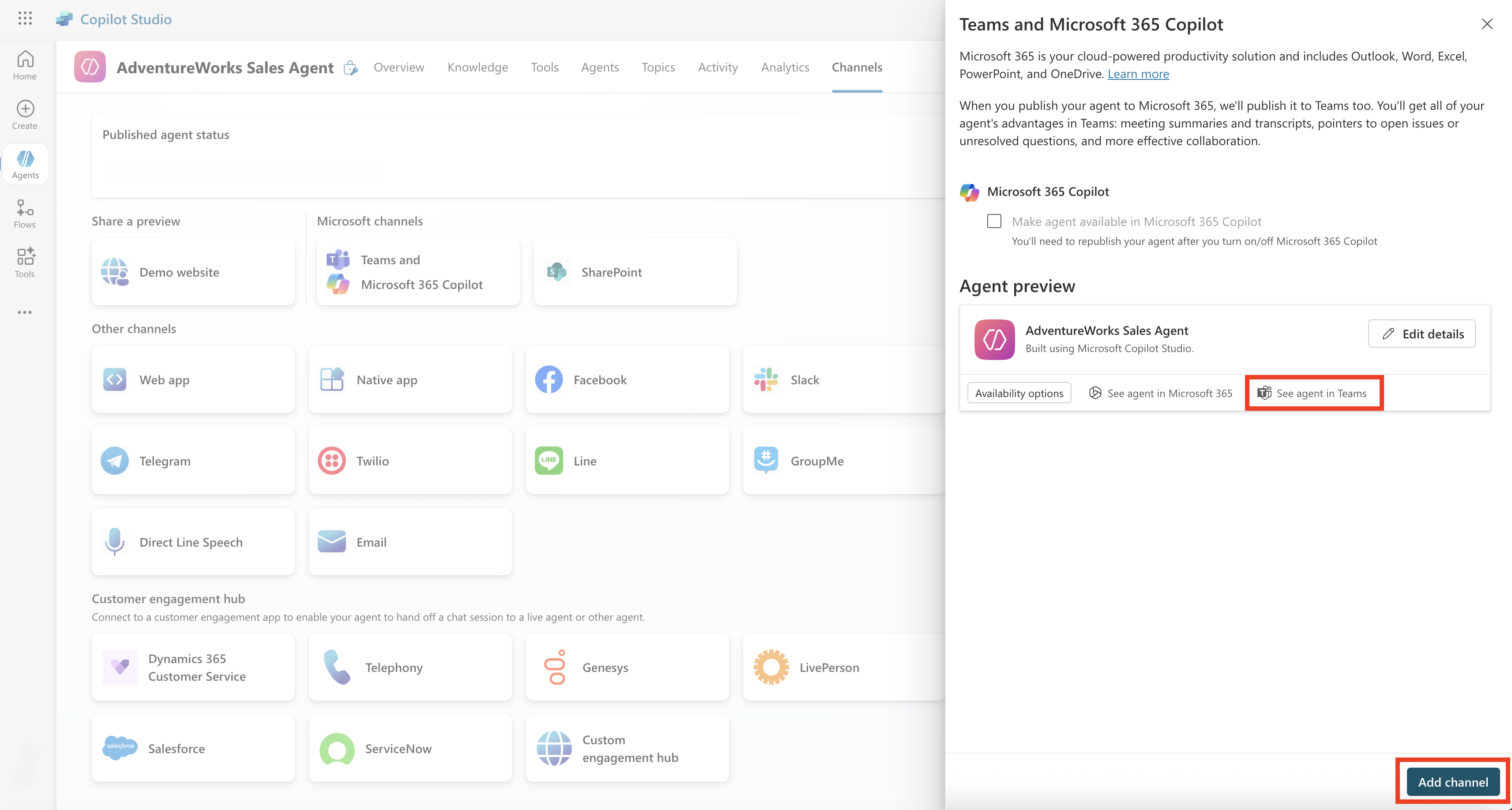
Isso inicia Microsoft Teams em que você pode fazer perguntas do agente de IA personalizado e obter respostas.


