Observação
O acesso a essa página exige autorização. Você pode tentar entrar ou alterar diretórios.
O acesso a essa página exige autorização. Você pode tentar alterar os diretórios.
Importante
Esse recurso está na versão prévia.
Este artigo aborda as duas maneiras de interagir com Copilot em blocos de anotações: o painel chat, que é aberto no lado direito do bloco de anotações para conversas em várias etapas e in-cell Copilot, que permite gerar código ou executar comandos de barra diretamente acima de uma célula de código.
Para obter uma visão geral dos recursos de Copilot na Ciência de Dados e Engenharia de Dados, consulte Visão geral de Copilot para Engenharia de Dados e Ciência de Dados.
Quando você abre um bloco de anotações, Copilot usa automaticamente o contexto do notebook, como seu workspace, o Lakehouse anexado, esquemas, tabelas e arquivos disponíveis, o código existente do notebook e o tempo de execução.
Copilot dá suporte à geração de código em várias etapas, refatoração, resumir e validação em todo o notebook, abrangendo fluxos de trabalho inteiros, e não apenas em células individuais ou prompts isolados. Ele pode coordenar alterações em várias células em uma sessão, ajudando você a criar e otimizar pipelines de ponta a ponta sem perder o contexto.
Pré-requisitos
Copilot deve estar habilitado para seu locatário, e seu workspace deve estar em uma capacidade suportada. Se sua capacidade estiver fora dos EUA ou da UE, o administrador do Fabric talvez precise habilitar configurações adicionais do locatário para processamento de dados entre geografias.
Para obter requisitos completos, consulte prerequisites na visão geral Copilot.
Introdução
Você não precisa instalar nada ou iniciar uma sessão. Copilot está pronto para ser usado assim que abrir o painel.
Para usar Copilot em cadernos do Fabric:
Crie um novo bloco de anotações ou abra um existente.
Anexe um Lakehouse para fornecer esquema e contexto de dados.
Selecione o botão Copilot na faixa de opções do bloco de anotações.

O painel de chat Copilot é aberto no lado direito do bloco de anotações.
Insira um prompt ou selecione um prompt inicial sugerido.

Para obter instruções detalhadas, prompts de exemplo e um passo a passo da experiência do painel de chat, consulte a seção passo a passo de exemplo.
Exemplo de passo a passo
O passo a passo a seguir mostra um exemplo de um fluxo de Copilot de ponta a ponta, desde a seleção de um prompt inicial até a revisão e aprovação de alterações. Sua experiência pode variar — Copilot respostas dependem de seus dados, contexto de bloco de anotações e como você formula seus prompts.
Abra o notebook e selecione Copilot na faixa de opções para abrir o painel de chat. Em seguida, escolha um dos prompts de início predefinidos ou digite uma pergunta personalizada na caixa de chat.
Neste exemplo, selecionamos o prompt inicial "Criar o perfil da minha tabela para verificar colunas, valores ausentes e duplicatas" em Explorar e Validar Dados. Copilot usa automaticamente o contexto do bloco de anotações — o Lakehouse anexado, os esquemas disponíveis e as tabelas — para determinar qual tabela criar o perfil. Você não precisa especificar a fonte de dados; Copilot descobre isso em seu espaço de trabalho.

Copilot localiza a tabela dimension_customer no Lakehouse padrão e solicita permissão para adicionar uma nova célula de código.

Depois de aprovar, a sessão do Spark é iniciada e Copilot executa a célula de código que ele criou.
Copilot running the code cell.
Copilot solicita permissão para editar código ou executar células. Você pode Permitir a ação, Permitir e aprovar automaticamente permissões semelhantes no futuro ou Pular para impedir que Copilot execute a ferramenta. Você pode alterar o comportamento de aprovação padrão a qualquer momento – consulte as configurações de aprovação para obter detalhes.
Captura de tela de Copilot pedindo para executar uma célula de notebook com opções para permitir, aprovar automaticamente ou ignorar.
Após a conclusão do trabalho do Spark, você pode optar por Manter ou Desfazer as alterações no bloco de anotações. Você também pode abrir a exibição diff para ver exatamente o que Copilot foi alterado.

A visualização de diferenças mostra o conteúdo original do bloco de anotações à esquerda, e as edições de Copilot à direita. Cada lado tem um botão Manter esta versão . Selecione a versão que você deseja manter – a versão original ou Copilot. Você também pode voltar sem escolher nenhuma das opções.

Você também pode digitar uma pergunta personalizada na caixa de chat. Neste exemplo, Copilot usa uma das várias ferramentas disponíveis para ele de servidores MCP para processar a solicitação. Aqui, ele usa a
microsoft_docs_searchferramenta para encontrar informações relevantes.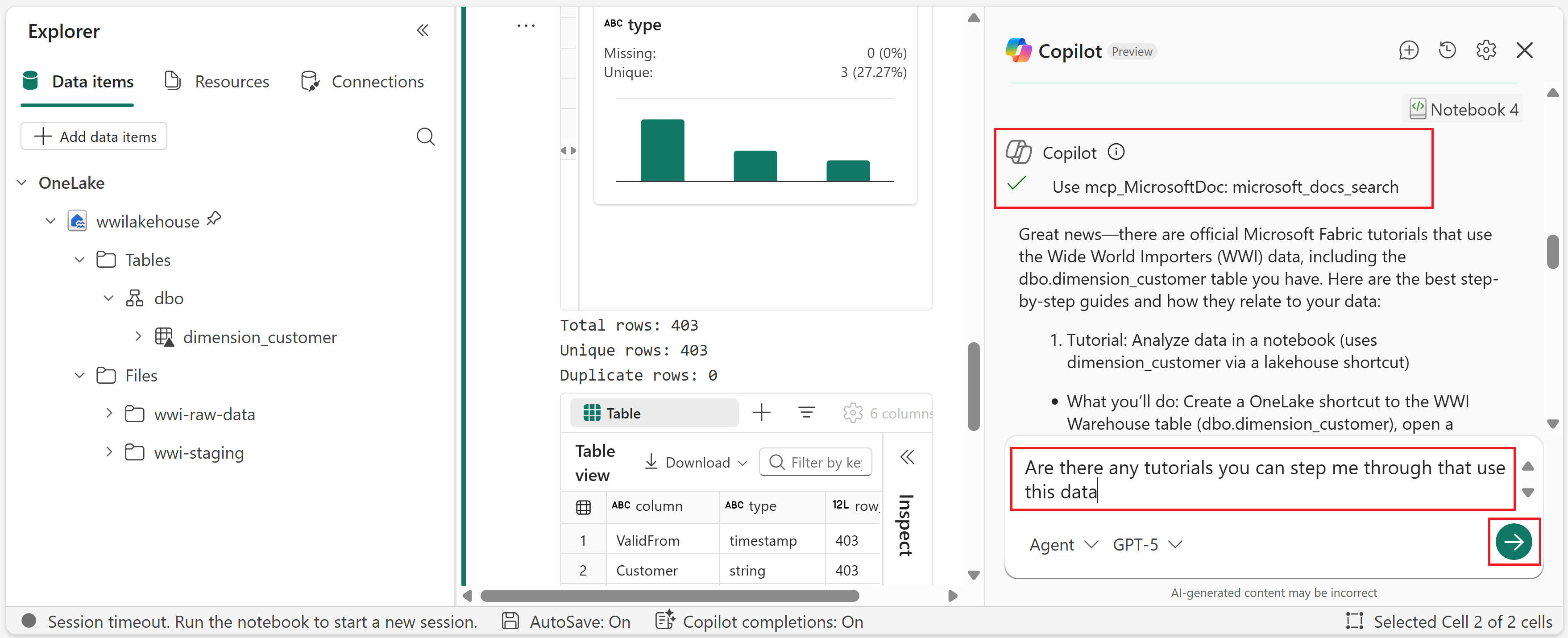


Este passo a passo aborda o fluxo principal do painel de chat. O painel de chat também dá suporte ao chat history para revisar conversas anteriores e você pode interagir com Copilot diretamente dentro das células usando in-cell Copilot para tarefas como corrigir, explicar ou otimizar o código.
Análises de desempenho e otimização
Quando você solicita Copilot para obter ajuda de otimização, ele pode fornecer recomendações com base no tamanho dos dados, nos padrões de junção e no comportamento do runtime. Por exemplo, ele pode sugerir estratégias de junção mais eficientes, ajudar a evitar embaralhamentos desnecessários, identificar oportunidades de refatoração em funções reutilizáveis e realçar problemas de qualidade de dados que afetam o desempenho ou a correção. Você pode exibir esses insights durante conversas em várias etapas ou usando o comando /optimize.
Histórico de chat
Copilot preserva seu histórico de chat entre sessões. Você pode exibir conversas anteriores selecionando o ícone de histórico de chat no painel de chat.

Para iniciar uma nova conversa, selecione a nova opção de chat.

Configurações de aprovação
Copilot inclui configurações de aprovação que controlam se ele solicita confirmação antes de executar células. Para alterar as configurações de aprovação, selecione o ícone de engrenagem de configurações no painel de chat.

As opções disponíveis são:
- Pedir aprovação — Copilot solicita confirmação antes de cada execução da célula.
- Não solicite aprovação — Copilot executa células automaticamente.
Ações de alto risco, como executar várias células ao mesmo tempo ou instalar pacotes, sempre exigem aprovação independentemente da configuração.
Quando Copilot recomenda alterações de código (por exemplo, por meio de Correção com Copilot ou sugestões de otimização), ele pode aplicar automaticamente as alterações quando aprovadas. Copilot sempre apresenta uma diferença de aprovação para revisão para que você possa inspecionar as alterações propostas antes que elas sejam confirmadas. Depois de aplicar, você ainda pode manter ou desfazer as alterações.
No-célula Copilot
Além do painel de chat, você pode interagir com Copilot diretamente nas células do notebook. Essa experiência é ideal para ações rápidas e direcionadas em uma única célula. Selecione o botão Copilot acima de uma célula de código para abrir uma caixa de texto onde você pode inserir uma solicitação ou um comando de barra (slash command). Por exemplo, insira "Gerar código para uma regressão logística que atenda a esses dados" e Copilot grava o código na célula abaixo.

Você também pode usar os seguintes comandos de barra para ações específicas no código existente:
-
/explain— Explicar o código. Fornece uma explicação em linguagem simples de qualquer bloco de código. -
/fix— Corrija erros de código. Identifica erros e sugere correções. -
/comments— Adicione comentários de código. Documenta automaticamente seu código com resumos de alterações lógicas e de dados. -
/optimize— Otimize o código. Sugere melhorias de desempenho e eficiência, incluindo seleção de estratégia de junção, redução de embaralhamento, refatoração de função e detecção de possíveis problemas de qualidade de dados que afetam o desempenho ou a correção.
Fabric notebooks também oferecem inline code completion, que fornece sugestões de preenchimento automático alimentado por IA à medida que você digita em células de código.
Diagnosticar falhas de notebook
Quando uma célula de notebook falha, Copilot pode ajudá-lo a diagnosticar e corrigir o problema diretamente no fluxo de trabalho do notebook.
Usar Correção com Copilot para falhas em célula
Após uma falha de execução de célula (incluindo falhas de trabalho do Spark exibidas na execução do notebook), uma opção Fix com Copilot aparece abaixo da célula com falha.

Quando você seleciona Fix com Copilot, Copilot usa o contexto do notebook, como:
- Código da célula que falhou.
- Runtime e contexto de execução.
- Detalhes de execução do Spark e logs de erros.
Copilot fornece:
- Um resumo de erro.
- Uma causa raiz provável.
- As próximas etapas recomendadas.
Se uma alteração de código for necessária, Copilot poderá sugerir uma versão atualizada. Revise a alteração na visualização de diferenças e escolha se deseja mantê-la ou desfazê-la.
Uso /fix para solução de problemas direcionada ou mais ampla
Você também pode solucionar problemas no Copilot chat ou Copilot in-cell usando /fix.
- Use
/fixem uma célula específica para um problema focalizado. - Use
/fixno chat para executar diagnósticos mais abrangentes em todo o notebook, não apenas em uma única célula. Copilot pode fornecer um resumo consolidado, realizar uma análise de causa raiz ao longo de etapas e propor correções coordenadas que cubram várias células quando apropriado. - Use o contexto de chat para continuar investigando falhas relacionadas em várias células.
Comportamento atual
Correção com Copilot está disponível quando ocorre uma falha na sessão atual do notebook. Se você reabrir o bloco de anotações mais tarde, o botão não será mostrado para falhas anteriores.
perguntas frequentes
Quando o Corrigir com Copilot aparece?
Fixo com Copilot aparece depois que uma execução de célula de notebook falha na sessão atual, incluindo falhas exibidas da execução do trabalho do Spark no notebook.
Que informação Copilot usa para diagnóstico?
Copilot usa o contexto do notebook, incluindo código de célula com falha, contexto de execução e runtime, detalhes disponíveis da execução do Spark, e logs de erros.
O Copilot altera automaticamente meu código?
Copilot pode sugerir correções de código quando necessário. Verifique as alterações propostas no modo de exibição de 'diff' e escolha se deseja mantê-las ou desfazê-las.
O Copilot consegue solucionar problemas em várias células?
Sim. Use /fix para uma célula específica e continue no chat para investigar falhas relacionadas em várias células.
O Copilot substitui a depuração manual?
Não. Copilot acelera o diagnóstico e sugere correções, mas você ainda pode inspecionar os registros e executar a depuração manual quando necessário.
Fixo com Copilot ainda aparecerá depois que eu reabrir um bloco de anotações?
Não. Hoje, o botão aparece apenas para falhas que ocorrem na sessão atual do notebook.