Observação
O acesso a essa página exige autorização. Você pode tentar entrar ou alterar diretórios.
O acesso a essa página exige autorização. Você pode tentar alterar os diretórios.
Importante
A partir de fevereiro de 2026, novos clientes não podem criar projetos nos Serviços de Ciclo de Vida do Microsoft Dynamics para Microsoft Dynamics 365 Finance, Microsoft Dynamics 365 Human Resources, Microsoft Dynamics 365 Supply Chain Management e Microsoft Dynamics 365 Project Operations. Em vez disso, novos clientes devem usar o centro de administração do Power Platform . Para obter mais informações, consulte o congelamento da criação de projetos nos Serviços de Ciclo de Vida.
Aplica-se a: Operações de projeto integradas ao ERP
Você deve usar uma assinatura existente do Azure para implantar ambientes hospedados na nuvem. Este artigo explica como conectar sua assinatura existente do Azure a um projeto dos Serviços de Ciclo de Vida.
Conceder consentimento do administrador
- Em seu projeto de Serviços de Ciclo de Vida, na seção Ambientes , selecione as configurações do Microsoft Azure.

- Na página Configurações do Projeto, na guia Conectores do Azure, selecione Autorizar. Essa ação permite que você implante ambientes neste projeto.

- Selecione Autorizar novamente para fornecer consentimento do administrador.

- Aceite a solicitação de permissões.

A autorização agora está concluída.
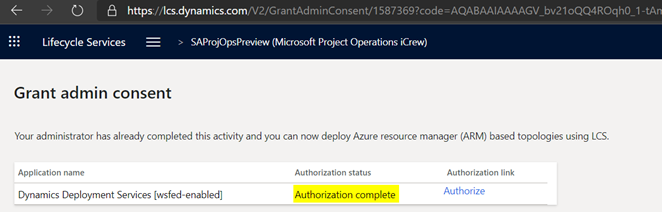
Fornecer acesso do Dynamics Deployment Services à sua assinatura do Azure
- Vá para Microsoft Azure faturamento e selecione sua assinatura. Os Serviços de Implantação do Dynamics precisam acessar essa assinatura para implantar ambientes.

- Selecione Access control (IAM) no painel de navegação e, em seguida, selecione Adicionar atribuição de função.
- No controle deslizante à direita, selecione a função de Contribuidor e, na lista fornecida, localize e selecione Dynamics Deployment Services.
- Clique em Salvar.

Adicionar um conector de assinatura a um projeto do Lifecycle Services
- No projeto dos Serviços de Ciclo de Vida, na página Configurações do Microsoft Azure, selecione Adicionar para adicionar um conector novo.
- Insira sua ID de assinatura do Azure. Você pode encontrar sua ID de assinatura do Azure no portal do Azure, em Configurações no canto inferior esquerdo da tela.
- No campo Configurar para usar o Azure Resource Manager, selecioneSim.
- Certifique-se de que o domínio do locatário Microsoft Entra da assinatura do Azure corresponde à assinatura proprietária do domínio do Azure que você está usando e selecione Avançar.
- Na tela Microsoft Azure Setup, selecione Next para confirmar. Se você receber um erro nesta tela, retorne à seção Fornecer acesso do Dynamics Deployment Services à assinatura do Azure neste artigo e verifique se você concluiu todas as etapas.
- Baixe o Certificado de Gerenciamento do Azure para uma pasta local em seu computador. Peça ao administrador da assinatura do Azure para carregar o certificado no Portal de Gerenciamento do Azure selecionando a assinatura e acessando Configurações>Certificados de Gerenciamento. Esse certificado permite que os Serviços de Ciclo de Vida se comuniquem com o Azure em seu nome. Você pode ignorar esta etapa se o usuário tiver acesso à assinatura.
- Selecione Avançar.
- Selecione a região do Azure para implantar e selecione um data center próximo ao local em que você planeja usar esse sistema.
- Selecione Conectar.
Você conectou com êxito sua assinatura do Azure. Agora você pode implantar ambientes hospedados na nuvem do Dynamics 365 Finance.