Observação
O acesso a essa página exige autorização. Você pode tentar entrar ou alterar diretórios.
O acesso a essa página exige autorização. Você pode tentar alterar os diretórios.
Aplica-se a estes aplicativos do Dynamics 365:
Recursos Humanos
Este artigo descreve como criar um aplicativo lógico do Microsoft Azure que exporta dados do Microsoft Dynamics 365 Human Resources em uma agenda recorrente. O tutorial tira proveito da interface de programação de aplicativo (API) REST de recursos humanos para exportar os dados. Depois que os dados são exportados, o aplicativo lógico salva o pacote de dados exportado em uma pasta Microsoft OneDrive.
Cenário de negócios
Em um cenário de negócios típico para integrações de Microsoft Dynamics 365, você precisa exportar dados para um sistema downstream em um agendamento recorrente. Este tutorial mostra como exportar todos os registros de trabalho de Microsoft Dynamics 365 Human Resources e salvar a lista de trabalhadores em uma pasta OneDrive.
Dica
Os dados específicos que você exporta neste tutorial e o destino dos dados exportados são apenas exemplos. Você pode alterá-las facilmente para atender às suas necessidades comerciais.
Tecnologias usadas
Este tutorial usa as seguintes tecnologias:
Dynamics 365 Human Resources – a fonte de dados mestra para os trabalhadores exportados.
Aplicativos Lógicos do Azure – a tecnologia que fornece orquestração e programação da exportação recorrente.
Conectores – a tecnologia que conecta o aplicativo lógico aos pontos de extremidade necessários.
- Conector HTTP com Microsoft Entra ID
- Conector OneDrive
API REST do pacote DMF – a tecnologia que dispara a exportação e monitora seu progresso.
OneDrive – o destino dos trabalhadores exportados.
Pré-requisitos
Antes de começar o exercício neste tutorial, verifique se você tem os seguintes itens:
- Um ambiente de Human Resources que tem permissões de nível de administrador no ambiente
- Uma Assinatura do Azure para hospedar o aplicativo lógico
O exercício
Ao final deste exercício, você terá um aplicativo lógico que está conectado ao seu ambiente de Recursos Humanos e à sua conta OneDrive. O aplicativo lógico exportará um pacote de dados de Recursos Humanos, aguardará a conclusão da exportação, baixará o pacote de dados exportado e salvará o pacote de dados na pasta OneDrive especificada.
O aplicativo lógico concluído é semelhante à ilustração a seguir.

Etapa 1: Criar um projeto de exportação de dados em recursos humanos
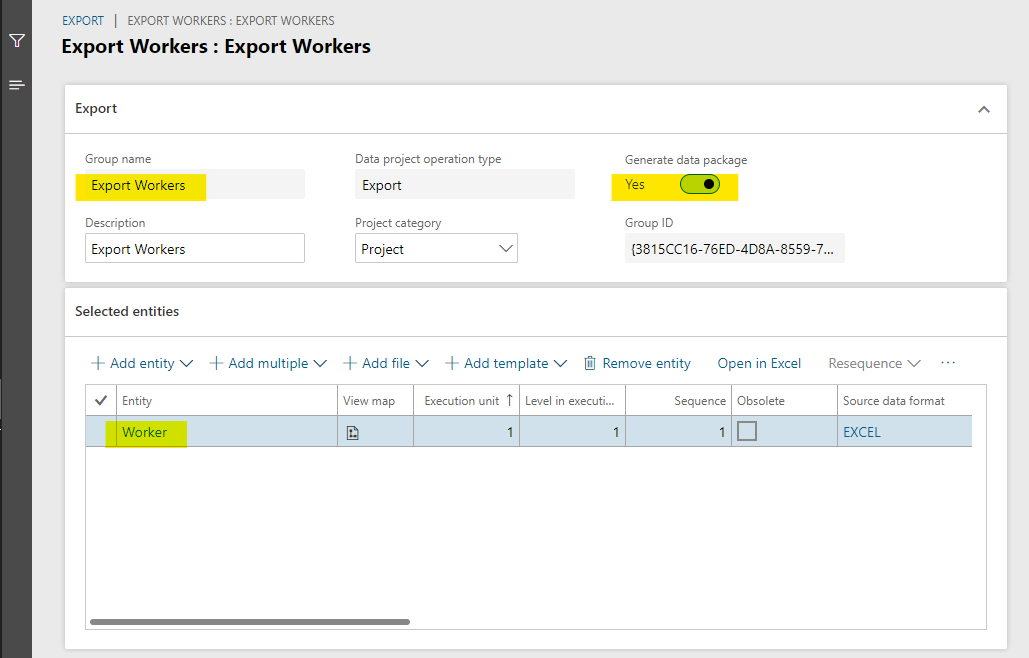
Em Human Resources, crie um projeto de exportação de dados que exporta trabalhadores. Nomeie o projeto Export Workers e defina a opção Gerar pacote de dados como Sim. Adicione uma única entidade (Trabalhador) ao projeto e selecione o formato a ser exportado. (Este tutorial usa o formato Microsoft Excel.)
Importante
Lembre o nome do projeto de exportação de dados. Você precisa dele quando cria o aplicativo lógico na próxima etapa.
Etapa 2: Criar o aplicativo lógico
A maior parte deste exercício envolve a criação do aplicativo lógico.
No portal do Azure, crie um aplicativo lógico.

No designer de aplicativos lógicos, comece com um aplicativo lógico em branco.
Adicione um Disparador de agenda recorrência para executar o aplicativo lógica a cada 24 horas (ou de acordo com um plano de sua escolha).

Chame a API REST de DMF ExportToPackage para programar a exportação de seu pacote de dados.
Use a ação Invocar uma solicitação HTTP do HTTP com conector do Microsoft Entra.
- URL do Recurso Base: A URL do seu ambiente de Recursos Humanos (não inclua informações de caminho ou namespace.)
-
URI do Recurso Microsoft Entra:
http://hr.talent.dynamics.com
Note
O serviço de Human Resources ainda não fornece um conector que expõe todas as APIs que compõem a API REST do pacote DMF, como ExportToPackage. Em vez disso, você deve chamar as APIs usando solicitações HTTPS brutas por meio do HTTP com o conector do Microsoft Entra. Esse conector usa o Microsoft Entra ID para autenticação e autorização para o Human Resources.
Entre no seu ambiente de Human Resources por meio do HTTP com o conector do Microsoft Entra.
Configure uma solicitação HTTP LANÇAR para chamar a API REST de DMF ExportToPackage.
Método: LANÇAR
Url da solicitação:
https://<hostname>/namespaces/<namespace_guid>/data/DataManagementDefinitionGroups/Microsoft.Dynamics.DataEntities.ExportToPackageCorpo da solicitação:
{
    "definitionGroupId":"Export Workers",
    "packageName":"talent_package.zip",
    "executionId":"",
    "reExecute":false,
    "legalEntityId":"USMF"
}
Dica
Você pode desejar renomear cada etapa para que seja mais significativo do que o nome padrão, Invocar uma solicitação HTTP. Por exemplo, você pode renomear essa etapa ExportToPackage.
Inicialize uma variável para armazenar o status de execução da solicitação ExportToPackage.
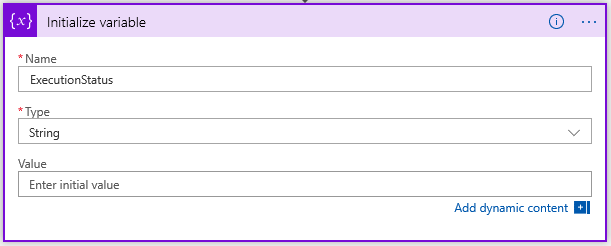
Aguarde até que o status da execução da exportação de dados seja Bem-sucedido.
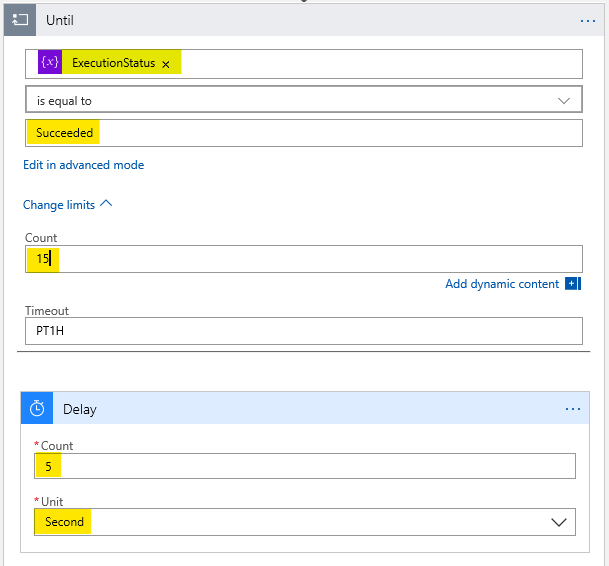
Adicione um Até loop que se repita até que o valor da variável ExecutionStatus seja Bem-sucedido.
Adicionar uma ação de Atraso que aguarda cinco segundos antes de sondar o status de execução atual da exportação.
Note
Defina a contagem de limite como 15 para aguardar um máximo de 75 segundos (15 iterações × 5 segundos) para a exportação ser concluída. Se a exportação levar mais tempo, ajuste a contagem de limites conforme apropriado.
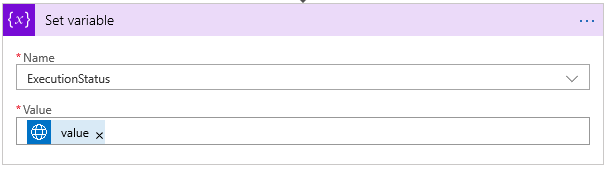
Adicione uma ação Invocar solicitação HTTP para chamar a API REST de DMF GetExecutionSummaryStatus, e definir a variável ExecutionStatus ao resultado da resposta GetExecutionSummaryStatus.
Este exemplo não faz a verificação de erros. A API GetExecutionSummaryStatus pode retornar estados de terminal sem êxito (ou seja, estados diferentes de Bem-sucedido). Para obter mais informações, consulte a documentação do API.
Método: LANÇAR
Url da solicitação:
https://<hostname>/namespaces/<namespace_guid>/data/DataManagementDefinitionGroups/Microsoft.Dynamics.DataEntities.GetExecutionSummaryStatusCorpo da solicitação:
body('Invoke_an_HTTP_request')?['value']Note
Talvez seja necessário inserir o Corpo da solicitação no modo de exibição de código ou no editor de funções no designer.

Importante
O valor da ação Definir variável (body('Invoke_an_HTTP_request_2')?[' value']) difere do valor para o valor do corpo Invocar uma solicitação HTTP 2 , embora o designer mostre os valores da mesma maneira.
Obter a URL de download do pacote exportado.
Adicione uma ação Invocar solicitação HTTP para chamar a API REST do DMF GetExportedPackageUrl.
- Método: LANÇAR
- URL da solicitação: https://<hostname>/namespaces/<namespace_guid>/data/DataManagementDefinitionGroups/Microsoft.Dynamics.DataEntities.GetExportedPackageUrl
- Corpo da solicitação: {"executionId": body('GetExportedPackageURL')?['value']}

Baixe o pacote exportado.
Adicione uma solicitação HTTP GET (uma ação interna do conector HTTP) para baixar o pacote da URL retornada pela etapa anterior.
Método: OBTER
URI: body('Invoke_an_HTTP_request_3').value
Note
Talvez seja necessário inserir o URI no modo de exibição de código ou no editor de funções no designer.

Note
Essa solicitação não exige nenhuma autenticação adicional, porque a URL que a GetExportedPackageUrl retorna inclui um token de assinaturas de acesso compartilhado que concede acesso ao download do arquivo.
Salve o pacote baixado usando OneDrive conector.
Adicione uma ação de arquivo do OneDrive Create File.
Conecte-se à sua conta OneDrive, conforme necessário.
- Caminho da pasta: Uma pasta escolhida
- Nome do Arquivo: worker_package.zip
- Conteúdo do arquivo: O corpo da etapa anterior (conteúdo dinâmico)

Etapa 3: Testar o aplicativo lógico
Para testar seu aplicativo lógico, selecione Executar no designer. Você verá que as etapas do aplicativo lógico começam a ser executadas. Após 30 a 40 segundos, o aplicativo lógico termina de ser executado e sua pasta OneDrive inclui um novo arquivo de pacote que contém os trabalhadores exportados.
Se uma falha for relatada em qualquer etapa, selecione a etapa com falha no designer e examine os campos de Entradas e Saídas da falha. Depure e ajuste a etapa conforme necessário para corrigir os erros.
A ilustração a seguir mostra a aparência do designer de Aplicativos Lógicos quando todas as etapas do aplicativo lógico são executadas com êxito.

Resumo
Neste tutorial, você aprendeu a usar um aplicativo lógico para exportar dados de Recursos Humanos e salvar os dados exportados em uma pasta OneDrive. Você pode modificar as etapas deste tutorial conforme necessário para atender às suas necessidades comerciais.