Observação
O acesso a essa página exige autorização. Você pode tentar entrar ou alterar diretórios.
O acesso a essa página exige autorização. Você pode tentar alterar os diretórios.
Note
Grupos de interesse da comunidade mudaram do Yammer para o Microsoft Viva Engage. Para ingressar em uma comunidade Viva Engage e participar das discussões mais recentes, preencha o formulário Requeste o acesso à Comunidade Viva Engage de Finanças e Operações e escolha a comunidade que você deseja ingressar.
Este artigo descreve como inserir a conta e as combinações de dimensões ou contas contábeis. A experiência de entrada é também conhecida como o controle segmentado de entrada.
Um controle de entrada segmentado é um campo de entrada que você usa para inserir uma conta contábil completa digitando ou selecionando os valores de cada segmento, como a conta principal e as dimensões financeiras, separados pelo delimitador do plano de contas.
Os usuários inserem as combinações de conta e dimensão em várias páginas como páginas para diários gerais, orçamento e definições de lançamentos. As combinações válidas de conta e dimensão dependem das estruturas de contas que você atribui ao razão contábil e das regras avançadas atribuídas a essas estruturas de contas. Quando os usuários inserem combinações, eles podem digitar manualmente os valores ou aproveitar uma experiência rica de pesquisa. Ao inserir o campo, você pode começar a digitar e ele pesquisa o valor e a descrição. Por exemplo, se você digitar 180, ele pesquisará qualquer valor que comece com essa combinação de números. Ou você pode digitar Cash e ele pesquisa qualquer valor que tenha uma descrição que comece com Cash. Você também pode usar um curinga, como *Pagamento à vista ou *180 para pesquisar se o valor ou descrição contém os critérios de pesquisa.
Quando as dimensões são validadas
O controle de entrada segmentado permite que você digite valores de conta e dimensão livremente enquanto você os insere no campo. O controle não bloqueia sua entrada conforme você digita, mesmo que os valores não correspondam às estruturas de sua conta ou às dimensões derivadas.
A validação ocorre quando você deixa o campo. Ao mover para outro campo, pressione Tab ou execute uma ação na página, o sistema verifica o que você inseriu em relação às estruturas de sua conta e à lista de dimensões derivadas. Se os valores não forem válidos, você receberá um erro nesse ponto.
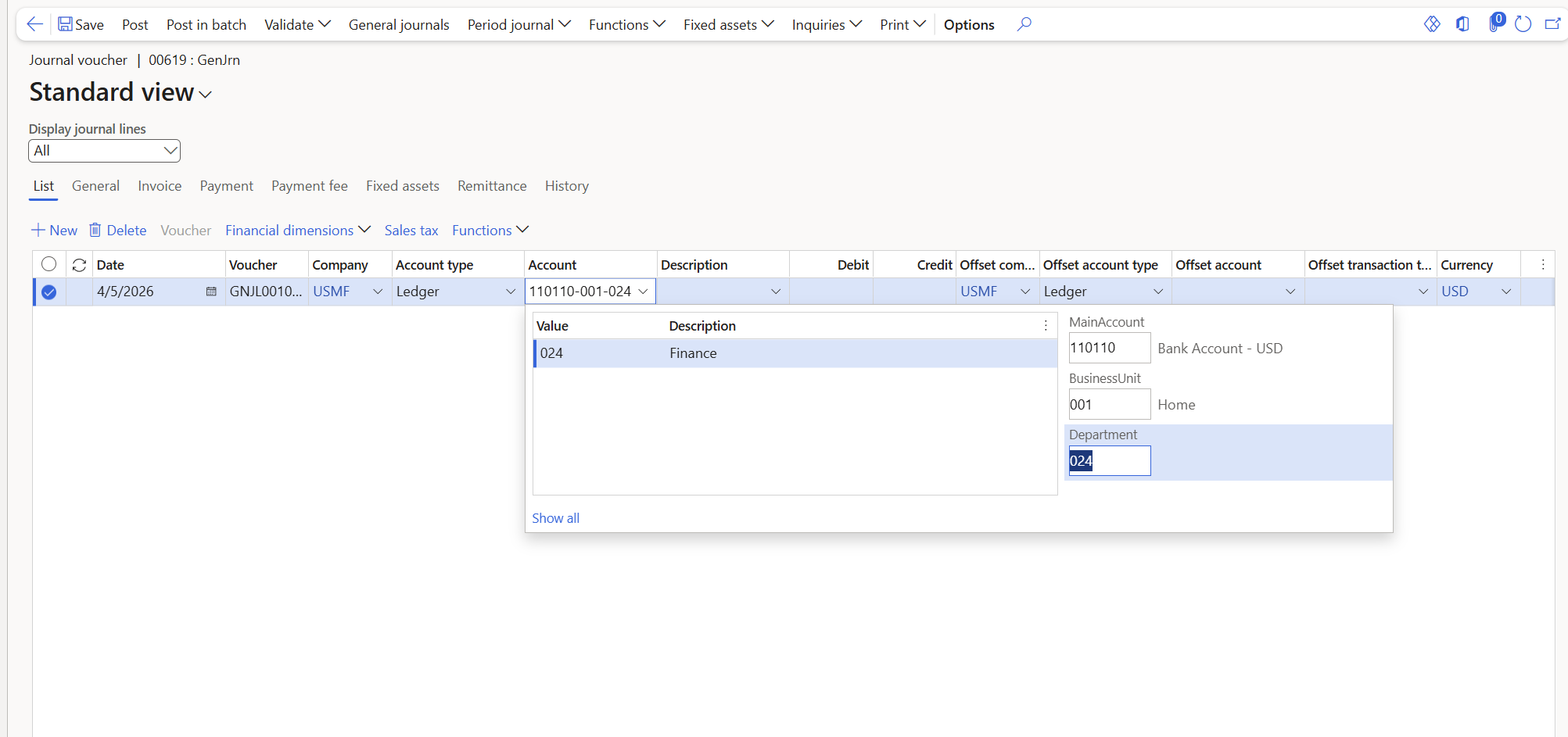
O exemplo a seguir mostra o controle de entrada segmentado em uma linha de diário geral. O campo Conta exibe a combinação de conta e dimensão completa, e a pesquisa permite selecionar valores para cada segmento.
Atalhos de teclado
A tabela a seguir descreve os atalhos de teclado que você pode usar quando a pesquisa é fechada.
| Atalho do teclado | Ação |
|---|---|
| Alt+Seta para baixo | Abra a pesquisa. Se você pressionar Alt+Seta para baixo novamente, o foco é alterado para os segmentos em submenu. |
| Enter e Shift+Enter Delimitador do plano de contas Seta para a direita e seta para esquerda |
Mova para o próximo segmento ou segmento anterior. |
| Tabulação | Mova para o próximo campo na grade. |
A tabela a seguir descreve os atalhos de teclado que você pode usar quando a pesquisa está aberta.
| Atalho do teclado | Ação |
|---|---|
| Esc | Feche a pesquisa. |
| Seta para cima e seta para baixo Page Up e Page Down Home e End |
Mover para o próximo valor ou valor anterior nas listas, para o grupo anterior ou próximo grupo de valores ou para o primeiro ou último elemento na pesquisa. |
| Delimitador do plano de contas Seta para a direita e seta para esquerda |
Mova para o próximo segmento ou segmento anterior. |
| Tabulação | Mova para o próximo campo na grade. |
| Alt+W | Alterna entre Mostrar tudo e Mostrar válido. |
Limitações de copiar e colar
Você pode colar uma combinação de conta e dimensão completa em um controle de entrada segmentado individual, bem como colar valores em segmentos individuais. No entanto, você não pode colar em massa a partir do Excel nas colunas Conta e Conta de Contrapartida em várias linhas do Diário Geral, pois essas colunas validam cada segmento de dimensão separadamente.
Se você precisar inserir valores de conta e dimensão em massa, use uma das seguintes alternativas:
- Gerenciamento de Dados Framework (DMF) — Exporte as linhas do Diário Geral do workspace Gerenciamento de Dados, faça suas alterações em Excel ou outra ferramenta e importe os dados atualizados de volta. Essa abordagem é recomendada para tarefas de entrada de dados grandes.
- suplemento do Excel — Abra o Diário Geral, selecione Open no Excel, edite as linhas de diário diretamente na planilha e publique as alterações novamente no Dynamics 365. Para obter mais informações, consulte Exportando e editando dados de dimensões no Excel por meio do plug-in OData.