Observação
O acesso a essa página exige autorização. Você pode tentar entrar ou alterar diretórios.
O acesso a essa página exige autorização. Você pode tentar alterar os diretórios.
Note
Grupos de interesse da comunidade mudaram do Yammer para o Microsoft Viva Engage. Para ingressar em uma comunidade Viva Engage e participar das discussões mais recentes, preencha o formulário Requeste o acesso à Comunidade Viva Engage de Finanças e Operações e escolha a comunidade que você deseja ingressar.
Fluxo de dados do fornecedor
Se você optar por usar a tabela Conta para armazenar fornecedores do tipo Organização e a tabela Contato para armazenar fornecedores do tipo Pessoa, configure os seguintes fluxos de trabalho. Caso contrário, você não precisará dessa configuração.
Use o design de fornecedor estendido para fornecedores do tipo Organização
O pacote de solução Dynamics365FinanceExtended contém os seguintes modelos de processo de fluxo de trabalho. Crie um fluxo de trabalho para cada modelo.
- Criar Fornecedores na Tabela Contas
- Criar Fornecedores na Tabela Fornecedores
- Atualizar Fornecedores na Tabela Contas
- Atualizar Fornecedores na Tabela Fornecedores
Para criar novos processos de fluxo de trabalho usando os modelos de processo de fluxo de trabalho, siga estas etapas:
Crie um processo de fluxo de trabalho para a tabela Fornecedor e selecione o modelo de processo de fluxo de trabalho Criar Fornecedores na Tabela Contas. Em seguida, selecione OK. Este fluxo de trabalho lida com o cenário de criação de fornecedores para a tabela Conta.
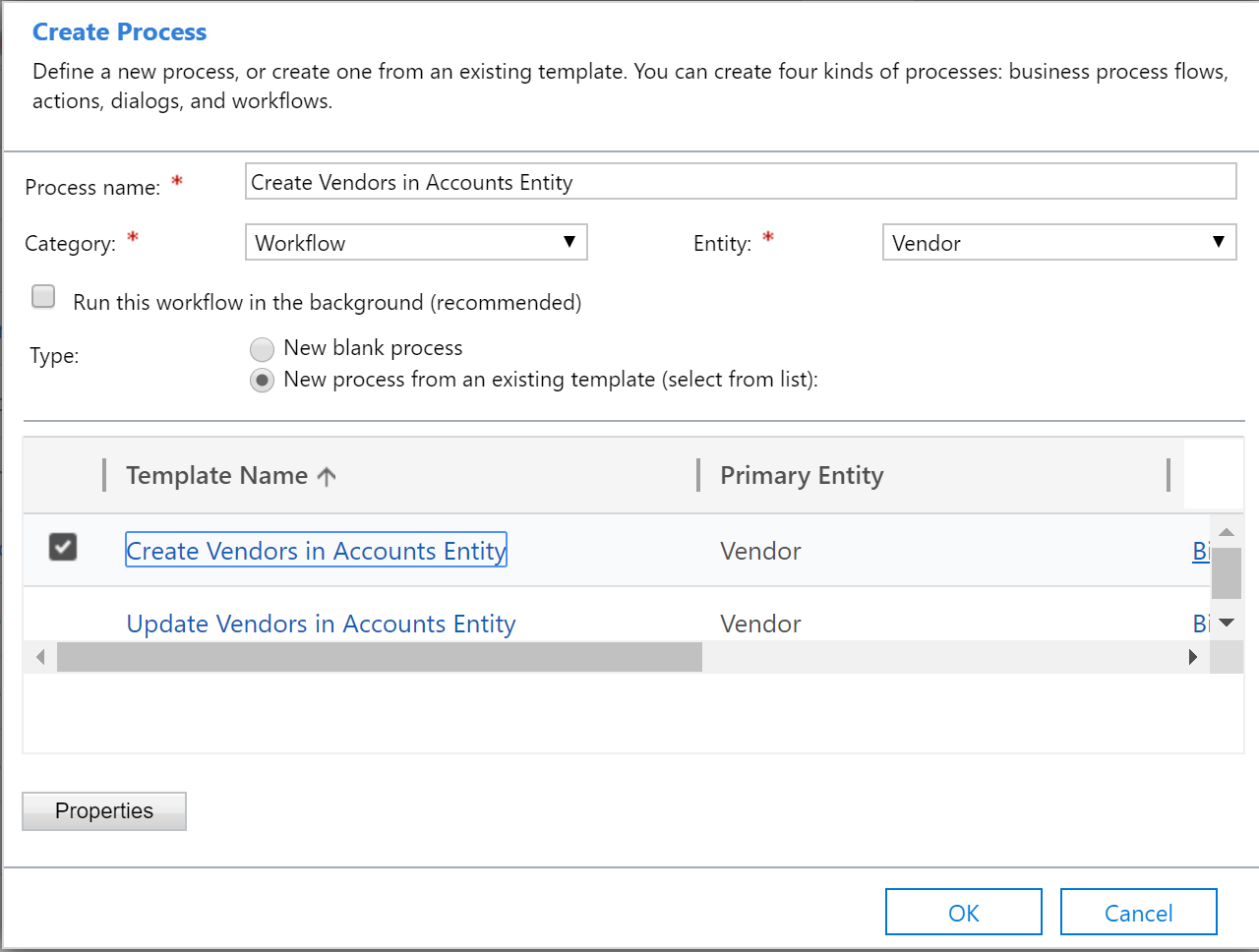
Crie um processo de fluxo de trabalho para a tabela Fornecedor e selecione o modelo de processo de fluxo de trabalho Atualizar Fornecedores na Tabela Contas. Em seguida, selecione OK. Este fluxo de trabalho lida com o cenário de atualização de fornecedores para a tabela Conta.
Crie um processo de fluxo de trabalho para a tabela Conta e selecione o modelo de processo de fluxo de trabalho Criar Fornecedores na Tabela Fornecedores.
Crie um processo de fluxo de trabalho para a tabela Conta e selecione o modelo de processo de fluxo de trabalho Atualizar Fornecedores na Tabela Fornecedores.
Configure os fluxos de trabalho como fluxos de trabalho em tempo real ou fluxos de trabalho em segundo plano, dependendo de seus requisitos. Para configurar um fluxo de trabalho como um fluxo de trabalho em segundo plano, selecione Converter para fluxo de trabalho em segundo plano.
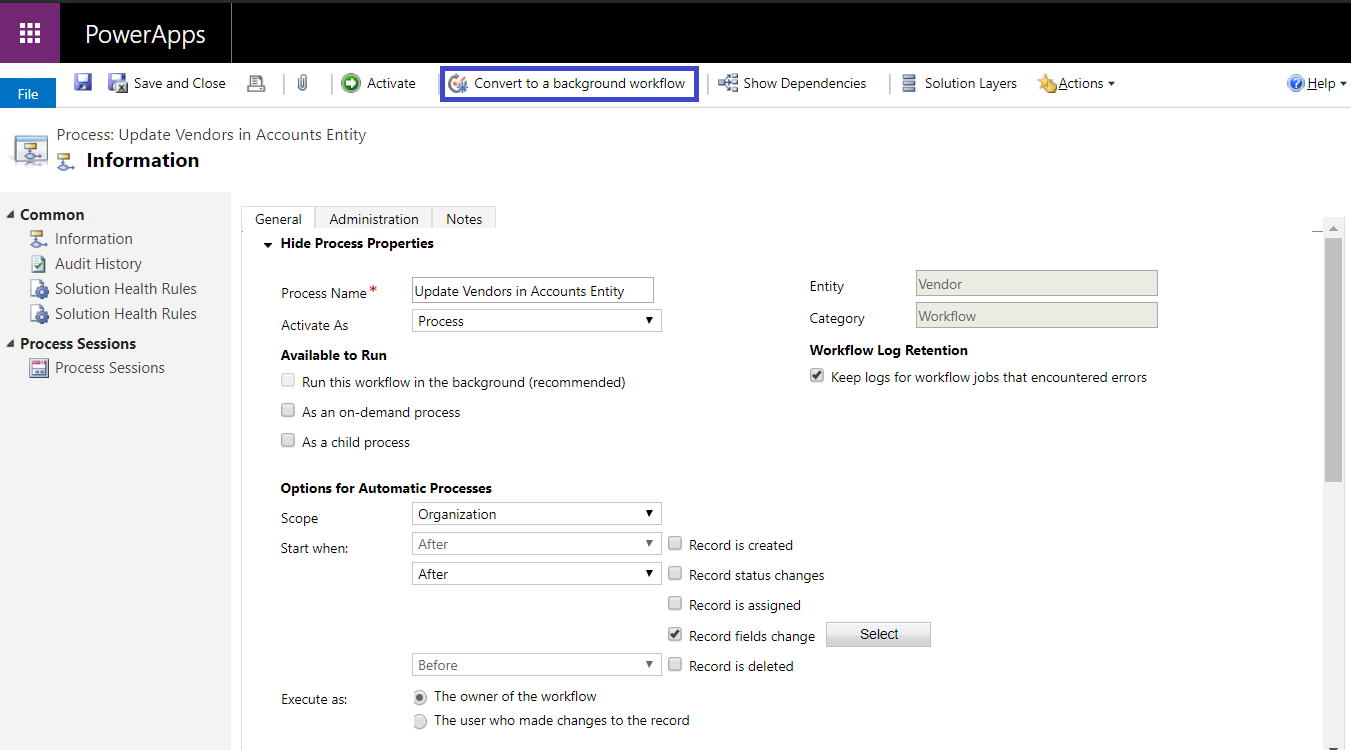
Ative os fluxos de trabalho que você criou para que as tabelas Conta e Fornecedor comecem a usar a tabela Conta para armazenar informações para fornecedores do tipo Organização .
Use o design de fornecedor estendido para fornecedores do tipo Pessoa
O pacote de solução Dynamics365FinanceExtended contém os seguintes modelos de processo de fluxo de trabalho. Crie um fluxo de trabalho para cada modelo.
- Criar Fornecedores do tipo Pessoa na Tabela Fornecedores
- Criar Fornecedores do tipo Pessoa na Tabela Contatos
- Atualizar Fornecedores do tipo Pessoa na Tabela Contatos
- Atualizar Fornecedores do tipo Pessoa na Tabela Fornecedores
Para criar novos processos de fluxo de trabalho usando os modelos de processo de fluxo de trabalho, siga estas etapas:
- Crie um processo de fluxo de trabalho para a tabela Fornecedor e selecione o modelo de processo de fluxo de trabalho Criar Fornecedores do tipo Pessoa na Tabela Contatos. Em seguida, selecione OK. Este fluxo de trabalho lida com o cenário de criação de fornecedores para a tabela Contato.
- Crie um processo de fluxo de trabalho para a tabela Fornecedor e selecione o modelo de processo de fluxo de trabalho Atualizar Fornecedores do tipo Pessoa na Tabela Contatos. Em seguida, selecione OK. Este fluxo de trabalho lida com o cenário de atualização de fornecedores para a tabela Contato.
- Crie um processo de fluxo de trabalho para a tabela Contato e selecione o modelo Criar Fornecedores do tipo Pessoa na Tabela Fornecedores.
- Crie um processo de fluxo de trabalho para a tabela Contato e selecione o modelo Atualizar Fornecedores do tipo Pessoa na Tabela Fornecedores.
- Configure os fluxos de trabalho como fluxos de trabalho em tempo real ou fluxos de trabalho em segundo plano, dependendo de seus requisitos. Para configurar um fluxo de trabalho como um fluxo de trabalho em segundo plano, selecione Converter para fluxo de trabalho em segundo plano.
- Ative os fluxos de trabalho que você criou nas tabelas Contato e Fornecedor para começar a usar a tabela Contato para armazenar informações para fornecedores do tipo Pessoa .