Observação
O acesso a essa página exige autorização. Você pode tentar entrar ou alterar diretórios.
O acesso a essa página exige autorização. Você pode tentar alterar os diretórios.
Aplica-se a: Dynamics 365 Customer Service e Dynamics 365 Contact Center — somente nas versões autônomas
O painel Análise de conhecimento foi criado para fornecer aos supervisores e profissionais do conhecimento insights valiosos sobre como seus representantes do serviço de atendimento ao consumidor estão pesquisando e usando artigos de conhecimento.
Por padrão, o painel de análise do conhecimento está habilitado para as funções de Administrador do Sistema, Gerente do Conhecimento e Gerente do CSR. Para configurar funções de usuário para acessar análises e painéis, consulte Configurar o acesso do usuário a análises e painéis.
Note
- A análise de conhecimento fornece dados baseados na pesquisa interna de conhecimento, mas não informações sobre o comportamento de pesquisa do cliente.
- O relatório mantém o estado atual mesmo quando você alterna as guias de sessão. No entanto, se você personalizou o aplicativo de espaço de trabalho do Serviço Copilot, conclua as etapas fornecidas aqui para manter o estado do relatório.
Gerenciar Painel de análise de conhecimento
Use o aplicativo Copilot Service admin center para habilitar ou desabilitar relatórios de análise de conhecimento.
No mapa do site do centro de administração do Serviço Copilot, selecione Insights em Operations. A página Insights é exibida.
Em Análise de conhecimento, selecione Gerenciar. A análise de conhecimento aparece.
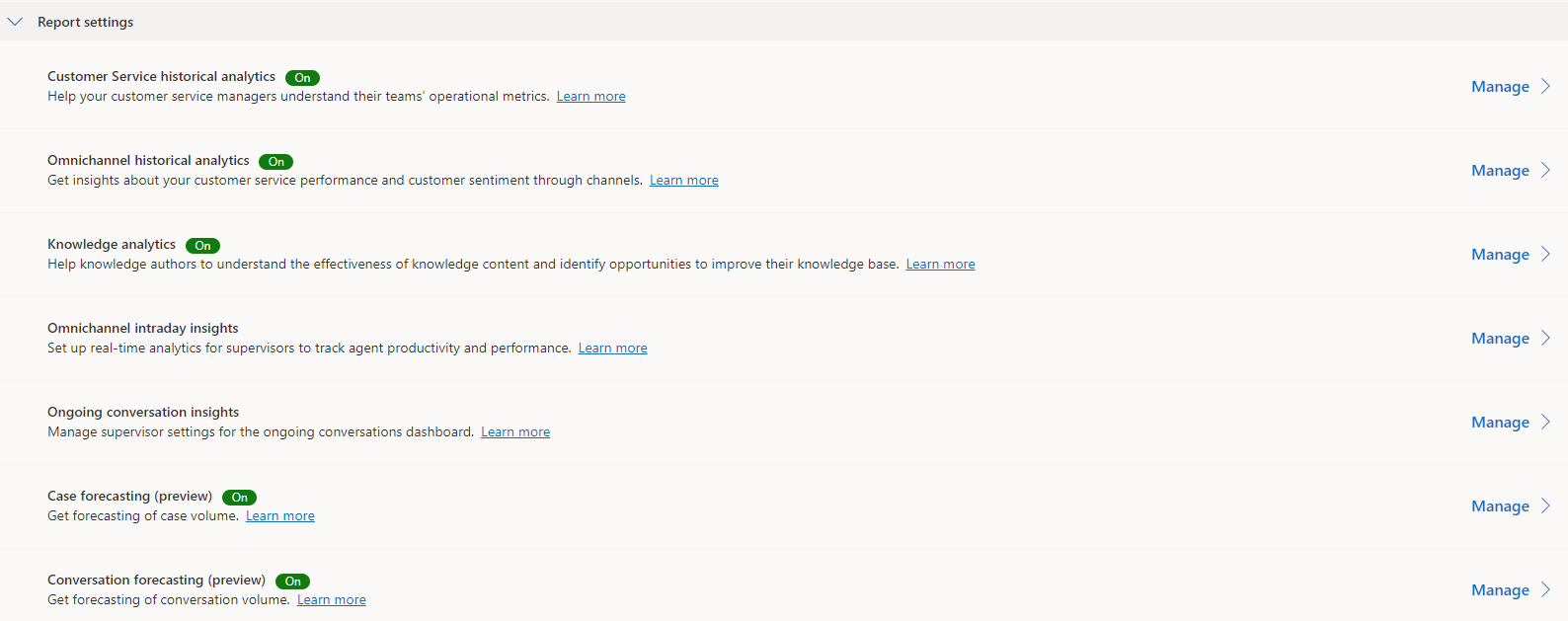
Defina a alternância Habilitar Análise de conhecimento como Ativado para habilitar os relatórios ou defina a alternância como Não para desabilitá-los.
Selecione Salvar ou Salvar e Fechar.
Configurar painel de insights de termos de pesquisa
No mapa do site do centro de administração do Serviço Copilot, selecione Insights em Operations. A página Insights é exibida.
Na seção Análise de conhecimento, selecione Gerenciar. A página Análise de conhecimento será exibida.
Na seção Características adicionais, selecione a caixa de seleção Adicionar análises de pesquisa de conhecimento.
Selecione Salvar ou Salvar e Fechar.
Exibir Painéis de análise de conhecimento
Para exibir relatórios no Hub do Customer Service, acesse Serviço>Insights>Análise de conhecimento.
Para exibir os relatórios no espaço de trabalho do serviço Copilot, selecione o menu hambúrguer e selecione Conhecimento analítico no mapa-do-site. O painel Insights do artigo é exibido. Os Insights do termo de pesquisa serão exibidos se você tiver configurado anteriormente as etapas em Configurar painel de insights do termo de pesquisa.
Se você personalizou o aplicativo de espaço de trabalho do Copilot Service, deverá concluir as etapas a seguir para poder exibir os relatórios.
- No bloco do aplicativo de área de trabalho do Serviço Copilot, selecione as reticências para Mais Opções e depois selecione Abrir no Designer de Aplicativos.
- Selecione Novo.
- Na caixa de diálogo Nova Página, selecione Tabela Dataverse para análise de conhecimento e clique em Avançar.
- Para adicionar uma tabela do Dataverse, selecione a opção Selecionar tabela existente e Análise de conhecimento.
- Selecione Mostrar na navegação e Adicionar.
- Em Navegação, selecione Análise de conhecimento e Configurações.
- Digite as informações a seguir:
- Título: Análise de conhecimento
- Ícone: selecione Usar recurso da Web.
- Selecionar ícone: msdyn_/Analytics/imgs/KnowledgeSearchIcon.svg
- ID: KSIReportsSubArea
- Selecione Configurações Avançadas e marque as seguintes caixas de seleção:
- SKU: Todos, Local, Ao vivo e SPLA.
- Cliente: Web.
- Selecione Salvar e depois Publicar.
Informações relacionadas
Introdução à Análise e Percepções do Atendimento ao Cliente
Visualizar e entender as análises e insights de Atendimento ao Cliente no Hub de Atendimento ao Cliente
Visualizar e compreender o Customer Service Analytics
Configurar a segurança do usuário para recursos em um ambiente
Como é determinado o acesso a um registro