Observação
O acesso a essa página exige autorização. Você pode tentar entrar ou alterar diretórios.
O acesso a essa página exige autorização. Você pode tentar alterar os diretórios.
Para proteger seus processos downstream que usam o perfil unificado do cliente, Customer Insights - Data bloqueia a remoção de campos que estão em uso. Você só pode remover um campo depois de remover dependências downstream. Ao remover todos os campos de uma tabela, você pode remover a tabela. Remova as dependências na ordem inversa em que foram criadas.
Resumo
No Dataverse, remova as dependências do Dataverse no campo, como um formulário que exibe o campo que você deseja remover. Salve suas alterações.
Em Customer Insights - Data, remova as dependências do campo unificado, como segmentos, medidas ou outros insights que usem o campo que você deseja remover. Salve suas alterações.
Na etapa de exibição de dados unificada, exclua o campo. Se você estiver removendo uma tabela inteira, exclua todos os campos da tabela. Salve suas alterações.
Na etapa Regras duplicadas, remova todas as regras de eliminação de duplicação que usem os campos. Se você estiver removendo uma tabela inteira, remova todas as regras de desduplicação para a tabela. Salve suas alterações.
Na etapa Condições de correspondência, remova os campos de qualquer regra. Se você estiver removendo uma tabela inteira, selecione a tabela e clique em Excluir.
Remover dependências bloqueando a unificação
Para identificar dependências específicas, exclua um único campo na configuração de unificação de dados. Excluir vários campos de uma só vez que têm dependências fornece apenas um erro geral.
Vá para Dados>Unificar.
Selecione Editar no bloco Exibição unificada de dados.
Selecione um único campo e, em seguida, selecione Excluir.
Selecione Concluído para confirmar e, em seguida, selecione Salvar e fechar.
Se houver dependências, um dos seguintes erros será exibido.
-
Detected DataVerse dependencies in msdynci_customerprofile entity on these attribute(s): \<attribute names\>. Please delete these dependencies and merge again.Essa mensagem indica que há uma dependência do Dataverse. Vá para Remover uma dependência do Dataverse. -
The specified resource cannot be modified or deleted due to downstream dependency(s). To proceed, remove its usage from the following, in the order specified: {Segment, Measure, Export, or Insight name}.Esta mensagem indica uma dependência de Customer Insights - Data. Remova o campo do uso no recurso especificado.
-
Depois de remover todas as dependências listadas, retorne ao Customer Insights - Data>Unify>Merge e execute a mesclagem novamente.
Remover uma dependência do Dataverse
Quando você atualiza a configuração Unify no Dynamics 365 Customer Insights - Data, o sistema verifica se outros componentes da solução fazem referência a quaisquer atributos que você deseja remover da tabela msdynci_customerprofile no Dataverse. Customer Insights - Data grava perfis de cliente unificados nessa tabela em seu ambiente do Dataverse. Cada campo mapeado e mesclado de suas fontes de dados se torna uma coluna nesta tabela. Quando outros usuários na organização criam formulários, exibições, fluxos de trabalho ou outros componentes que fazem referência a essas colunas, o Dataverse impede a exclusão dessas colunas, mesmo quando o Customer Insights solicita a exclusão.
Em Power Apps, abra o ambiente associado à instância do Customer Insights.
Vá para Tabelas, pesquise por CustomerProfile (
msdynci_customerprofile) e abra.Selecione uma coluna listada na mensagem de erro e em seguida, escolha Avançado>Mostrar dependências.
Examine a lista de componentes dependentes , que mostra exatamente quais formulários, exibições, fluxos de trabalho ou outros componentes fazem referência a essa coluna.
Tipo de componente Como remover a dependência Formulário Abra o formulário no designer de formulários, remova a coluna do layout do formulário e salve e publique. View Abra o editor de visualização, remova a coluna do conjunto de colunas e os critérios de filtro, depois salve e publique. Gráfico Edite o gráfico e remova as referências à coluna. Fluxo de nuvem/fluxo de trabalho Edite o fluxo no Power Automate e remova todas as etapas que referenciam a coluna. Regra de negócios Edite a regra de negócios e remova condições ou ações que referenciam a coluna. Fluxo do processo empresarial Edite o fluxo do processo de negócios e remova todos os campos de estágio que referenciam a coluna.
Remover um campo unificado
Remova as dependências do campo.
Vá para Dados>Unificar.
Selecione Editar no bloco Exibição unificada de dados.
Selecione todas as ocorrências do campo e, em seguida, selecione Excluir.
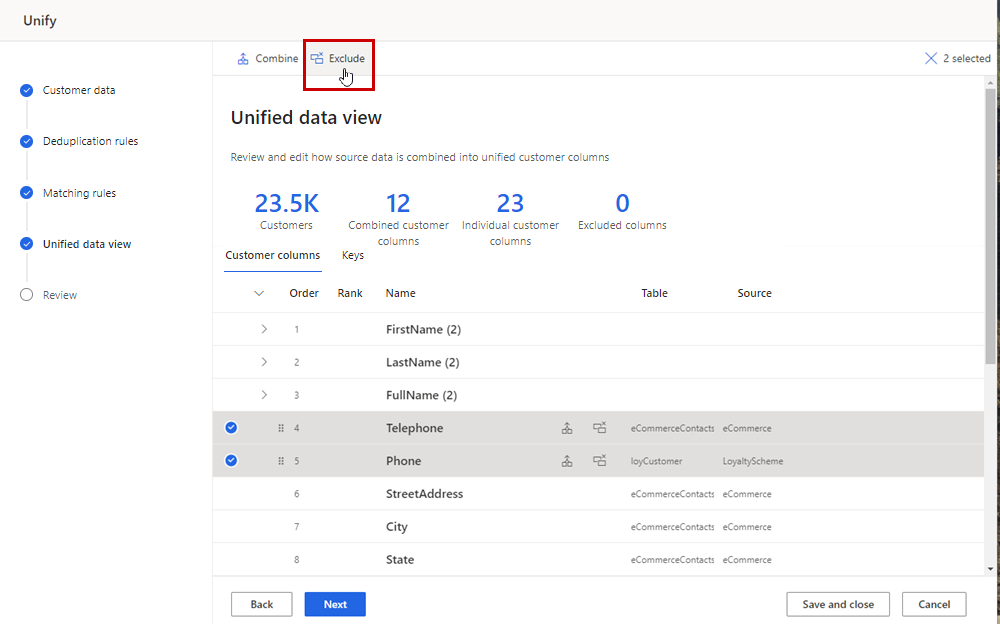
Selecione Concluído para confirmar e, em seguida, selecione Salvar e fechar.
Dica
Se você receber a mensagem "Não foi possível salvar unify O recurso especificado não pode ser modificado ou excluído devido a dependências downstream", o campo ainda é usado em uma dependência downstream. Vá para Remover dependências bloqueando a unificação.
Se o campo for usado em uma regra de deduplicação ou em regras de associação, execute as etapas a seguir. Caso o contrário, prossiga para a próxima etapa.
- Selecione Editar na seção Regras de desduplicação.
- Remova o campo de todas as regras nas quais ele é usado, se houver, e selecione Avançar.
- Na página Regras de correspondência, remova o campo de todas as regras nas quais ele é usado, se houver, e selecione Salvar e fechar.
- Selecione Unificar>Unificar perfis e dependências do cliente. Aguarde a conclusão da unificação antes de ir para a próxima etapa.
Selecione Editar no bloco Dados do cliente.
Escolha Selecionar tabelas e colunas e desmarque a caixa de seleção próxima de cada ocorrência do campo.
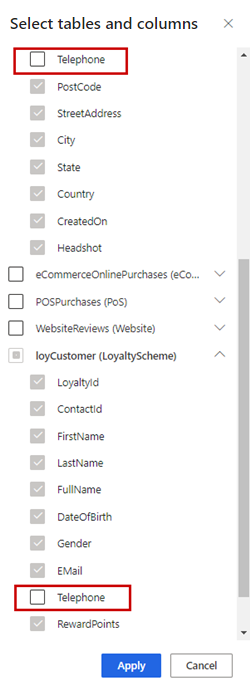
Selecione Aplicar.
Selecione Salvar e fechar.
Selecione Unificar>Unificar perfis e dependências de clientes para atualizar o perfil unificado.
Remover uma tabela unificada
As tabelas podem ser removidas da unificação depois que você remove todos os campos da tabela.
Vá paraUnificar> e selecione Editar no bloco Dados do Cliente.
Escolha Selecionar tabelas e colunas e desmarque a caixa de seleção próxima da tabela.

Dica
Se você vir algum campo em um estado desativado, o campo ainda está sendo usado em uma dependência subsequente. Vá para Remover dependências que bloqueiam a unificação.
Selecione Aplicar.
Selecione Salvar e fechar.
Execute a unificação selecionando Unificar>Perfis de cliente e dependências para atualizar o perfil unificado.