Observação
O acesso a essa página exige autorização. Você pode tentar entrar ou alterar diretórios.
O acesso a essa página exige autorização. Você pode tentar alterar os diretórios.
Note
O Retail Interest Group da Dynamics 365 Commerce mudou do Yammer para o Viva Engage. Se você não tiver acesso à nova comunidade do Viva Engage, preencha este formulário (https://aka.ms/JoinD365commerceVivaEngageCommunity) para ser adicionado e permaneça envolvido nas discussões mais recentes.
Este artigo descreve como e quando configurar vários locatários B2C (business-to-consumer) do Microsoft Entra por canal para autenticação do usuário em um ambiente dedicado do Microsoft Dynamics 365 Commerce.
O Dynamics 365 Commerce usa o serviço de identidade de nuvem B2C do Microsoft Entra para oferecer suporte a credenciais do usuário e fluxos de autenticação. Os usuários podem usar os fluxos de autenticação para se inscrever, entrar e redefinir sua senha. O B2C do Microsoft Entra armazena informações confidenciais de autenticação do usuário, como o nome de usuário e a senha. O registro do usuário é exclusivo para cada locatário B2C e usa credenciais de nome de usuário (endereço de email) ou credenciais de provedor de identidade social.
Na maioria dos casos, um único locatário B2C do Microsoft Entra é usado em um ambiente do Commerce. Os clientes de comércio podem criar e publicar vários sites no mesmo ambiente de Comércio e as mesmas credenciais de cliente são usadas nesses sites. No entanto, se você quiser tratar os sites no ambiente como marcas diferentes que aparecem para os usuários como empresas separadas, você pode configurar um locatário B2C para o canal que você usa para a separação de site e marca.
Considerações durante a configuração de vários locatários B2C por canal
Geralmente, quando você trata cada canal ou site como um negócio separado, a melhor opção é usar entidades legais separadas para fluxos de autenticação de usuário no Comércio. No entanto, se você quiser manter cada canal ou site no mesmo ambiente e entidade jurídica, mas quiser ter autenticação de usuário separada para cada site, considere os seguintes pontos antes de continuar:
Os usuários têm suas próprias credenciais distintas para cada canal ou site.
A mesma pessoa pode ter duas contas separadas por canal ou site, pois cada conta é uma entrada exclusiva em um locatário B2C separado.
No ambiente do Microsoft Dynamics, os registros de clientes separados são retornados para pesquisas de registros globais.
Se um usuário usa o mesmo endereço de email entre canais ou sites, as pesquisas globais de clientes retornam resultados para cada canal ou site. Um indicador de canal é mostrado.
Use o catálogo de endereços para ajudar a agrupar usuários para que você possa rastreá-los por canal.
O número de registros de clientes por canal pode aumentar e esse aumento pode afetar o desempenho das pesquisas globais de clientes.
Mapeie atentamente os locatários B2C para um canal a fim de ajudar a evitar situações em que os clientes se inscrevem em um locatário incorreto. Caso contrário, podem ocorrer problemas de confusão ou rastreamento.
A ilustração a seguir mostra vários locatários B2C em um ambiente do Commerce.
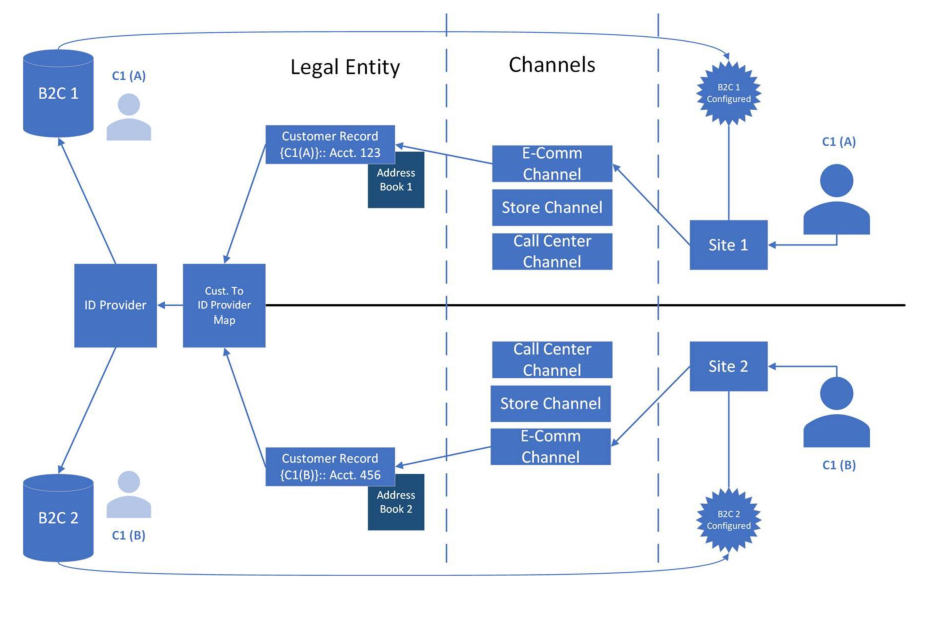
Se você decidir que sua empresa requer locatários B2C distintos por canal no mesmo ambiente do Commerce, execute os procedimentos nas seções a seguir para solicitar esse recurso.
Configurar locatários B2C no ambiente
Para configurar os locatários B2C no ambiente, execute os procedimentos relevantes nesta seção.
Adicionar um locatário B2C do Microsoft Entra
Para adicionar um locatário do Microsoft Entra B2C ao seu ambiente, siga estas etapas:
Entre no construtor de sites do Commerce do ambiente como administrador do sistema. Para configurar os locatários B2C do Microsoft Entra, você deve ser um administrador do sistema para o ambiente do Commerce.
No painel de navegação esquerdo, selecione Configurações de Locatário para expandi-lo.
Selecione Configurações do B2C e, em seguida, selecione Gerenciar.
Selecione Adicionar Aplicativo B2C e insira as seguintes informações:
- Nome do aplicativo: insira o nome que você usa para o aplicativo ao gerenciá-lo no Comércio. Use o nome do aplicativo que você escolheu ao configurar o aplicativo Microsoft Entra B2C no portal do Azure. Usando o mesmo nome, você reduz a confusão ao gerenciar locatários B2C no Comércio.
- Nome do locatário: digite o nome do locatário B2C como aparece no portal do Azure.
- ID da Política de Esquecer Senha: digite a ID da política (o nome da política no portal do Azure).
- ID da Política de Inscrição e Logon: digite a ID da política (o nome da política no portal do Azure).
- Client GUID: insira a ID do locatário Microsoft Entra B2C como ela aparece no portal do Azure (não a ID do aplicativo para o locatário B2C).
- Editar ID da Política de Perfil: digite a ID da política (o nome da política no portal do Azure).
Ao concluir a inserção dessas informações, selecione OK para salvar suas alterações. Seu novo tenant do Microsoft Entra B2C aparece na lista em Gerenciar Aplicativos B2C.
Note
Deixe campos como Scope, Non Interactive Policy IDNon Interactive Client ID, Login Custom Domain e Sign Up Policy ID em branco, a menos que a equipe Dynamics 365 Commerce instrua você a defini-los.
Gerenciar ou excluir um locatário B2C do Microsoft Entra
- Entre no construtor de sites do Commerce do ambiente como administrador do sistema. Para configurar os locatários B2C do Microsoft Entra, você deve ser um administrador do sistema para o ambiente do Commerce.
- No painel de navegação esquerdo, selecione Configurações de Locatário para expandi-lo.
- Selecione Configurações do B2C e, em seguida, selecione Gerenciar.
- Para editar um locatário B2C, selecione o símbolo do lápis ao lado dele. Para excluir um locatário B2C, selecione o símbolo da lata de lixo ao lado dele.
- Selecione Salvar e selecione Publicar para ativar suas alterações.
Aviso
Quando você configura um locatário B2C para um site ativo ou publicado, os usuários podem se registrar usando contas presentes no locatário. Se você excluir um locatário configurado no menu Configurações do Locatário > Locatário B2C, removerá a associação desse locatário B2C dos sites associados a qualquer canal do locatário. Nesse caso, talvez seus usuários não consigam mais acessar suas contas. Portanto, tenha muito cuidado ao excluir um locatário configurado.
Quando você exclui um locatário configurado, o locatário B2C e os registros são mantidos, mas a configuração do sistema de Comércio desse locatário é alterada ou removida. Os usuários que tentarem se registrar ou entrar no site criarão um registro de conta no locatário B2C padrão ou recém-associado que está configurado para o canal do site.
Configurar seu canal com um locatário B2C
- Entre no construtor de sites do Commerce do ambiente como administrador do sistema. Para configurar os locatários B2C do Microsoft Entra, você deve ser um administrador do sistema para o ambiente do Commerce.
- No painel de navegação esquerdo, selecione Configurações de Site para expandi-lo.
- Selecione Canais e, em seguida, selecione o canal a ser configurado.
- No painel de propriedades à direita, no campo Select B2C Application, selecione o locatário configurado do Microsoft Entra B2C para ser usado neste canal.
- Na barra de comandos, selecione Salvar e publicar para confirmar a configuração nova ou atualizada.
Aviso
Se alterar o aplicativo B2C atribuído ao canal, você removerá as referências atuais que foram estabelecidas para todos os usuários que já se registraram no ambiente. Nesse caso, os usuários não podem acessar credenciais associadas ao aplicativo B2C atribuído no momento. Portanto, altere a configuração de um canal no Microsoft Entra B2C apenas se estiver configurando o canal pela primeira vez e nenhum usuário puder se registrar. Caso contrário, os usuários talvez precisem se registrar novamente para estabelecer um registro no novo locatário B2C do Microsoft Entra.
Recursos adicionais
Configurar seu nome de domínio
Implantar um novo locatário de comércio eletrônico
Criar um site de comércio eletrônico
Associar um site do Dynamics 365 Commerce a um canal online
Carregar redirecionamentos de URL em massa
Configurar um locatário de B2C no Commerce
Configurar páginas personalizadas para logons dos usuários
Adicionar suporte para uma rede de entrega de conteúdo (CDN)