Observação
O acesso a essa página exige autorização. Você pode tentar entrar ou alterar diretórios.
O acesso a essa página exige autorização. Você pode tentar alterar os diretórios.
Tip
Microsoft Fabric Data Warehouse é um armazém relacional de escala empresarial com base de data lake, arquitetura pronta para o futuro, IA integrada e novos recursos. Se você não estiver familiarizado com o data warehouse, comece com Fabric Data Warehouse. As cargas de trabalho existentes de pools de SQL dedicados podem ser atualizadas para Fabric para acessar novos recursos em ciência de dados, análise em tempo real e relatórios.
Você pode usar o SSMS (SQL Server Management Studio) para se conectar ao SQL do Synapse e consultá-lo no Azure Synapse Analytics por meio dos recursos do pool de SQL sem servidor ou do pool de SQL dedicado.
Observação
Ferramentas compatíveis com o pool de SQL sem servidor:
- A extensão mssql para Visual Studio Code.
- O SSMS tem suporte parcial a partir da versão 18.5. Você pode usá-lo para se conectar e somente consultar.
Pré-requisitos
- SQL Server Management Studio (SSMS).
- Um data warehouse. Para criar um data warehouse para o pool de SQL dedicado, consulte Criar um pool de SQL dedicado. Para o pool de SQL sem servidor, um data warehouse chamado Interno já está provisionado em seu workspace no momento da criação.
- O nome do SQL Server totalmente qualificado. Para encontrar esse nome, confira Conectar-se ao SQL do Synapse.
Conectar-se ao SQL do Synapse
Para se conectar ao SQL do Synapse usando o pool de SQL dedicado, siga estas etapas:
Abra o SSMS (SQL Server Management Studio).
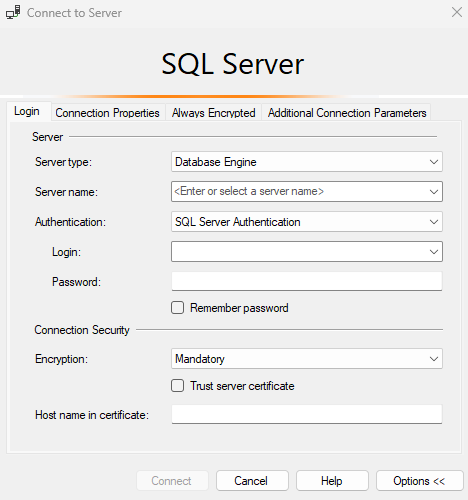
Na caixa de diálogo Conectar-se ao Servidor, preencha os campos e selecione Conectar:
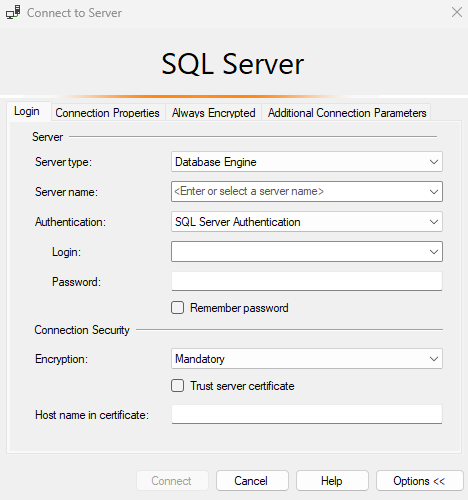
- Nome do servidor: insira o nome do servidor identificado antes.
- Autenticação: escolha um tipo de autenticação, como Autenticação do SQL Server ou Autenticação Integrada do Active Directory.
- Login e Senha: insira seu nome de usuário e senha se a Autenticação do SQL Server tiver sido selecionada.
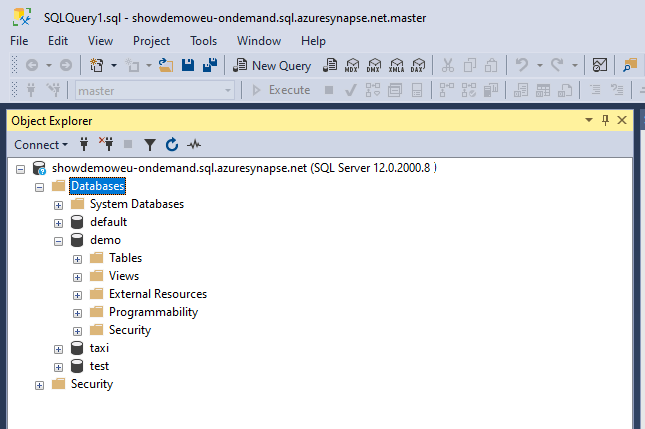
Expanda o SQL Server do Azure no Pesquisador de Objetos. Você pode ver os bancos de dados associados ao servidor, como o banco de dados
AdventureWorksDWde exemplo. Expanda o banco de dados para ver as tabelas: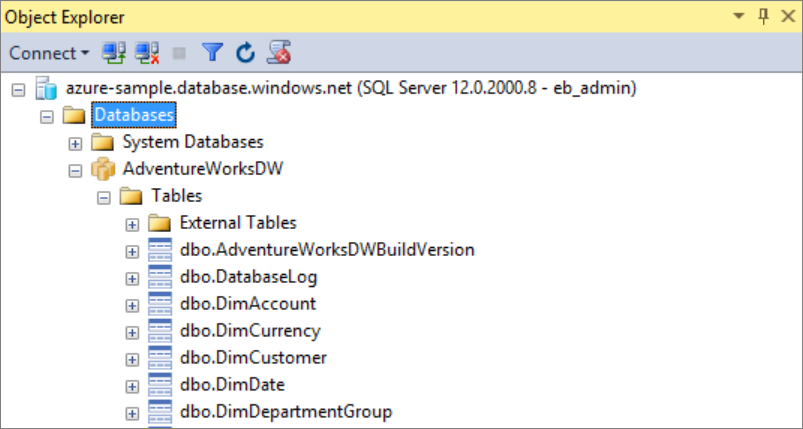
Executar uma consulta de exemplo
Depois de estabelecer uma conexão de banco de dados, você pode consultar os dados.
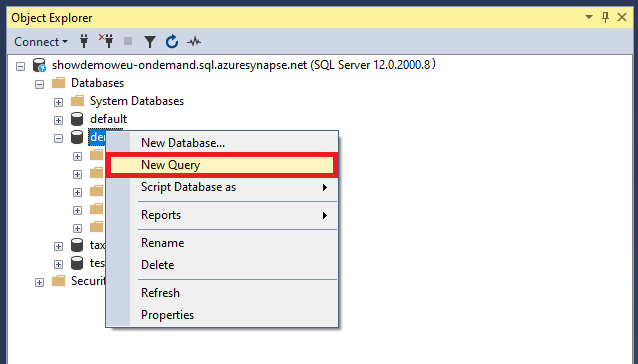
Clique com o botão direito do mouse em seu banco de dados no Gerenciador de Objetos do SQL Server.
Selecione Nova Consulta. Uma janela de nova consulta é aberta.
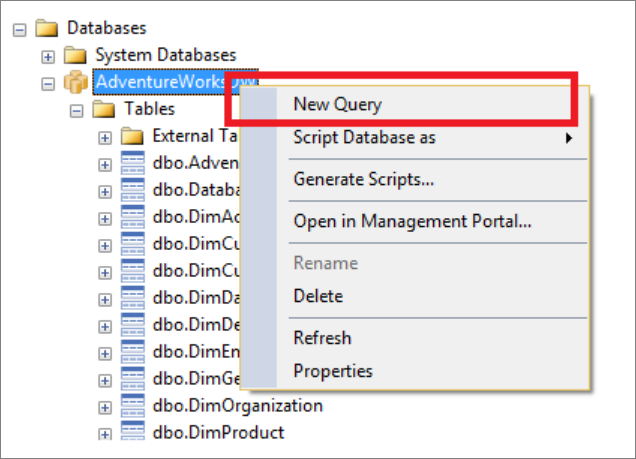
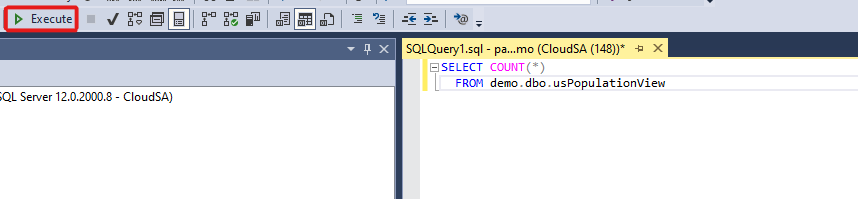
Copie a seguinte consulta T-SQL (Transact-SQL) na janela de consulta:
SELECT COUNT(*) FROM dbo.FactInternetSales;Execute a consulta selecionando
Executeou use o seguinte atalho:F5.
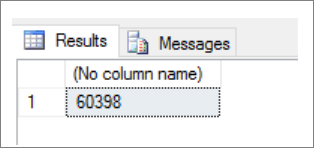
Examine os resultados da consulta. No exemplo a seguir, a tabela
FactInternetSalestem 60.398 linhas.