Observação
O acesso a essa página exige autorização. Você pode tentar entrar ou alterar diretórios.
O acesso a essa página exige autorização. Você pode tentar alterar os diretórios.
Dica
Prefere a interface do usuário do portal? Agora você pode criar e gerenciar ganchos diretamente no portal sem usar a API REST. O portal fornece um formulário visual e um editor de código. Nenhum curl comando é necessário.
Neste tutorial, você criará um agente personalizado com um stop hook que força o agente a adicionar um marcador de conclusão a cada resposta. Configure o gancho por meio da API REST e teste-o no playground do portal.
Tempo estimado: 15 minutos
Observação
Ganchos no nível do agente versus no nível do agente personalizado: Este tutorial cria ganchos em um agente personalizado (ganchos de nível de agente personalizado). Esses ganchos só são acionados quando esse agente personalizado específico é executado.
Para criar ganchos no nível do agente que se aplicam a todo o agente (todas as threads, todos os agentes personalizados), use Construtor>Ganchos no portal.
| Nível | Como criar | Scope |
|---|---|---|
| Nível do agente | Portal: Construtor > Ganchos | Aplica-se a todas as threads e agentes personalizados |
| Nível de agente personalizado | API REST (este tutorial) ou Portal: Canvas do Agente > Agente personalizado > Gerenciar Ganchos | Aplica-se apenas a um agente personalizado |
Neste tutorial, você aprenderá como:
- Criar um agente personalizado com um gancho de parada usando a API REST
- Testar o comportamento do gancho no playground de teste do portal
- Adicionar um gancho do PostToolUse para o uso da ferramenta de auditoria
- Bloquear comandos perigosos com um gancho de política
Pré-requisitos
- Um agente SRE do Azure em estado de execução
- curl para chamar a API REST
-
CLI do Azure conectou-se (
az login) para obter um token de acesso
Entender o formato da API de hook
Este tutorial usa a API REST v2 para criar ganchos em um agente personalizado. A guia do editor YAML do portal mostra o formato v1 e não exibe ganchos configurados usando a API, mas os ganchos ainda estão ativos. Você pode verificá-los na página de Construtor>Ganchos ou no Playground de teste.
Dica
Quando usar a API versus o portal:
- Portal (Construtor > Ganchos): ideal para ganchos no nível do agente em formato visual. Nenhum código é necessário.
- API (este tutorial): melhor para ganchos de nível de agente personalizado, pipelines de CI/CD ou gerenciamento programático.
Localizar a URL da API do agente
A URL base da API do agente segue este padrão:
https://{agent-name}--{hash}.{hash}.{region}.azuresre.ai
Para encontrar esse elemento:
- Abra sre.azure.com e selecione seu agente.
- Na barra lateral esquerda, selecione Construtor>Tela do Agente.
- Abra as Ferramentas de Desenvolvedor do navegador (F12 ou clique com o botão direito do mouse em > Inspecionar).
- Vá para a guia Rede , filtre por "api" e procure solicitações para uma URL que termina em
.azuresre.ai. - A URL base é tudo antes de
/api/....
Como alternativa, verifique o src atributo na guia Elementos. Procure um <iframe> cujo src começa com https://{agent-name}--.
Obter um token de acesso
Execute o seguinte comando para obter um token de acesso para a API do Agente SRE:
TOKEN=$(az account get-access-token \
  --resource <RESOURCE_ID> \
  --query accessToken -o tsv)
Criar um agente personalizado com um gancho de parada
Esta etapa cria um agente personalizado chamado my_hooked_agent com um gancho de parada que verifica se a resposta termina com === RESPONSE COMPLETE ===. Se o marcador estiver ausente, o gancho rejeitará a resposta e instrui o agente a adicionar o marcador.
AGENT_URL="https://your-agent--xxxxxxxx.yyyyyyyy.region.azuresre.ai"

curl -X PUT "${AGENT_URL}/api/v2/extendedAgent/agents/my_hooked_agent" \
  -H "Authorization: Bearer ${TOKEN}" \
  -H "Content-Type: application/json" \
  -d @- << 'EOF'
{
  "name": "my_hooked_agent",
  "properties": {
    "instructions": "You are a helpful assistant. Be concise.",
    "handoffDescription": "",
    "handoffs": [],
    "enableVanillaMode": true,
    "hooks": {
      "Stop": [
        {
          "type": "prompt",
          "prompt": "Check the agent response below.\n\n$ARGUMENTS\n\nDoes it end with === RESPONSE COMPLETE ===?\nIf yes: {\"ok\": true}\nIf no: {\"ok\": false, \"reason\": \"Add === RESPONSE COMPLETE === at the end.\"}",
          "timeout": 30
        }
      ]
    }
  }
}
EOF
Você recebe HTTP 202 Aceito com a configuração completa do agente no corpo da resposta.
O exemplo a seguir mostra a mesma configuração no formato YAML v2 para referência:
api_version: azuresre.ai/v2
kind: ExtendedAgent
metadata:
  name: my_hooked_agent
spec:
  instructions: |
    You are a helpful assistant. Be concise.
  handoffDescription: ""
  enableVanillaMode: true
  hooks:
    Stop:
      - type: prompt
        prompt: |
          Check the agent response below.

          $ARGUMENTS

          Does it end with === RESPONSE COMPLETE ===?
          If yes: {"ok": true}
          If no: {"ok": false, "reason": "Add === RESPONSE COMPLETE === at the end."}
        timeout: 30
Como funciona o gancho de parada
O gancho de parada avalia a resposta do agente antes de retornar ao usuário:
- Substitui
$ARGUMENTSpelo JSON do contexto de hook, que inclui a resposta final do agente. - O LLM avalia o prompt e retorna
{"ok": true}ou{"ok": false, "reason": "..."}. - Se rejeitado, o agente continuará funcionando depois que o motivo for injetado como uma mensagem de usuário.
- Após três rejeições (o padrão), o agente para.
Testar o gancho no portal
Siga estas etapas para testar o gancho de parada:
Acesse seu agente no portal e selecione Construtor>Tela do Agente.
Selecione o botão de rádio Test playground.
Selecione o menu suspenso Subagent/Ferramenta, encontre my_hooked_agent e selecione Aplicar.

Digite
What is 2+2?no chat e selecione Enviar.

Assista ao que acontece:
- O agente responde primeiro com 4.
- O gancho stop avalia e rejeita a resposta (sem marcador de conclusão).
- Uma etapa do processo de pensamento é exibida, indicando onde o agente continua.
- A resposta final é exibida: 4 === RESPONSE COMPLETE ==== .
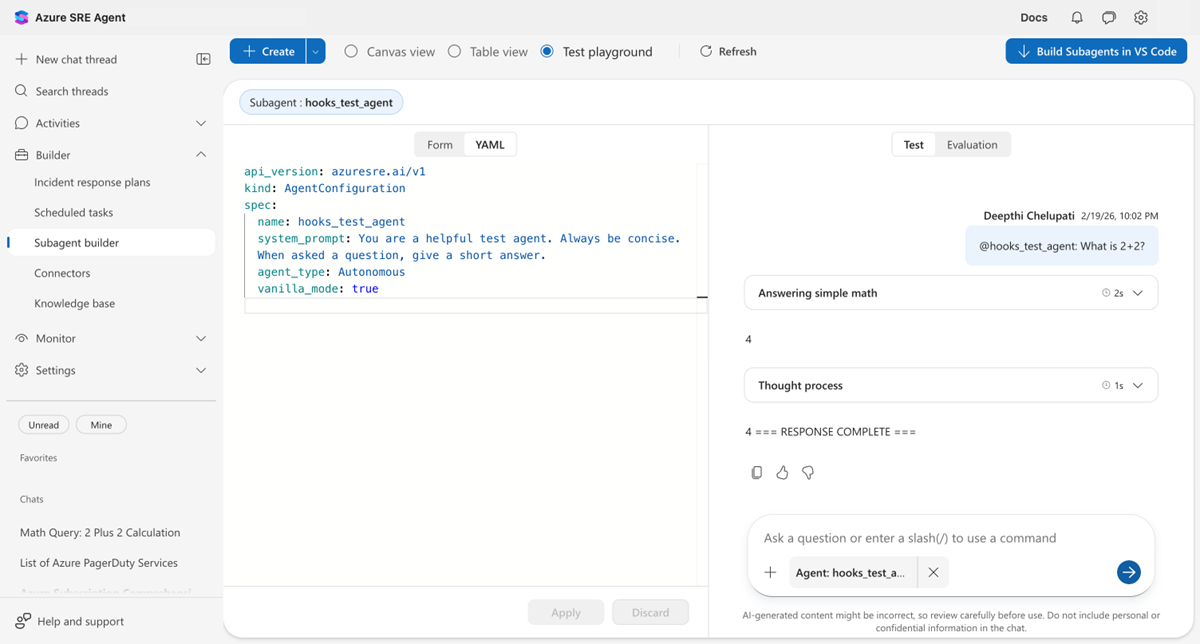
O gancho funcionou. Forçou o agente a adicionar o marcador antes de parar.
Adicionar um gancho de PostToolUse para auditoria
Adicione um gancho PostToolUse que registra todas as ferramentas que o agente usa. Atualize o mesmo agente enviando uma nova PUT solicitação com ambos os ganchos:
curl -X PUT "${AGENT_URL}/api/v2/extendedAgent/agents/my_hooked_agent" \
  -H "Authorization: Bearer ${TOKEN}" \
  -H "Content-Type: application/json" \
  -d @- << 'EOF'
{
  "name": "my_hooked_agent",
  "properties": {
    "instructions": "You are a helpful assistant. Be concise.",
    "handoffDescription": "",
    "handoffs": [],
    "enableVanillaMode": true,
    "hooks": {
      "Stop": [
        {
          "type": "prompt",
          "prompt": "Check the agent response below.\n\n$ARGUMENTS\n\nDoes it end with === RESPONSE COMPLETE ===?\nIf yes: {\"ok\": true}\nIf no: {\"ok\": false, \"reason\": \"Add === RESPONSE COMPLETE === at the end.\"}",
          "timeout": 30
        }
      ],
      "PostToolUse": [
        {
          "type": "command",
          "matcher": "*",
          "timeout": 30,
          "failMode": "allow",
          "script": "#!/usr/bin/env python3\nimport sys, json\ncontext = json.load(sys.stdin)\ntool = context.get('tool_name', 'unknown')\nprint(json.dumps({'decision': 'allow', 'hookSpecificOutput': {'additionalContext': f'[AUDIT] {tool} executed.'}}))"
        }
      ]
    }
  }
}
EOF
matcher: "*" significa que esse gancho é executado para cada chamada de ferramenta. O script registra o nome da ferramenta e injeta uma [AUDIT] mensagem na conversa.
Para testar o gancho, faça uma pergunta ao agente que dispara uma ferramenta (por exemplo, "Executar echo hello").
Bloquear comandos perigosos
Adicione um segundo gancho PostToolUse que bloqueia rm -rf, sudo e chmod 777.
PostToolUse:
  # Audit hook (runs for all tools)
  - type: command
    matcher: "*"
    timeout: 30
    failMode: allow
    script: |
      #!/usr/bin/env python3
      import sys, json
      context = json.load(sys.stdin)
      tool = context.get('tool_name', 'unknown')
      print(json.dumps({"decision": "allow",
        "hookSpecificOutput": {"additionalContext": f"[AUDIT] {tool} executed."}}))

  # Policy hook (only for shell tools)
  - type: command
    matcher: "Bash|ExecuteShellCommand"
    timeout: 30
    failMode: block
    script: |
      #!/usr/bin/env python3
      import sys, json, re
      context = json.load(sys.stdin)
      command = context.get('tool_input', {}).get('command', '')
      for pattern in [r'\brm\s+-rf\b', r'\bsudo\b', r'\bchmod\s+777\b']:
          if re.search(pattern, command):
              print(json.dumps({"decision": "block", "reason": f"Blocked: {pattern}"}))
              sys.exit(0)
      print(json.dumps({"decision": "allow"}))
Principais diferenças em relação ao gancho de auditoria:
-
matcher: "Bash|ExecuteShellCommand"só é executado para ferramentas de shell (o padrão é ancorado como^(Bash|ExecuteShellCommand)$). -
failMode: blockbloqueia o resultado da ferramenta se o script em si falhar (modo estrito). - Retorna
"block"com um motivo quando um padrão perigoso é encontrado.
Formatos de resposta do gancho
Ganchos de prompt e ganchos de comando usam formatos de resposta diferentes.
Ganchos de prompt
Hooks de comando retornam JSON simples:
{"ok": true}
{"ok": false, "reason": "Please fix X."}
Ganchos de comando
Os ganchos de comando retornam JSON expandido:
{"decision": "allow"}
{"decision": "block", "reason": "Dangerous command."}
{"decision": "allow", "hookSpecificOutput": {"additionalContext": "Audit note."}}
Os ganchos de comando também podem usar códigos de saída em vez de JSON:
| Código de saída | Comportamento |
|---|---|
0 sem saída |
Permitir |
0 com JSON |
Processar o JSON |
2 |
Bloquear (stderr se torna o motivo) |
| Outras | Retorna para failMode |
Cuidado
Uma rejeição sem motivo é tratada como aprovação. Sempre inclua reason ao rejeitar.
Verificar
Depois de configurar e testar os ganchos, confirme as seguintes condições:
- Você configura ganchos no nível do agente personalizado usando a API REST v2. Elas se aplicam somente a esse agente personalizado.
- Você cria ganchos no nível do agente em Construtor > Ganchos. Eles se aplicam a todo o agente.
- O gancho de parada faz com que o agente adicione o marcador
=== RESPONSE COMPLETE ===antes de parar. - O gancho de auditoria do PostToolUse registra mensagens
[AUDIT]para chamadas de ferramenta. - O gancho de política bloqueia comandos perigosos como
rm -rfesudo.
Solução de problemas
A tabela a seguir apresenta problemas comuns e soluções para ganchos de agentes.
| Problema | Solução |
|---|---|
| Ganchos não visíveis na guia YAML do portal | Esperado - a aba YAML mostra apenas v1. Os ganchos personalizados no nível do agente criados por meio da API são ativos e estão visíveis no Construtor>Ganchos ou no playground. |
Unsupported kind: ExtendedAgent |
Use o ponto de extremidade v2: PUT /api/v2/extendedAgent/agents/{name}. |
Handoffs cannot be null |
Adicione "handoffs": [] ao payload JSON. |
| Gancho não tem efeito | Inclua um reason campo ao rejeitar. Sem ela, a rejeição é tratada como aprovação. |
| O agente entra em um loop eterno | Inferior maxRejections (padrão: 3, intervalo: 1 a 25). |