Observação
O acesso a essa página exige autorização. Você pode tentar entrar ou alterar diretórios.
O acesso a essa página exige autorização. Você pode tentar alterar os diretórios.
Aplica-se a: Aplicativos Lógicos do Azure (Standard)
Note
Este recurso de visualização está sujeito aos Termos de Uso Complementares para Visualizações do Microsoft Azure.
Quando sua equipe precisa migrar cargas de trabalho de plataformas herdadas, como BizTalk Server para a nuvem, você pode achar o processo complexo, demorado e desafiador. Para ajudar a simplificar e facilitar essa tarefa, o Agente de Migração do Aplicativos Lógicos do Azure no Visual Studio Code automatiza esse processo em cinco estágios guiados.
Este início rápido mostra como migrar uma carga de trabalho de integração de exemplo do BizTalk Server para fluxos de trabalho Standard no Aplicativos Lógicos do Azure usando o Agente de Migração do Aplicativos Lógicos do Azure no Visual Studio Code. Você aprenderá a instalar a extensão, abrir seu projeto de origem e seguir o agente enquanto ele percorre os estágios de migração: Descoberta, Planejamento, Conversão, Validação e Implantação.
Note
Embora o agente de migração seja executado de forma quase autônoma, ele pode solicitar que você permita a execução de comandos específicos para tarefas necessárias. Para permitir que o agente continue, selecione Permitir.
Para obter mais informações, consulte Automação de migração de plataformas de integração para o Aplicativos Lógicos do Azure.
Pré-requisitos
Antes de começar, certifique-se de atender aos seguintes requisitos:
| Requirement | Purpose |
|---|---|
| assinatura Azure – Obter uma conta gratuita | Implantação para Azure (Estágio 5) |
| CLI do Azure | Azure provisionamento de recursos e implantação |
| Visual Studio Code 1.85.0 ou posterior | Experiência de desenvolvimento local |
| extensão do Agente de Migração do Aplicativos Lógicos do Azure | Extensão necessária com agente de migração para Visual Studio Code |
| Extensão Aplicativos Lógicos do Azure (Standard) | Dependência necessária para a extensão do Agente de Migração Aplicativos Lógicos do Azure |
| Extensão do Azure Functions | Tarefas de runtime e desenvolvimento de funções locais |
| Ferramentas principais do Azure Functions | Host de runtime local para Aplicativos Lógicos do Azure (Standard) |
| Assinatura do GitHub Copilot | Análise, planejamento e conversão impulsionados por IA |
| Área de Trabalho do Docker | Implantação de recursos do conector local para testar e executar conexões |
| Pasta com projetos de BizTalk Server | Pasta que contém pastas de projetos de integração com artefatos e arquivos de origem. Por exemplo, uma pasta de projeto BizTalk inclui arquivos com as seguintes extensões de nome de arquivo: .btproj, , .odx, .btm, .xsde .btp. |
1: Instalar a extensão do Agente de Migração
Abra o Visual Studio Code.
Opcionalmente, mas recomendado, abra Visual Studio Code da pasta ou diretório em que seus projetos de integração existem, por exemplo, C:\Migration\<project-folders>.
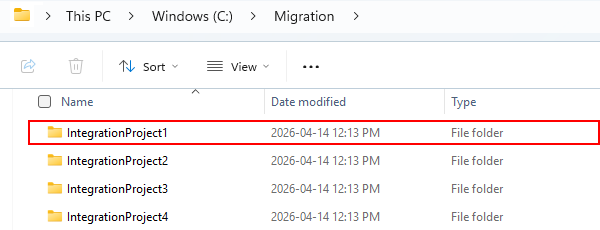
Na Barra de Atividades, selecione Extensões. (Teclado: Ctrl+Shift+X)
Na caixa de pesquisa Extensions: Marketplace, localize a extensão Aplicativos Lógicos do Azure Migration Agent e selecione Install.

Após a conclusão da instalação, a Barra de Atividades mostra o ícone do agente de migração Aplicativos Lógicos do Azure (
 ).
).

2: Selecionar sua pasta de origem
Em Visual Studio Code, na Barra de Atividades, selecione o ícone Aplicativos Lógicos do Azure Migration Agent (
).Na janela Aplicativos Lógicos do Azure Migration Agent, na seção Discovery Results, escolha Select Source Folder.
Dica
Para executar essa ação como um comando, abra a Paleta de Comandos (Teclado: Ctrl+Shift+P). Insira e execute Aplicativos Lógicos do Azure Migration Agent: Selecionar Pasta de Origem.
Localize e selecione a pasta de origem que contém seu BizTalk, MuleSoft ou outros projetos de integração e selecione Select Source Project Folder ou MSI.

A extensão detecta automaticamente a plataforma de origem e inicia o fluxo de trabalho de migração, começando com o estágio de descoberta.
Siga o agente enquanto ele orienta você por cada estágio de migração, começando com o estágio de Descoberta.

Estágio de migração 1: Descoberta
Nesta fase, o agente de migração localiza e cataloga os artefatos de integração em seu projeto de origem. Durante o estágio de descoberta, o agente de migração executa as seguintes ações na ordem descrita com sua contribuição ocasional. Para obter mais informações, consulte o agente de migração: estágio de descoberta.
Etapa 1: detectar a plataforma de origem
O agente de migração determina sua plataforma de origem, com base em padrões de arquivo, como arquivos BizTalk Server (.btproj).
A captura de tela a seguir mostra a plataforma identificada com o exemplo de artefatos e dependências detectados:

Etapa 2: Verificar arquivos de origem
O agente de migração verifica os arquivos de origem detectados usando o analisador interno para sua plataforma. Após a conclusão da verificação, o @migration-analyser agente do Copilot analisa os artefatos descobertos e detecta grupos de fluxo lógicos, que são conjuntos de artefatos que funcionam juntos.
A captura de tela a seguir mostra como cada projeto de integração de exemplo é mapeado para um grupo de fluxo lógico:

Os fluxos lógicos gerados nem sempre refletem uma relação 1:1 com aplicativos de integração herdados. O agente de migração infere os fluxos que melhor refletem os artefatos de integração do sistema herdado, como cargas de trabalho BizTalk, como fluxos de trabalho padrão em Aplicativos Lógicos do Azure.
Dica
Para editar esses fluxos lógicos para que mapeiem 1:1 suas cargas de trabalho de integração, use o GitHub Copilot e especifique que os fluxos devem ser mapeados para seus aplicativos BizTalk. No entanto, considere que o ideal para BizTalk não é o mesmo que ideal para fluxos de trabalho Standard em Aplicativos Lógicos do Azure. Esse conceito é uma das primeiras mudanças de paradigma na modernização.
Etapa 3: Analisar o design de origem
Depois que o agente de migração concluir a verificação e mostrar os grupos de fluxo lógicos resultantes, siga estas etapas:
Na guia Página Inicial , para o grupo de fluxo lógico desejado, selecione Analisar Design de Origem, por exemplo:
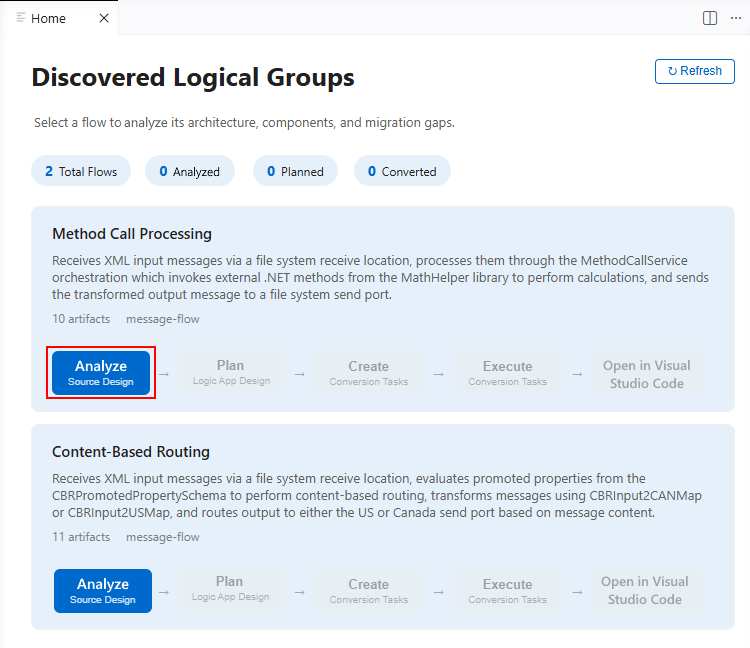
O agente executa as seguintes tarefas:
Cria um inventário de artefatos que inclui orquestrações, esquemas, mapas, pipelines e associações.
Gera um grafo de dependência que mostra as relações entre artefatos.
Para gerar o grafo de dependência, o agente de migração executa as seguintes tarefas:
- Gera diagramas de arquitetura (Mermaid) que mostram fluxos de mensagens e componentes.
- Identifica dependências ausentes.
- Executa uma análise de lacunas para funcionalidades.
- Detecta padrões de integração, como publicação-assinatura, solicitação-resposta e lote.
- Propõe mapeamentos para Aplicativos Lógicos do Azure ou outras alternativas de serviços.
- Gera um relatório de descoberta com base nas descobertas.
Depois que o agente de migração gera com êxito o grafo de dependência, o visualizador de fluxo é aberto e mostra as seguintes guias interativas:
- Diagrama de arquitetura
- Fluxo de Mensagens
- Componentes
- Dependências ausentes
- Análise de lacunas
- Padrões
- Saiba mais sobre o BizTalk
O exemplo a seguir mostra uma visualização de fluxo gerada de exemplo:

Para obter mais informações, consulte a análise de design de origem e os resultados.
Para examinar os resultados da análise, selecione uma aba para verificar as informações relacionadas.

Etapa 4: Atualizar ou exportar a análise
Depois de examinar os resultados da análise, na barra de título do visualizador de fluxo, selecione uma das seguintes ações:
Action Description Sugerir uma alteração Solicite alterações diretas na análise.
Tip: para discutir possíveis atualizações ou correções para qualquer grupo de fluxo, no visualizador de fluxo, use a janela de chat Copilot. Selecione um grupo de fluxos e faça perguntas ao@migration-analyseragente sobre a arquitetura detectada. Forneça informações sobre quaisquer lacunas ausentes e, em seguida, regenere a análise.Regenerar Análise Depois de atualizar a análise, como adicionar uma dependência, artefato ou especificação ausente, execute novamente a análise. Exportar Relatório Gere um relatório com os resultados da descoberta em um formato compartilhável. Ou, para analisar mais fluxos, selecione a guia Página Inicial ou o ícone da home page.
Quando terminar, vá para a próxima seção para o estágio de planejamento.
Estágio de migração 2: Planejamento
Depois de concluir sua análise, inicie o estágio planejamento criando um roteiro de migração a seguir. Para obter mais informações, consulte a fase 2 do agente de migração: Planejamento.
Na guia Página Inicial , escolha o grupo de fluxo lógico desejado e selecione Planejar Design de Aplicativo Lógico.

O
@migration-planneragente gera um plano de migração que geralmente inclui as seguintes seções:- Arquitetura
- componentes Azure additionais
- Mapeamento de operações
- Disposições de Artefatos
- Lacunas de migração
- Padrões de integração
- Resumo
- Estimativas de esforço
- Planos de tarefa
O exemplo a seguir mostra um plano de migração gerado por exemplo:

Para obter mais informações, consulte Ação da fase de planejamento.
Antes de continuar para o estágio de conversão, examine cada plano com cuidado. Faça as atualizações conforme necessário.
A precisão do seu plano afeta muito a qualidade da saída de conversão.
Para ajudá-lo a determinar se o plano precisa de atualizações, interaja com o
@migration-planneragente do Copilot do GitHub usando Copilot chat para concluir as seguintes tarefas:- Faça perguntas sobre mapeamentos específicos.
- Solicite abordagens alternativas para resolução de lacunas.
- Ajustar estimativas de esforço.
- Solicite modificações de plano antes de passar para a conversão.
Quando estiver pronto, continue para o estágio conversão selecionando Home Page ou retornando para a guia Página Inicial .


Estágio de migração 3: Conversão
Quando estiver satisfeito com seu plano de migração, inicie o estágio de conversão para criar e executar tarefas de conversão que transformam artefatos de origem em fluxos de trabalho padrão, conexões e outros arquivos de suporte para Aplicativos Lógicos do Azure.
3.1: Criar tarefas de conversão
Na guia Página Inicial , para o fluxo lógico, selecione Criar Tarefas de Conversão.
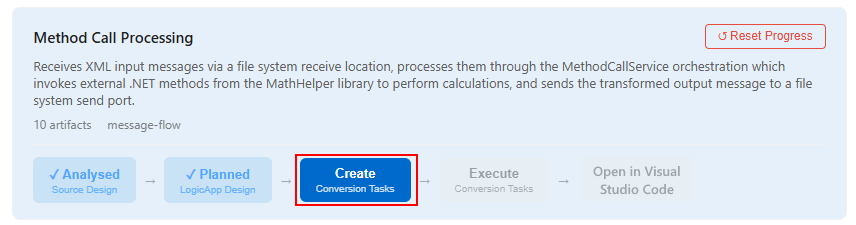
O
@migration-converteragente cria as tarefas de conversão, que variam de acordo com seu grupo de fluxo lógico específico. A lista a seguir descreve tarefas de conversão de exemplo para um grupo de fluxo lógico chamadoMethod Call Processing:Step Tarefa Description 1 Scaffold Logic Apps Project Cria a estrutura do projeto do aplicativo lógico Standard com a hierarquia de pastas e os arquivos necessários. 2 Converter esquema de entrada Migra o arquivo InputSchema.xsd do formato BizTalk, que é UTF-16 com anotações BizTalk, para o XSD padrão, que é UTF-8 sem anotações BizTalk. 3 Converter esquema de saída Migra o arquivo OutputSchema.xsd do formato BizTalk, que é UTF-16 com anotações BizTalk, para o XSD padrão, que é UTF-8 sem anotações BizTalk. 4 Gerar <nome-do-conector> Conexões Cria ou atualiza o arquivo connections.json que contém as configurações para cada conexão necessária. 5 Gerar <Nome-do-Fluxo> de Trabalho Cria o arquivo workflow.json que contém a definição de fluxo de trabalho Standard em Aplicativos Lógicos do Azure para o grupo de fluxo lógico. 6 Gerar funções locais (<nomes de função>) Cria funções locais do .NET 8 para lógica personalizada no código-fonte. 7 Validar Runtime (início do func) Valida o projeto do aplicativo lógico executando func startpara confirmar se todas as funções e fluxos de trabalho estão prontos.8 Teste E2E (caminho feliz e caminho de erro) Executa testes de ponta a ponta para o caminho feliz, o caminho de erro e a validação no nível do campo. 9 Testes de Caixa Preta (Opcional) Executa testes que usam dados de teste externos que você fornece. 10 Implantação em nuvem &teste (opcional) Implanta em Azure e executa testes E2E na nuvem. O exemplo a seguir mostra tarefas de conversão geradas de exemplo para o
Method Call Processinggrupo de fluxo lógico: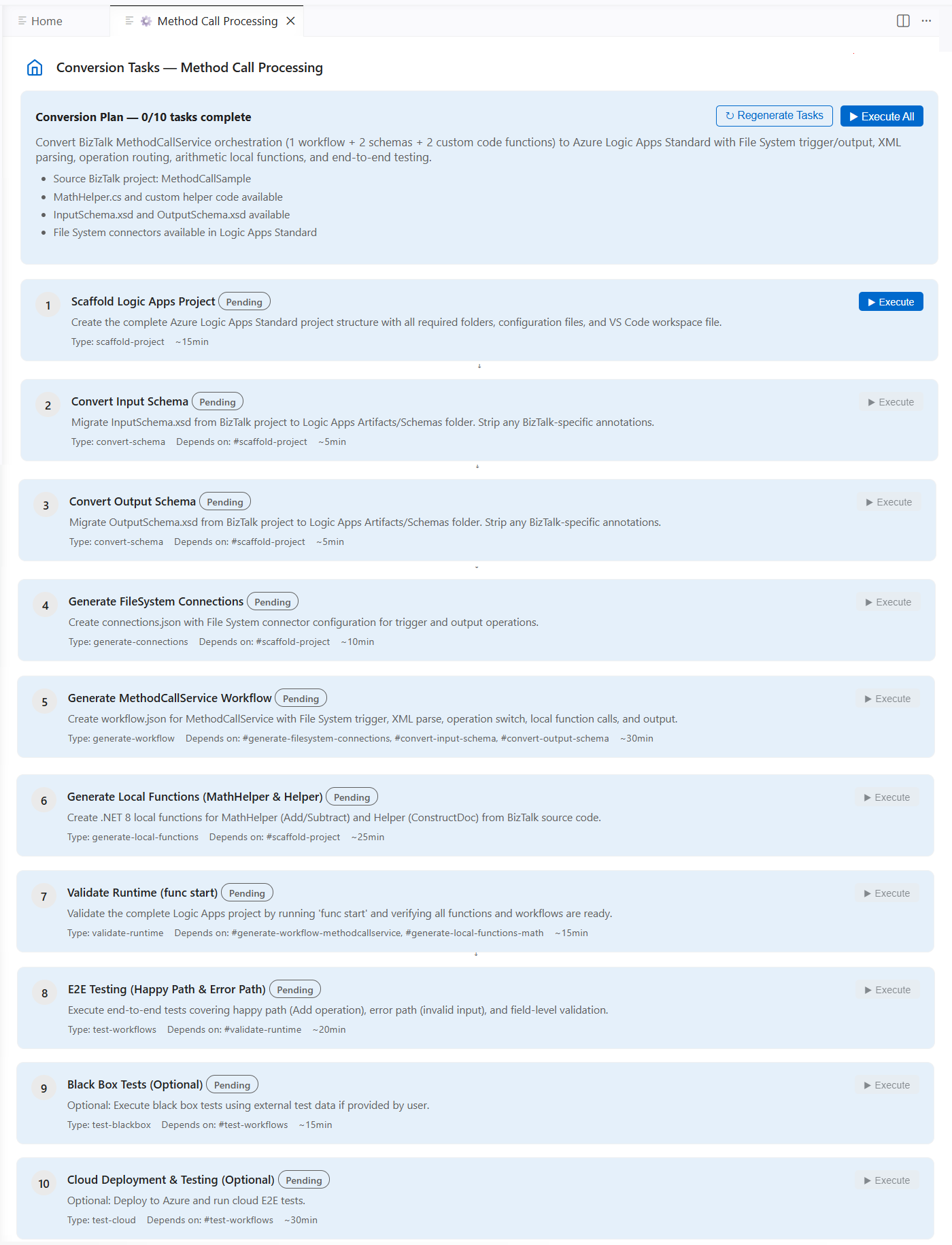
Para a próxima seção, selecione a Home Page ou retorne à guia Página Inicial .
3.2: Executar as tarefas de conversão
Para que o
@migration-converteragente execute cada tarefa de conversão, selecione Executar, mas pare antes da Implantação em Nuvem & Teste. Ou selecione Executar Tudo, que funciona da mesma forma que selecionar Executar Tarefas de Conversão na guia Página Inicial .Note
Durante a execução da tarefa de conversão, o agente pode solicitar acesso ou permissões para editar arquivos. Examine as opções disponíveis e responda adequadamente.
Para a próxima seção, selecione a Home Page ou retorne à guia Página Inicial .
3.3 Verificar a saída quanto à integridade e à qualidade
O @migration-converter agente produz definições de fluxo de trabalho Standard prontas para execução e artefatos de projeto implantáveis. Esse agente usa a no-stubs-code-generation habilidade para garantir que todo o código gerado seja completo, totalmente funcional e que não existam implementações de stub, código de espaço reservado ou TODO comentários.
Para preparar a saída gerada para o estágio de validação em que você executa localmente os fluxos de trabalho para teste, verifique se inspecionou manualmente as definições, as conexões e as funções locais .NET geradas para imprecisões.
Importante
Como prática recomendada, sempre examine todas as saídas geradas por IA antes de usá-las. Essas saídas podem incluir informações incorretas.
Para examinar a saída gerada, siga estas etapas:
Na guia Home, para o seu fluxo lógico, selecione Abrir no Visual Studio Code.
Na pasta de migração, vá para o diretório out e selecione a pasta da solução gerada, por exemplo:
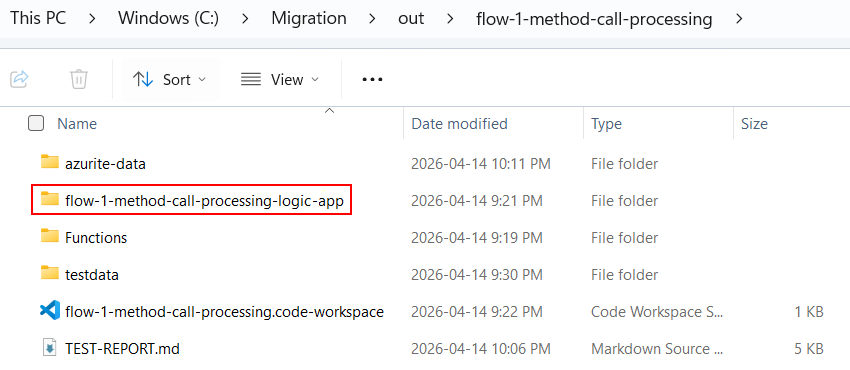
Inspecione cada
workflow.jsonarquivo para verificar se o gatilho e as ações correspondem ao comportamento de origem.Dica
Para fazer perguntas sobre a saída gerada, solicitar modificações ou regenerar fluxos de trabalho específicos, interaja com o agente
@migration-converterusando Copilot chat.Verifique o
connections.jsonarquivo para obter as configurações corretas do conector.Revise as funções locais .NET geradas para verificar a correção.
Estágio de migração 4: Validação
Para o estágio de validação, teste os fluxos de trabalho gerados em relação às especificações de origem. Você pode trazer seus próprios casos de teste e especificações. O @migration-converter agente fornece diretrizes de validação e teste de runtime. Sua meta é confirmar se os fluxos de trabalho convertidos são executados conforme o esperado e corresponde ao comportamento do fluxo de origem.
Dica
Para ajudá-lo a fazer comparações diretas facilmente, mantenha os dados de teste e as saídas esperadas para sua plataforma de origem prontamente disponíveis durante a validação.
Por exemplo, o plano de migração fornece recursos opcionais de teste de caixa preta para você usar entradas externas:

Requisitos para testar localmente seus fluxos de trabalho
Antes de iniciar as etapas de validação, verifique se os seguintes requisitos estão instalados para teste:
| Requirement | Purpose |
|---|---|
| Extensão Aplicativos Lógicos do Azure (Standard) | Dependência de extensão necessária |
| Ferramentas principais do Azure Functions | Host de runtime local para Aplicativos Lógicos do Azure (Standard) |
| Área de Trabalho do Docker | Implantação de recursos do conector local para testar e executar conexões |
Testar localmente seus fluxos de trabalho
Para executar localmente os fluxos de trabalho gerados, siga estas etapas:
Na guia Home, para seu fluxo lógico, selecione Abrir no Visual Studio Code.
Na pasta de migração, vá para o diretório de saída e selecione a pasta da solução gerada.
Abra a pasta de projeto do aplicativo lógico gerado.
Verifique se o Docker Desktop está em execução.
No menu Run , selecione Start Debugging (Teclado: F5) para iniciar localmente o runtime para Aplicativos Lógicos do Azure.
O runtime inicia e os fluxos de trabalho ficam disponíveis nos pontos de extremidade locais.
Use dados de entrada de exemplo para enviar solicitações de teste ou disparar um fluxo de trabalho.
Compare o comportamento do fluxo de trabalho gerado com o comportamento de origem para identificar quaisquer discrepâncias ou imprecisões.
A lista de verificação a seguir descreve os comportamentos para você verificar:
- Todos os gatilhos disparam corretamente com os formatos de entrada esperados.
- As sequências de ação são executadas na ordem correta.
- As transformações de dados produzem a saída esperada.
- A lógica condicional se ramifica corretamente com os resultados esperados com base nos dados de entrada.
- Os constructos de loop processam todos os itens conforme o esperado.
- Os escopos de tratamento de erros capturam e lidam adequadamente com exceções.
- As configurações de conexão são definidas para os pontos de extremidade corretos.
- .NET funções locais retornam os resultados esperados.
Investigue e corrija quaisquer discrepâncias ou problemas encontrados.
Dica
Para ajudá-lo no processo de resolução, discuta a discrepância ou o problema com o agente
@migration-converterpor meio de Copilot chat.- Em Copilot chat, descreva o comportamento esperado versus o comportamento real.
- Revise as correções sugeridas pelo agente.
- Se você aceitar as recomendações do agente e fazer as alterações, peça ao agente para regenerar as partes atualizadas do fluxo de trabalho.
Estágio de migração 5: Implantação
O estágio de implantação implanta sua solução Standard migrada para Aplicativos Lógicos do Azure no portal do Azure.
Requisitos para implantar seus fluxos de trabalho
Antes de iniciar as etapas de implantação, certifique-se de atender aos seguintes requisitos:
| Requirement | Purpose |
|---|---|
| CLI do Azure | Providencia e implanta os recursos do Azure. |
| Assinatura do Azure | Sua assinatura de destino a ser usada para implantação. |
| Acesso de contribuidor | Acesso baseado em função para criar recursos no grupo de recursos de destino. |
Verifique se você concluiu os estágios do agente de migração 1 (Descoberta) a 4 (Validação), incluindo a execução local dos fluxos de trabalho gerados e a confirmação de que seu comportamento corresponde ao comportamento de origem.
Etapa 1: Definir configurações de extensão para implantação
Em Visual Studio Code, abra as configurações de extensão. No menu File, acesse Preferences>Configurações>Extensões>Aplicativos Lógicos do Azure Migration Agent.
Atualize os seguintes valores de configuração de implantação conforme apropriado:
Nome da configuração Nome JSON Description Default Action Location logicAppsMigrationAssistant.azure.locationA região Azure para provisionamento de recursos. eastusAltere esse valor para a região desejada. Grupo de Recursos logicAppsMigrationAssistant.azure.resourceGroupUm grupo de recursos do Azure para provisionamento e teste. integration-migration-tool-test-rgAltere esse valor para o nome do grupo de recursos desejado. ID da assinatura logicAppsMigrationAssistant.azure.subscriptionIdO ID da assinatura do Azure para implantação. (vazio) Insira o GUID para sua assinatura de Azure. Modelo de Implantação logicAppsMigrationAssistant.deploymentModelO modelo de implantação final para Aplicativos Lógicos do Azure (Standard). workflow-service-planSe apropriado, altere esse valor para hybrid.
Etapa 2: Iniciar o processo de implantação
Siga estas etapas para iniciar a implantação para Azure:
Entre no CLI do Azure com sua assinatura Azure, por exemplo:
az loginNa janela do Agente de Migração do Aplicativos Lógicos do Azure, vá para o plano de migração e execute a tarefa de
Cloud Deployment & Teste selecionandoExecutar .
O agente de migração provisiona a infraestrutura necessária e implanta o recurso de aplicativo lógico Standard e os fluxos de trabalho usando o CLI do Azure.
O exemplo a seguir mostra uma solução de exemplo completamente migrada:
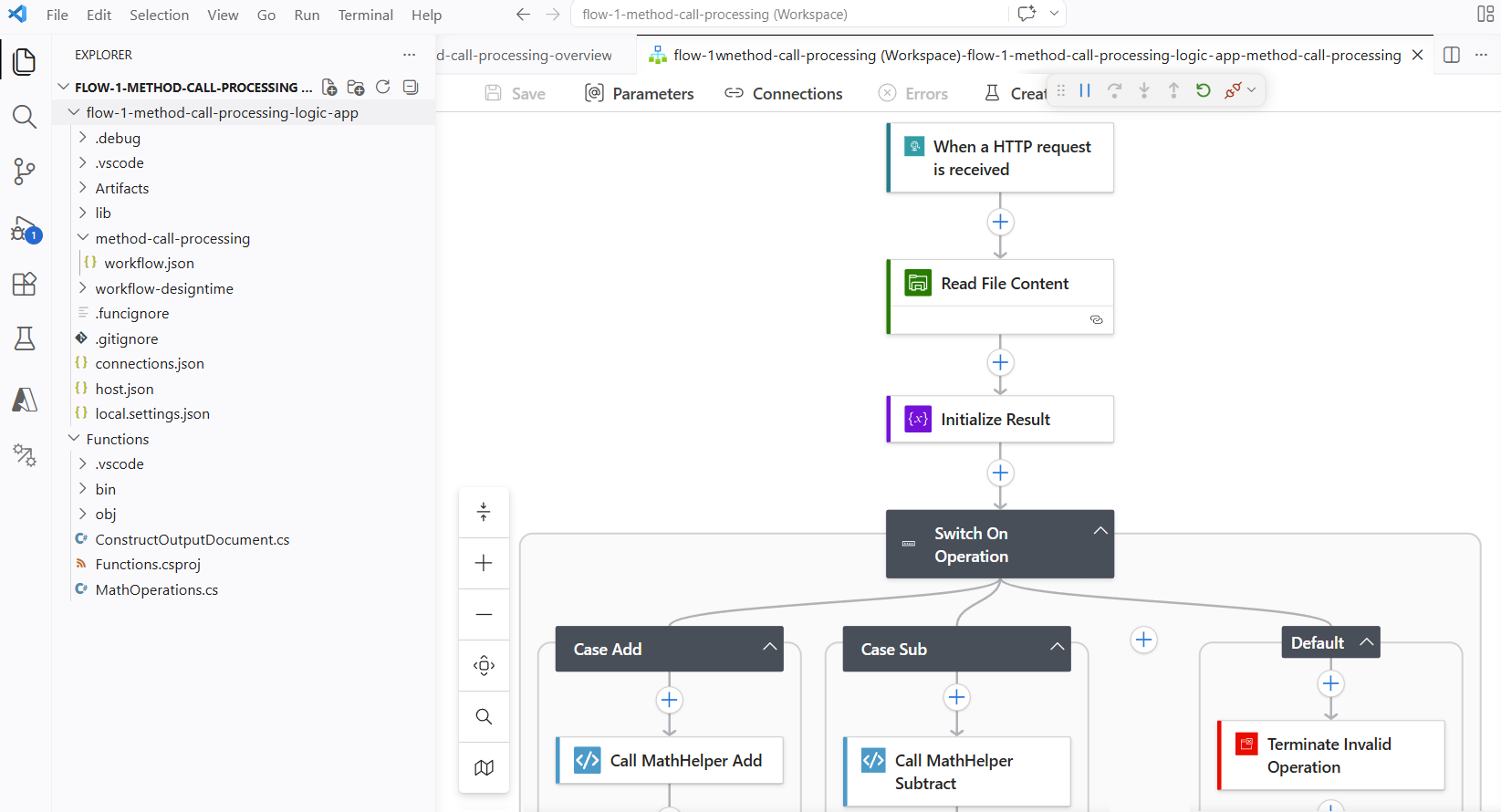

Etapa 3: Verificar a implantação
Após a conclusão da implantação, verifique se os fluxos de trabalho Standard aparecem no portal Azure.
Na caixa de pesquisa Azure portal, insira
logic appse selecione Logic apps.Na página Aplicativos lógicos, selecione o recurso de aplicativo lógico Standard.
Na barra lateral do aplicativo lógico, em Fluxos de Trabalho, expanda fluxos de trabalho. Na página Fluxos de Trabalho , confirme se todos os fluxos de trabalho esperados são exibidos. Confirme se o estado deles está habilitado.
Note
Para qualquer fluxo de trabalho desabilitado, selecione a caixa de seleção de fluxo de trabalho. Na barra de ferramentas Fluxos de Trabalho , selecione Habilitar.
Teste cada fluxo de trabalho com entradas de exemplo para garantir que eles funcionem conforme o esperado.
Para encontrar erros de runtime ou problemas de desempenho, vá para a página do Application Insights para o recurso de aplicativo de lógica Padrão.
Na barra lateral do aplicativo lógico, em Monitoramento, selecione Application Insights.
Em Link para um recurso do Application Insights, selecione o link para o recurso application insights.
Para obter mais informações, consulte Exibir métricas de fluxo de trabalho no Application Insights.
Redefinir a migração
Você pode reiniciar a migração desde o início. O comando a seguir limpa o estado de migração e permite que você comece novamente com o estágio de descoberta.
Em Visual Studio Code, abra a Paleta de Comandos (Teclado: Ctrl+Shift+P).
No prompt, digite Aplicativos Lógicos do Azure Migration Agent: Redefinir Migração.
Conteúdo relacionado
- Automação de migração de plataformas de integração para Aplicativos Lógicos do Azure
- Estágio 1 do agente de migração: descoberta
- Estágio 2 do agente de migração: Planejamento
- Estágio 3 do agente de migração: conversão
- Estágio 4 do agente de migração: validação
- Estágio 5 do agente de migração: Implantação
- Estender o agente de migração criando analisadores personalizados para plataformas de integração sem suporte