Observação
O acesso a essa página exige autorização. Você pode tentar entrar ou alterar diretórios.
O acesso a essa página exige autorização. Você pode tentar alterar os diretórios.
Azure DevOps Services | Azure DevOps Server | Azure DevOps Server 2022
Crie casos de teste manuais para validar que cada entrega atende aos requisitos do usuário. Os casos de teste definem as etapas individuais que os testadores executam e podem incluir etapas eparâmetros compartilhados para testes controlados por dados. Organize casos de teste em planos de teste e conjuntos de testes e atribua testadores para executá-los.
Para obter os principais conceitos, consulte os termos e objetos de teste.
Observação
As iterações de teste são para cenários controlados por dados, não para os controlados por fluxo de trabalho. Se dois cenários de teste seguirem fluxos de trabalho diferentes, crie casos de teste separados. Para obter mais informações, consulte perguntas frequentes sobre testes manuais.
Pré-requisitos
| Categoria | Requisitos |
|---|---|
| Acesso ao Projeto | Membro do projeto. |
| Níveis de acesso | – Para exibir itens de trabalho relacionados ao teste: pelo menos acesso Básico. Os usuários com acesso Stakeholder não têm acesso aos planos de teste. – Para adicionar planos de teste e conjuntos de testes, excluir artefatos de teste e definir configurações de teste: acesso ao Basic + Planos de Teste ou a uma das seguintes assinaturas Visual Studio: - Empresa - Profissional de Teste - Plataformas MSDN |
| Permissões |
Permissões de caminho de área: – Para adicionar ou modificar planos de teste, conjuntos de testes, casos de teste ou outros tipos de item de trabalho baseados em teste: edite itens de trabalho neste nó com a opçãoPermitir. – Para modificar as propriedades do plano de teste, como as configurações de build e teste: Gerenciar planos de teste deve estar definido como Permitir. – Para criar e excluir conjuntos de testes, adicione e remova casos de teste de conjuntos de testes, altere as configurações de teste associadas aos conjuntos de testes e modifique uma hierarquia do conjunto de testes (mover um conjunto de testes): Gerencie os conjuntos de testes definidos como Permitir. Permissões em nível de projeto: – Para gerenciar configurações de teste ou ambientes de teste: gerenciar configurações de teste e gerenciar ambientes de teste definidos como Permitir. – Para excluir permanentemente itens de trabalho baseados em teste: exclua permanentemente os itens de trabalho definidos como Permitir. |
Para obter mais informações, consulte Acesso e permissões de teste manual.
Dica
Você pode usar a IA para ajudar nessa tarefa mais adiante neste artigo ou ver Habilitar assistência de IA com Azure DevOps MCP Server para dar início.
Criar casos de teste
Se você ainda não fez isso, crie um plano de teste.
Selecione um conjunto de testes que tenha como base requisitos e selecione Novo Caso de Teste.

Observação
Este pacote de testes vincula a um item de trabalho de História do Usuário da lista de pendências. Ao adicionar um caso de teste a um pacote baseado em requisitos, você o vincula automaticamente ao item de lista de pendências. Você também pode criar casos de teste diretamente na lista de pendências abrindo o menu de contexto para um item de trabalho e selecionando Adicionar teste.
Insira um título e selecione Clique ou digite aqui para adicionar uma etapa.

Adicione etapas de teste com uma ação e um resultado esperado para cada etapa. Você pode adicionar anexos a qualquer etapa.
Para obter mais informações, consulte Passos para Compartilhar e Copiar ou Clonar Histórias, Tarefas e Outros Itens de Trabalho.
Atribuir as configurações aos casos de teste
Usando configurações, você pode executar o mesmo teste em diferentes sistemas operacionais, navegadores ou outras variações. Atribua configurações no nível do pacote ou a casos de teste individuais.
Selecione o conjunto de testes e, em seguida, selecione Mais opções>Atribuir configurações.
Na caixa de diálogo, selecione suas configurações e, em seguida, selecione Salvar.

Para atribuir configurações a casos de teste individuais, selecione um ou mais casos de teste e selecione Mais opções>Atribuir configuração.
Para obter mais informações, consulte Testar configurações diferentes.
Cuidado
- Herança de configuração: alterar as configurações em um pacote filho interrompe a herança de seus pacotes pai. A alteração ainda se propaga para as suítes filho, a menos que uma suíte filho já a substitua.
- Pontos de teste ocultos: a não atribuição de uma configuração oculta seus pontos de teste relacionados. Para restaurá-los, refaça a configuração.
Reordenar casos de teste
O método de reordenação depende do tipo de pacote:
| Tipo de suíte | Como reordenar |
|---|---|
| Conjunto estático | Arraste e solte os casos de teste na lista de casos de teste. |
| Pacote baseado em requisitos | Reordene os itens de lista de pendências no modo de exibição de lista de pendências. |
| Suíte baseada em consulta | Modifique as colunas de classificação da consulta. |
Reordenar etapas de teste
Selecione uma etapa de teste e use as setas para cima e para baixo para movê-la. Você pode selecionar e mover múltiplas etapas juntas.

Dica
Se vários casos de teste compartilharem as mesmas etapas, use as etapas compartilhadas para mantê-los sincronizados. Atualizar uma etapa compartilhada aplica a alteração a todos os casos de teste que fazem referência a ela.
Adicionar os casos de teste a um conjunto de testes
Adicione casos de teste existentes a um conjunto de testes usando as etapas a seguir.
Selecione um conjunto de testes. No menu Novo Caso de Teste , selecione Adicionar casos de teste.

Conforme necessário, adicione as cláusulas de pesquisa e selecione Executar consulta.

Quando encontrar os casos de teste desejados, selecione-os e escolha Adicionar casos de teste.
Dica
Você pode criar um caso de teste que se vincula automaticamente a um requisito – História do Usuário (Agile), Item de Backlog do Produto (Scrum), Requisito (CMMI) ou Problema (Básico) – ao criar um teste do quadro. Para obter mais informações, consulte Adicionar, executar e atualizar testes embutidos.
Use o modo de exibição Grade para editar os casos de teste
Usando o modo de exibição Grade, você pode editar casos de teste diretamente e copiar dados entre Excel e seus casos de teste.
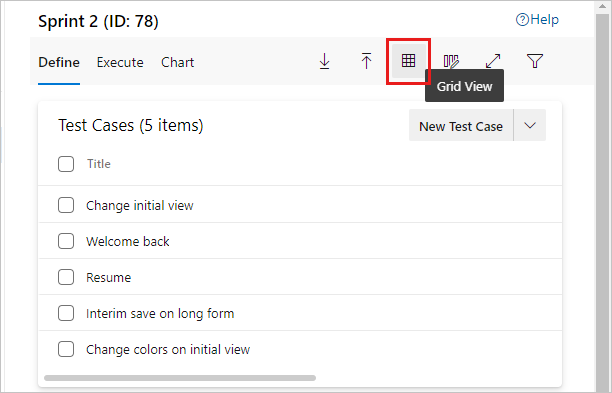
Selecione o ícone Exibição de grade.
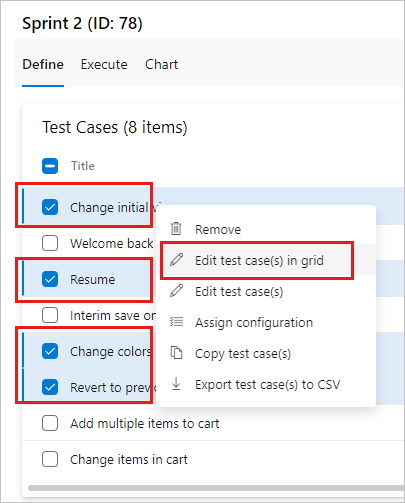
Selecione um ou mais casos de teste e, em seguida, selecione Editar casos de teste na grade.
Adicione, exclua ou apague as linhas.

Para adicionar vários casos de teste ao conjunto de testes, selecione Adicionar casos de teste usando grade.

No modo Lista, use as opções de coluna para selecionar os campos no item de trabalho do caso de teste. Você pode exibir e editar esses campos ao alternar para o modo de exibição Grade .

Você também pode copiar casos de teste e etapas de teste de Excel. Copie as colunas para título, ação e resultados esperados e cole-as no modo de exibição Grade . Somente a formatação multilinha é preservada ao copiar entre Excel e a Grade.

Observação
Não use o plug-in do Teams para Excel para adicionar ou atualizar itens de trabalho de caso de teste. Excel não pode analisar o formato que armazena as etapas de teste, o que pode corromper a formatação de caso de teste.
Atribuir casos de teste aos testadores
Atribua casos de teste para que diferentes testadores possam executá-los. Você pode atribuir todos os casos de teste em um conjunto de testes a vários testadores, o que é útil para testes de aceitação.
Os testadores precisam de acesso Basic + Planos de Teste para executar testes dos Planos de Teste do Azure.
No menu de contexto de um conjunto de testes, selecione Atribuir os testadores para executar todos os testes.

A caixa de diálogo Selecione testadores para executar todos os testes na suíte é aberta.
Adicionar ou remover testadores da lista . Depois de selecionar os testadores, selecione Enviar email e editar a mensagem para que eles saibam que os testes estão prontos para serem executados.

O email conterá um link que os testadores poderão abrir para ver a lista de testes atribuídos.
Atribua um caso de teste individual a um testador.
Na guia Executar de um conjunto de testes, selecione um teste e abra o menu de contexto.

Selecione Atribuir o testador. Procure e selecione um testador.
Gerenciar casos de teste
Para abrir um caso de teste, clique duas vezes em seu nome na guia Definir ou selecione-o na guia Executar , abra o menu de contexto e selecione Editar caso de teste.

Você pode vincular um caso de teste a conjuntos de testes, requisitos e bugs. Para ver os itens vinculados, na guia Definir , abra o menu de contexto de um caso de teste e selecione Exibir Itens Vinculados.

Casos de teste para a edição em massa
Você pode editar mais de um caso de teste por vez. Selecione vários casos de teste em um conjunto de testes e selecione Editar casos de teste.

Selecione um Campo e insira um Valor. Selecione Adicionar novo campo para adicionar outro par campo-valor.
Usar marcas para casos de teste
Marque casos de teste para filtrar e agrupá-los. Por exemplo, marque todos os testes de login para que você possa rapidamente executar novamente após uma correção de bug. Você pode filtrar por etiqueta no portal da Web Planos de Teste e criar conjuntos baseados em consultas a partir de etiquetas.
Para adicionar novas marcas, você precisa de pelo menos acesso Básico e a permissão Criar nova definição de marca no nível do projeto definida como Permitir. Para obter mais informações, consulte Adicionar marcas de item de trabalho.
Você pode adicionar marcas ao editar um caso de teste ou editar marcas em massa no modo de exibição Grade .

Renomear ou remover casos de teste
Você pode renomear ou remover casos de teste de um conjunto de testes.
Renomeie um caso de teste: abra o caso de teste no menu de contexto e edite o nome.


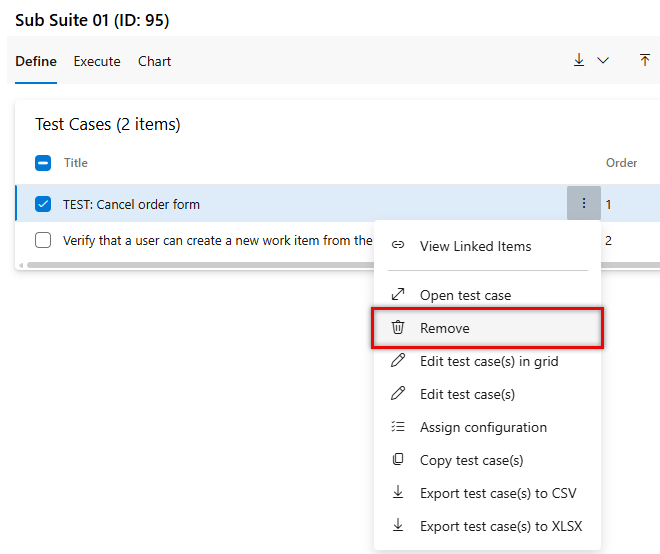
Remova um caso de teste: no menu de contexto do caso de teste, selecione Remover.
Para excluir permanentemente os planos de teste e os conjuntos de testes, seja membro do grupo de administradores do projeto ou tenha a permissão no nível do nó do caminho de área "Gerenciar planos de teste" ou "Gerenciar conjuntos de testes" definida como "Permitir". Para gerenciar ou excluir artefatos de teste, você também deve ter seu nível de access definido como Basic + Planos de Teste ou Visual Studio Enterprise. Para obter mais informações, consulte Excluir artefatos de teste no Azure Boards.
Usar a IA para gerenciar casos de teste
Se você configurar o Azure DevOps SERVIDOR MCP, poderá usar assistentes de IA para gerenciar seus casos de teste usando prompts de linguagem natural.
Prompts de exemplo para o gerenciamento de casos de teste
| Tarefa | Prompt de exemplo |
|---|---|
| Criar um caso de teste | Create a new test case in <Contoso> project titled '<Verify login with valid credentials>' |
| Listar casos de teste | Show all test cases in test suite <67890> in project <Contoso> |
| Localizar casos de teste não atribuídos | List test cases in test plan <12345> that have no tester assigned |
| Atualizar casos de teste | Update work item <5678> to set State = <Ready> and Priority = <2> |
| Pesquisar por palavra-chave | Find all test cases in <Contoso> that contain 'checkout' in the title |
| Identificar testes obsoletos | List test cases in <Contoso> project that haven't been run in the last 90 days |
| Verificar a cobertura dos casos de teste | Show all active test cases in area path <Contoso\\Payments> grouped by state |
| Localizar testes sem etapas | List test cases in test plan <12345> that have no test steps defined |
| Detectar casos de teste duplicados | Find test cases in project <Contoso> that have the same title |
| Examinar lacunas de alta prioridade | Show test cases in area path <Contoso\\Payments> with Priority = <1> that have State = <Design> |
Dica
Se você estiver usando Visual Studio Code, agent mode será especialmente útil para solucionar problemas de cenários complexos de caso de teste.
- Para evitar o uso de dados obsoletos ou armazenados em cache de consultas anteriores, adicione ao seu prompt: "Não use dados buscados anteriormente".