Observação
O acesso a essa página exige autorização. Você pode tentar entrar ou alterar diretórios.
O acesso a essa página exige autorização. Você pode tentar alterar os diretórios.
Azure DevOps Services | Azure DevOps Server | Azure DevOps Server 2022
Importe e exporte casos de teste em massa usando arquivos CSV ou Microsoft Excel (XLSX). Você pode criar novos casos de teste, atualizar casos de teste existentes por ID ou baixar casos de teste para edição externa. Azure DevOps Services inclui um assistente de importação aprimorado com mapeamento automático, modelos de mapeamento reutilizáveis e suporte a XLSX de várias planilhas.
Importe e exporte casos de teste em massa usando arquivos CSV ou Microsoft Excel (XLSX). Você pode criar novos casos de teste, atualizar casos de teste existentes por ID ou baixar casos de teste para edição externa.
Para alternativas para o portal da web, como copiar, clonar e atualizações diretas, consulte Copiar ou clonar planos de teste, conjuntos de testes e casos de teste. Para obter uma visão geral de objetos de teste e terminologia, consulte Testar objetos e termos.
Pré-requisitos
| Categoria | Requisitos |
|---|---|
| Acesso ao Projeto | Membro do projeto. |
| Níveis de acesso | – Para exibir itens de trabalho relacionados ao teste: pelo menos acesso Básico. Os usuários com acesso Stakeholder não têm acesso aos planos de teste. – Para adicionar planos de teste e conjuntos de testes, excluir artefatos de teste e definir configurações de teste: acesso ao Basic + Planos de Teste ou a uma das seguintes assinaturas Visual Studio: - Empresa - Profissional de Teste - Plataformas MSDN |
| Permissões |
Permissões de caminho de área: – Para adicionar ou modificar planos de teste, conjuntos de testes, casos de teste ou outros tipos de item de trabalho baseados em teste: edite itens de trabalho neste nó com a opçãoPermitir. – Para modificar as propriedades do plano de teste, como as configurações de build e teste: Gerenciar planos de teste deve estar definido como Permitir. – Para criar e excluir conjuntos de testes, adicione e remova casos de teste de conjuntos de testes, altere as configurações de teste associadas aos conjuntos de testes e modifique uma hierarquia do conjunto de testes (mover um conjunto de testes): Gerencie os conjuntos de testes definidos como Permitir. Permissões em nível de projeto: – Para gerenciar configurações de teste ou ambientes de teste: gerenciar configurações de teste e gerenciar ambientes de teste definidos como Permitir. – Para excluir permanentemente itens de trabalho baseados em teste: exclua permanentemente os itens de trabalho definidos como Permitir. |
Para obter mais informações, consulte Acesso a testes e permissões manuais.
Dica
Você pode usar a IA para ajudar nessa tarefa mais adiante neste artigo ou ver Habilitar assistência de IA com Azure DevOps MCP Server para dar início.
Exportar casos de teste
Em Planos de Teste, selecione um plano de teste e, em seguida, um conjunto de testes.
(Opcional) Selecione
 opções de coluna para adicionar campos ao arquivo de download.
Selecione os casos de teste a serem exportados e selecione Exportar casos de teste para CSV ou Exportar casos de teste para XLSX.

A exportação inclui ID, Tipo de Item de Trabalho, Título, Etapa de Teste, Ação de Etapa, Etapa Esperada, Caminho da Área, Estado, Atribuído e todas as colunas que você adicionar por meio de opções de Coluna. Cada etapa de teste aparece como uma linha separada.
Importar casos de teste
Em Planos de Teste, selecione um plano de teste e, em seguida, um conjunto de testes.
Selecione Importar casos de teste do CSV/XLSX.

- Arraste e solte um arquivo ou selecione Procurar para escolher um. O assistente mapeia automaticamente colunas para os campos do Azure DevOps.
- Selecione Procurar para escolher um arquivo CSV ou XLSX.
Dica
Para arquivos CSV, salve com codificação UTF-8 para preservar caracteres especiais. Coloque os valores das células entre aspas duplas se contiverem vírgulas ou quebras de linha.
Examine os mapeamentos de campo. Os nove campos a seguir são necessários:
- ID – deixe vazia para novos casos de teste ou forneça uma ID existente para atualizar
-
Tipo de Item de Trabalho – deve ser
Test Case(exatamente igual na grafia e uso de maiúsculas e minúsculas) - Título
-
Etapa de Teste – número da etapa sequencial (
1,2,3) - Ação da etapa
- Etapa esperada
-
Caminho da Área – deve corresponder a um caminho existente (por exemplo,
MyProject\MyArea) - Atribuído a — usuário válido em sua organização
-
Estado – deve ser
Design

(Opcional) Para alterar um mapeamento, selecione o campo na lista suspensa e escolha o campo correto do Azure DevOps.

Para ignorar um campo, desmarque o mapeamento para que ele mostre o campo Selecionar....
A captura de tela mostra a seleção de campo vazio para pular o mapeamento.
(Opcional) Exporte o mapeamento atual como um modelo reutilizável para compartilhar com sua equipe.
(Opcional) Para arquivos XLSX com várias planilhas, selecione qual planilha importar.
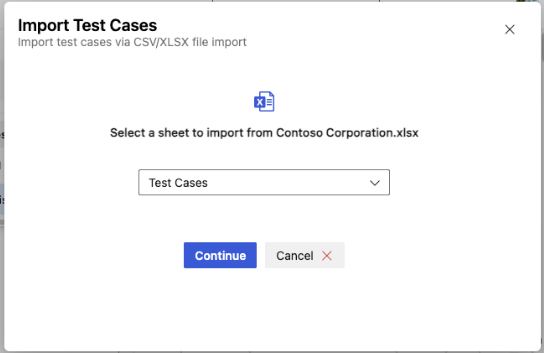
Selecione Importar. O assistente atualiza casos de teste existentes com IDs correspondentes.
Dica
Para arquivos CSV, salve com codificação UTF-8 para preservar caracteres especiais. Coloque os valores das células entre aspas duplas se contiverem vírgulas ou quebras de linha.
- Selecione Importar. O arquivo deve incluir as colunas necessárias: ID, Tipo de Item de Trabalho, Título, Etapa de Teste, Ação de Etapa, Etapa Esperada, Caminho da Área, Atribuído a e Estado. O assistente de importação importa o arquivo diretamente sem uma etapa de revisão de mapeamento.
Estrutura de arquivo CSV de exemplo
Cada etapa de teste é uma linha separada. Repita a ID, o Título e outros campos em cada linha e incremente o número da Etapa de Teste :
ID,Work Item Type,Title,Test Step,Step Action,Step Expected,Area Path,Assigned To,State
,Test Case,Verify login page,1,Navigate to the login page,Login page displays,MyProject\Web,user@contoso.com,Design
,Test Case,Verify login page,2,Enter valid credentials and select Sign in,User is redirected to the dashboard,MyProject\Web,user@contoso.com,Design
,Test Case,Verify login page,3,Select Sign out,User returns to the login page,MyProject\Web,user@contoso.com,Design
,Test Case,Verify search,1,Enter a search term in the search box,Search results display,MyProject\Web,user@contoso.com,Design
Deixe a coluna de ID vazia para criar novos casos de teste ou forneça uma ID existente para atualizar. Todas as linhas para o mesmo caso de teste devem compartilhar os mesmos valores de título e campo.
Usar modelos de mapeamento
Azure Test Plans lembra os mapeamentos de campo para importações futuras com a mesma estrutura de coluna. Você pode exportar um mapeamento como um modelo reutilizável para que os membros da equipe não precisem configurar mapeamentos individualmente. Salve modelos para diferentes estruturas de arquivos que você usa regularmente.

Se você modificar mapeamentos depois de importar um modelo, o sistema alertará você para evitar alterações acidentais.

Atualizar casos de teste existentes
(Opcional) Selecione
opções de coluna para adicionar campos que você deseja editar.Exporte os casos de teste para CSV ou XLSX. Para obter detalhes, consulte Exportar casos de teste.
Edite o arquivo. Não altere os campos ID ou Tipo de Item de Trabalho .
Importante
Reimportar um caso de teste com uma ID correspondente substitui todas as etapas de teste existentes pelas etapas em seu arquivo. As etapas ausentes são removidas. Sempre exporte o caso de teste completo antes da edição.
Salve o arquivo e reimporte-o. Para obter detalhes, consulte Importar casos de teste. Cada importação cria uma nova revisão visível na guia Histórico de cada caso de teste afetado.
Para perguntas comuns sobre erros de importação, cabeçalhos obrigatórios, tipos de item de trabalho com suporte e limitações, consulte Solução de problemas e perguntas frequentes.
Usar a IA para gerenciar casos de teste em escala
Ao configurar o Azure DevOps MCP Server, você poderá usar assistentes virtuais de IA para gerenciar seus casos de teste em grande escala utilizando prompts de linguagem natural.
Prompts de exemplo para o gerenciamento de casos de teste em massa
| Tarefa | Prompt de exemplo |
|---|---|
| Listar casos de teste para exportação | Show all test cases in test suite <67890> in project <Contoso> |
| Localizar casos de teste para atualizar | List all test cases in <Contoso> with Priority = <1> and State = <Design> |
| Casos de teste de atualização em massa | Update all test cases in area path <Contoso\\Checkout> to set Priority = <2> |
| Identificar casos de teste incompletos | Find test cases in <Contoso> that have no test steps defined |
| Auditar os campos do caso de teste | List test cases in test plan <12345> that are missing the Automation Status field |
| Localizar casos de teste obsoletos | List test cases in <Contoso> that haven't been run in the last 90 days |
| Detectar duplicatas antes da exportação | Find test cases in project <Contoso> that have the same title |
| Resumir lacunas de cobertura de teste | Show test suites in test plan <12345> that have fewer than 3 test cases |
Dica
Se você estiver usando Visual Studio Code, agent mode é especialmente útil para solucionar problemas de operações complexas de caso de teste em massa.
- Para evitar o uso de dados obsoletos ou armazenados em cache de consultas anteriores, adicione ao seu prompt: "Não use dados buscados anteriormente".