Observação
O acesso a essa página exige autorização. Você pode tentar entrar ou alterar diretórios.
O acesso a essa página exige autorização. Você pode tentar alterar os diretórios.
Azure DevOps Services | Servidor Azure DevOps | Azure DevOps Server 2022
Seu projeto inclui duas listas de pendências de portfólio: Recursos e Epics. Se você precisar de mais pendências de portfólio, poderá adicioná-las.
Importante
Este artigo se aplica à personalização de projeto para modelos de processo XML hospedados e XML local. Para o modelo de processo de herança, consulte Personalizar suas listas de pendências ou quadros para um processo.
Para obter uma visão geral dos modelos de processo, consulte Personalizar sua experiência de acompanhamento de trabalho.
Use pendências de portfólio para organizar sua pendência em iniciativas comerciais. Ao organizar suas listas de pendências em portfólios, você obtém uma visão hierárquica do trabalho definido em pendências de nível inferior, incluindo o trabalho em andamento em várias equipes. Os gerentes de programas podem acompanhar o status dos itens no backlog de interesse e aprofundar para garantir que todo o trabalho esteja representado.
Observação
Se você ainda não habilitou o recurso de Backlogs de Portfólio para seu projeto do Azure DevOps Server local, faça isso primeiro.
Este exemplo adiciona uma terceira lista de pendências de portfólio, Iniciativa. Ao usá-lo, a equipe de gerenciamento pode definir prioridades e exibir o progresso do trabalho pertencente a iniciativas.
Observação
As imagens no portal da Web podem ser diferentes das imagens deste artigo. Essas diferenças resultam de atualizações feitas em seu projeto e no modelo de processo usado ao criar seu projeto — Agile, Scrum ou CMMI. A funcionalidade básica permanece a mesma, a menos que seja explicitamente mencionada.
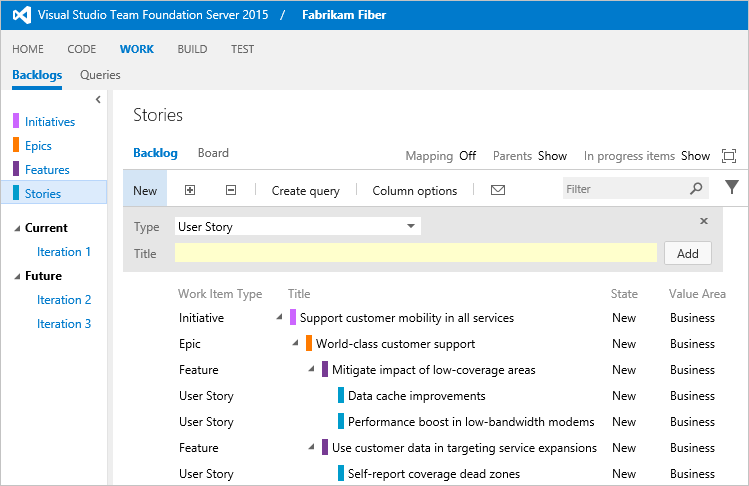
Você pode adicionar até cinco pendências de portfólio, incluindo as pendências padrão de Funcionalidade e Epic. No total, essa estrutura fornece sete níveis da lista de pendências de portfólio de nível superior para a tarefa. Cada equipe pode selecionar quais pendências aparecerão para elas trabalharem.

Para adicionar outro tipo de item de trabalho às suas listas de pendências ou quadros, consulte Adicionar tipos de item de trabalho a listas de pendências e placas.
Visão geral do processo
O processo para adicionar outra lista de pendências de portfólio difere ligeiramente dependendo do modelo de processo que você usa.
- Para XML Hospedado: exporte seu processo, adicione ou atualize arquivos de definição e importe esse processo para atualizar projetos existentes ou usá-lo para criar um projeto.
- Para XML local: exporte seus arquivos de definição de acompanhamento de trabalho, atualize-os e importe-os para seu projeto.
Este artigo explica como adicionar uma lista de pendências de portfólio a um projeto com base no processo Agile nestas cinco etapas:
- Exportar os arquivos necessários
- Criar o tipo de item de trabalho Initiative
- Atualizar categorias com a categoria de iniciativa
- Atualizar ProcessConfiguration para adicionar a lista de pendências do portfólio da Iniciativa
- Atualizar seu projeto e verificar suas alterações
Você pode aplicar as mesmas etapas se trabalhar com um projeto com base no processo Scrum ou CMMI . Quando terminar, você poderá gerenciar seu portfólio de projetos agrupando o trabalho dentro desses quatro níveis: Histórias de Usuário (ou itens de backlog do produto ou requisitos), Funcionalidades, Épicos e Iniciativas.
Para obter mais informações, confira Sobre processos e modelos de processo. Para obter uma visão geral dos três modelos de processo, consulte Personalizar sua experiência de acompanhamento de trabalho.
1. Exportar os arquivos necessários
Se você não for membro do grupo Administradores de Coleção de Projetos , será adicionado como administrador. Você precisa dessas permissões para personalizar o projeto.
Obtenha os arquivos necessários:
- Para XML Hospedado: exporte o processo que você deseja atualizar. Salve os arquivos em uma pasta que você usa para atualizar esses arquivos e pastas: Categorias, ProcessConfiguration e WorkItemTypes.
- Para XML local: exporte os arquivos de definição necessários: Epic, Categories e ProcessConfiguration.
2. Criar um tipo de item de trabalho chamado Iniciativa
A maneira mais fácil de criar um tipo de item de trabalho (WIT) é copiar um existente, renomeá-lo e editá-lo para dar suporte aos seus requisitos. Neste exemplo, copie o Epic WIT e rotule-o como Iniciativa.
Copie a
Epicdefinição wit para um arquivo XML rotuladoInitiative. O arquivo Epic.xml está localizado na pasta WorkItem Tracking da pasta ProcessTemplate.Edite o arquivo chamado
Initiative:Renomeie o WIT. Substitua
WORKITEMTYPE name="Epic"porWORKITEMTYPE name="Initiative"e atualize a descrição.<WORKITEMTYPE name="Initiative"> <DESCRIPTION>Initiatives help program managers to effectively manage and organize work across several teams</DESCRIPTION> . . . </WORKITEMTYPE>Adicione todos os campos personalizados que você deseja rastrear usando esse WIT.
Renomeie a seção
TabnomeadaFeaturesparaEpicse substituaFilter WorkItemType="Feature"porFilter WorkItemType="Epic".<Tab Label="Epics"> <Control Type="LinksControl" Name="Hierarchy"> <LinksControlOptions> <WorkItemLinkFilters FilterType="include"> <Filter LinkType="System.LinkTypes.Hierarchy" /> </WorkItemLinkFilters> <WorkItemTypeFilters FilterType="include"> <Filter WorkItemType="Epic" /> </WorkItemTypeFilters> <ExternalLinkFilters FilterType="excludeAll" /> <LinkColumns> <LinkColumn RefName="System.ID" /> <LinkColumn RefName="System.Title" /> <LinkColumn RefName="System.AssignedTo" /> <LinkColumn RefName="System.State" /> <LinkColumn LinkAttribute="System.Links.Comment" /> </LinkColumns> </LinksControlOptions> </Control> </Tab>Essa alteração faz com que o controle de tabulação mostre ou vincule exclusivamente a épicos como itens de trabalho filho da iniciativa.
3. Atualizar categorias com a categoria de iniciativa
Adicione a categoria de iniciativa. Essa categoria adiciona o backlog da iniciativa à configuração do processo. A experiência agile gerencia WITs de acordo com categorias.
Adicione a categoria de iniciativa ao Categories.xml arquivo (localizado na pasta WorkItem Tracking).
  <CATEGORY name="Initiative Category" refname="FabrikamFiber.InitiativeCategory">
    <DEFAULTWORKITEMTYPE name="Initiative" />
  </CATEGORY>
Você pode adicionar essa categoria em qualquer lugar dentro do arquivo de definição. Como você está adicionando uma categoria personalizada, rotule a categoria usando o nome da empresa.
4. Atualizar ProcessConfiguration para adicionar a lista de pendências do portfólio da iniciativa
Nesta última etapa, adicione a lista de pendências do portfólio da Iniciativa ao processo e modifique a lista de pendências do portfólio de recursos para refletir a hierarquia entre Iniciativas e Recursos. A configuração do processo determina as relações pai-filho entre as listas de pendências do portfólio.
Edite o arquivo ProcessConfiguration para adicionar uma nova lista de pendências de portfólio na
PortfolioBacklogsseção . (O arquivo ProcessConfiguration.xml está localizado na pasta WorkItem Tracking/Process da pasta ProcessTemplate.)Adicione a Categoria de Iniciativa adicionando a sintaxe a seguir. Substitua os nomes, os valores de estado do fluxo de trabalho e os campos de coluna padrão para corresponder aos que você usa.
<PortfolioBacklog category="FabrikamFiber.InitiativeCategory" pluralName="Initiatives" singularName="Initiative" workItemCountLimit="1000">
  <States>
    <State value="New" type="Proposed" />
    <State value="Active" type="InProgress" />
    <State value="Resolved" type="InProgress" />
    <State value="Closed" type="Complete" />
  </States>
  <Columns>
    <Column refname="System.WorkItemType" width="100" />
    <Column refname="System.Title" width="400" />
    <Column refname="System.State" width="100" />
    <Column refname="Microsoft.VSTS.Scheduling.Effort" width="50" />
    <Column refname="Microsoft.VSTS.Common.BusinessValue" width="50" />
    <Column refname="Microsoft.VSTS.Common.ValueArea" width="100" />
    <Column refname="System.Tags" width="200" />
  </Columns>
  <AddPanel>
    <Fields>
      <Field refname="System.Title" />
    </Fields>
  </AddPanel>
</PortfolioBacklog>
Se você modificou os estados de fluxo de trabalho, verifique se cada estado de fluxo de trabalho está mapeado para um dos metaestados de
Proposed,InProgresseComplete. O último estado dentro do fluxo de trabalho deve ser mapeado paraComplete.Edite o elemento
PortfolioBacklogda Categoria Épica para queInitiativeseja a lista de pendências principal.<PortfolioBacklog category="Microsoft.EpicCategory" pluralName="Epics" singularName="Epic" parent="FabrikamFiber.InitiativeCategory" workItemCountLimit="1000"> . . . </PortfolioBacklog>As listas de pendências do portfólio intermediário exigem a especificação da categoria pai, que deve ser configurada como uma lista de pendências de portfólio.
Adicione a cor a ser usada para Iniciativa na seção
WorkItemColors.<WorkItemColor primary="FFCC66FF" secondary="FFF0D1FF" name="Initiative" />Define um rosa brilhante como cor de destaque para exibições de lista, e um rosa mais pálido como cor secundária, atualmente não utilizada.
5. Atualizar seu projeto e verificar o acesso à nova lista de pendências do portfólio
Atualize seu projeto:
- Para XML hospedado:Importe seu processo.
- Para XML local:Importar os arquivos de definição que você atualizou nesta ordem: a. Initiative.xml b. Categories.xml c. ProcessConfiguration.xml
Abra ou atualize o portal da Web e confirme se a Iniciativa aparece como uma lista de pendências de portfólio conforme o esperado. Para obter mais informações, consulte Organizar sua lista de pendências.
Conceda acesso avançado a usuários que precisam exercer todos os recursos disponíveis com pendências de portfólio. Para XML hospedado: consulte Atribuir licenças aos usuários.
Importar e exportar arquivos de definição (somente local)
Se você estiver atualizando um projeto que se conecta a um servidor do Azure DevOps local, use os comandos witadmin para importar e exportar arquivos de definição. Você precisa exportar os seguintes arquivos:
- Epic.xml
- Categories.xml (localizado na pasta WorkItem Tracking)
- ProcessConfiguration.xml (localizado na pasta WorkItem Tracking/Process)
Dica
Com o witadmin, você pode importar e exportar arquivos de definição. Outras ferramentas que você pode usar incluem o Editor de Processos (exige que você tenha instalado uma versão do Visual Studio). Instale o editor de Modelo de Processo do Visual Studio Marketplace.
- Abra uma janela do Prompt de Comando de acordo com as instruções fornecidas em witAdmin: Personalizar e gerenciar objetos para acompanhar o trabalho. Por exemplo:
Insira o witadmin comando , substituindo seus dados pelos argumentos mostrados. Por exemplo, para importar um WIT:
witadmin
Para CollectionURL, especifique a URL de uma coleção de projetos. Para ProjectName, especifique o nome de um projeto definido dentro da coleção.
Especifique a URL no seguinte formato: http://ServerName:Port/VirtualDirectoryName/CollectionName.
Para DirectoryPath, especifique o caminho para a WorkItem Tracking/TypeDefinitions pasta que contém o modelo de processo que você baixou.
O caminho do diretório deve seguir esta estrutura: Drive:\TemplateFolder\WorkItem Tracking\TypeDefinitions.
Por exemplo, importe o WIT do ServiceApp:
witadmin importwitd /collection:"http://MyServer:8080/tfs/DefaultCollection" /p:MyProject /f:"DirectoryPath/ServiceApp.xml"
Use estes comandos para exportar e importar categorias e processar a configuração:
witadmin exportwitd /collection:CollectionURL /p:"ProjectName" /n:TypeName /f:"DirectoryPath\WITDefinitionFile.xml"

witadmin importwitd /collection:CollectionURL /p:"ProjectName" /f:"DirectoryPath\WITDefinitionFile.xml"

witadmin exportcategories /collection:"CollectionURL" /p:"ProjectName" /f:"DirectoryPath/categories.xml"

witadmin importcategories /collection:"CollectionURL" /p:"ProjectName" /f:"DirectoryPath/categories.xml"

witadmin exportprocessconfig /collection:"CollectionURL" /p:"ProjectName" /f:"DirectoryPath/ProcessConfiguration.xml"

witadmin importprocessconfig /collection:"CollectionURL" /p:"ProjectName" /f:"DirectoryPath/ProcessConfiguration.xml"
FAQs
P: O que controla a hierarquia entre listas de pendências de portfólio?
R: A configuração do processo determina a hierarquia por meio da atribuição de categorias principais às categorias de backlog de portfólio. Há suporte apenas para relações pai-filho. A categoria superior dentro da hierarquia não contém uma atribuição pai.
P: Posso definir mais de um WIT em uma categoria que uso para uma lista de pendências de portfólio?
A: Sim.
Por exemplo, você pode adicionar WITs de Meta e Iniciativa a uma categoria de lista de pendências de portfólio.
A principal restrição é não adicionar o mesmo WIT a duas categorias diferentes que você atribui a uma das seções a seguir para a configuração do processo: a PortfolioBacklog, RequirementBacklogou TaskBacklog.
P: Você pode aninhar itens de lista de pendências além de usar listas de pendências de portfólio?
R: Embora você possa aninhar itens de lista de pendências, o aninhamento não é recomendado. Não há suporte para a vinculação de arrastar e soltar de itens de backlog aninhados. Em vez disso, use o mapeamento de itens de lista de pendências para itens de portfólio.
Para obter exemplos de como itens hierarquicamente vinculados que pertencem à Categoria de Requisitos aparecem nas listas de pendências e quadros, consulte Como listas de pendências e quadros exibem itens hierárquicos (aninhados).
Conteúdo relacionado
- Todos os elementos XML WITD fazem referência
- Referência de elemento XML da configuração de processo
- Importar, exportar e gerenciar tipos de item de trabalho
- Categorias de importação e exportação
- Configuração do processo de importação e exportação
- Personalizar a experiência de acompanhamento de trabalho