Observação
O acesso a essa página exige autorização. Você pode tentar entrar ou alterar diretórios.
O acesso a essa página exige autorização. Você pode tentar alterar os diretórios.
Azure DevOps Services | Azure DevOps Server | Azure DevOps Server 2022
Vários recursos dependem do projeto, do repositório ou da equipe selecionada. Por exemplo, os painéis, as listas de tarefas pendentes e as visualizações do quadro mudam dependendo do projeto e da equipe que você selecionar.
Quando você adiciona um item de trabalho, o sistema faz referência à área padrão e aos caminhos de iteração definidos para o contexto de equipe. Os itens de trabalho que você adiciona do painel da equipe (novo widget de item de trabalho) e da página de consultas recebem a iteração padrão da equipe. As tarefas adicionadas a partir do backlog ou do quadro de uma equipe recebem a iteração padrão do backlog da equipe. Para obter mais informações, consulte Sobre equipes e ferramentas Agile.
Pré-requisitos
| Categoria | Requisitos |
|---|---|
| Permissões | Pelo menos função de Colaborador. |
Observação
Se a funcionalidade de pré-visualização Limitar visibilidade e colaboração de usuários a projetos específicos estiver habilitada para a organização, os usuários adicionados ao grupo Usuários Restritos a Projetos não poderão acessar projetos aos quais não foram incluídos. Para obter mais informações, incluindo avisos importantes relacionados à segurança, consulte Gerenciar sua organização, Limitar a visibilidade do usuário para projetos e mais.
Exibir e abrir um projeto
Na página Projetos , você pode ir rapidamente para um projeto que tem permissão para exibir.
Selecione o logotipo
 Azure DevOps para abrir Projects.
Os projetos exibidos mais recentemente são exibidos, seguidos por uma lista de todos os projetos em ordem alfabética.
Passe o mouse sobre os pontos e você pode abrir o serviço de interesse para esse projeto.

Você pode filtrar a lista de projetos e equipes usando a caixa de pesquisa Filtrar projetos . Insira uma palavra-chave contida no nome de um projeto ou equipe. Neste exemplo, insira a Fabrikam para localizar todos os projetos ou equipes com a Fabrikam em seu nome.

Selecione Criar Project para adicionar um project. Seja administrador de conta ou membro do grupo Administradores de Coleção de Projetos para adicionar um projeto.

Exibir e abrir um repositório
Selecione Repos>Arquivos.
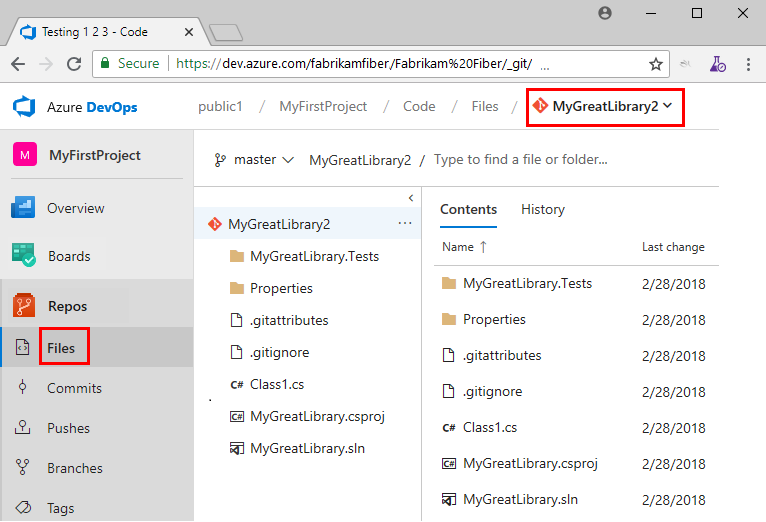
Selecione o repositório desejado no seletor de repositório.

Alternar para uma equipe diferente
Em uma página de usuário, uma em – Boards, Repos, Pipelines ou Test Plans – você não pode alternar para uma equipe diferente, você só pode selecionar artefatos de equipe.
Em uma página de configuração da Equipe de Trabalho>de Configurações>do Projeto, selecione uma equipe na trilha do seletor de equipe.
