Observação
O acesso a essa página exige autorização. Você pode tentar entrar ou alterar diretórios.
O acesso a essa página exige autorização. Você pode tentar alterar os diretórios.
Azure DevOps Services | Servidor Azure DevOps | Azure DevOps Server 2022
Os pipelines de versão clássicos fornecem uma maneira gráfica de configurar a entrega contínua para seu aplicativo. Você pode configurar uma liberação para iniciar automaticamente quando um novo artefato estiver disponível e, depois, usar filtros de artefato para associar branches específicos a estágios específicos. Essa abordagem permite implantar cada branch no estágio que você pretende. Este artigo explica como configurar um pipeline de lançamento clássico que é implantado em diferentes estágios com base no branch de origem.
Pré-requisitos
| Produto | Requisitos |
|---|---|
| Azure DevOps | - Uma organização do Azure DevOps. - Um projeto Azure DevOps. – Um pipeline funcional configurado para seu repositório para compilar seu projeto e gerar um artefato de pipeline. Crie um pipeline Clássico se você ainda não tiver um. |
Criar um pipeline de liberação tradicional
Nesta seção, você criará o pipeline de lançamento clássico base e configurará o primeiro estágio (Desenvolvimento). Adicione uma fonte de artefato, habilite a criação automática de versão e aplique um filtro de artefato para que esse estágio seja executado somente quando o build for proveniente do branch Dev.
Entre na sua organização do Azure DevOps e navegue até seu projeto.
Selecione Pipelines>Lançamentos.
Crie um novo pipeline de lançamento clássico:
- Se esse for o seu primeiro pipeline de lançamento, selecione Novo Pipeline.
- Se você já tiver pipelines de lançamento, selecione Novo>Novo pipeline de lançamento.
No seletor de modelo, selecione Iniciar com um trabalho vazio.
Em Estágios, selecione o estágio padrão e renomeie-o para Dev. Nas próximas etapas, você configura esse estágio para implantar somente quando um artefato é produzido do branch Dev.

Em Artefatos, selecione Adicionar.
Configure a origem do artefato:
- Selecione seu tipo de origem.
- Conclua os campos necessários para esse tipo de origem, como projeto, pipeline e versão padrão.
- Selecione Adicionar.

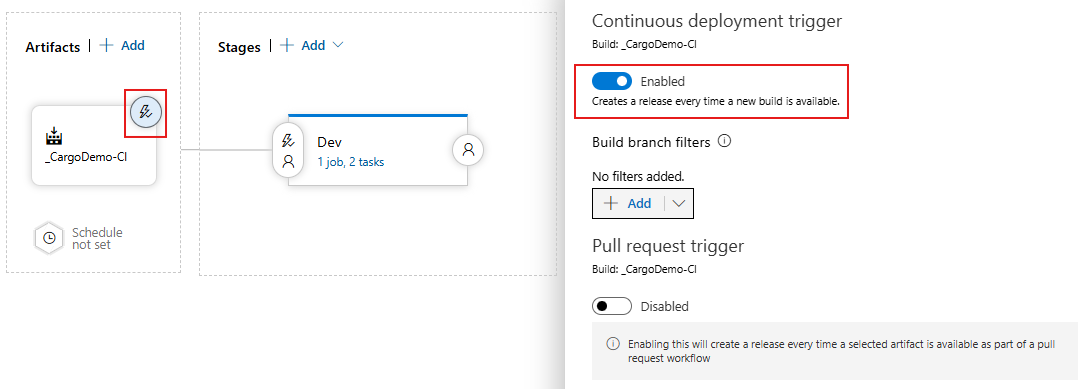
Selecione o ícone de gatilho de implantação contínua no artefato e ative o gatilho de implantação contínua para criar uma versão sempre que um novo artefato estiver disponível.
No estágio Dev, selecione o ícone de Condições de Pré-implantação.
Defina o gatilho de implantação como Após a versão para que o estágio seja iniciado automaticamente sempre que uma nova versão for criada.
Ainda em condições de pré-implantação, configure a filtragem baseada em ramos:
- Ative os filtros do Artefato.
- Selecione Adicionar.
- Selecione o artefato que você adicionou anteriormente.
- Defina Build branch como Dev.
Com esse filtro em vigor, o estágio Dev é implantado somente quando a versão é criada a partir de um build do branch Dev.

Adicionar um novo estágio
Nesta seção, você adicionará um segundo estágio (Prod) ao mesmo pipeline de liberação e o configurará para implantar apenas quando os artefatos forem criados a partir do ramo main. Isso permite manter o roteamento branch para estágio consistente entre ambientes.
Entre na sua organização do Azure DevOps e navegue até seu projeto.
Selecione Pipelines>Lançamentos, abra o pipeline de lançamento que você criou anteriormente e selecione Editar.
Em Estágios, selecione Adicionar>Novo estágio.
No seletor de modelo, selecione Iniciar com um trabalho vazio.
Selecione o novo estágio e renomeie-o para Prod. Nas próximas etapas, você configurará esse estágio para que ele seja implantado somente quando o artefato for proveniente do branch principal .
No estágio Prod, selecione o ícone Condições de Pré-Implantação.
Defina o gatilho de implantação como Após a versão para que esse estágio possa ser iniciado automaticamente quando uma nova versão for criada.
Ainda em condições de pré-implantação, configure a filtragem baseada em ramo para produção:
- Ative os filtros do Artefato.
- Selecione Adicionar.
- Selecione a mesma fonte de artefato que você configurou anteriormente.
- Defina o branch build como principal.
Com esse filtro em vigor, o estágio Prod é implantado somente quando a versão é criada a partir de uma compilação do ramo main.

Implantar em uma fase específica
Neste ponto, seu pipeline de lançamento está configurado para direcionar implantações por ramificação: artefatos da ramificação Dev são implantados na fase Dev e artefatos da ramificação main são implantados na fase Prod. Use as verificações a seguir para validar se os filtros de branch estão funcionando conforme o esperado.
Acione uma build a partir do branch Dev para que uma nova versão do artefato seja publicada.
Abra Pipelines>Versionamentos e, em seguida, abra o lançamento recém-criado.
Verifique se o estágio Dev é iniciado (ou está na fila) e se o estágio Prod é ignorado porque o branch de artefatos não corresponde ao filtro.
Acione um segundo build do branch main.
Abra a nova versão e verifique o comportamento oposto: o estágio Prod é iniciado e o estágio Dev é ignorado.
Se um estágio não se comportar conforme o esperado, abra as condições de pré-implantação desse estágio e confirme o valor do branch dos filtros de artefato e a origem do artefato selecionado.
Ao validar os dois caminhos de ramificação, você pode confirmar que cada ambiente é implantado apenas do branch destinado a esse estágio.