Observação
O acesso a essa página exige autorização. Você pode tentar entrar ou alterar diretórios.
O acesso a essa página exige autorização. Você pode tentar alterar os diretórios.
Azure DevOps Services | Azure DevOps Server | Azure DevOps Server 2022
As fontes upstream permitem que você use pacotes dos registros públicos e outros feeds sem sair do Azure Artifacts. Em vez de alternar manualmente entre várias fontes de pacote, você pode configurar seu fluxo para referenciar fontes ascendentes e, em seguida, buscar pacotes diretamente na experiência do fluxo.
Neste artigo, você aprenderá a adicionar uma fonte upstream ao feed, pesquisar pacotes por tipo e nome exato do pacote, examinar as versões disponíveis e salvar versões selecionadas no feed para consumo mais rápido e confiável em restaurações futuras. Esse fluxo de trabalho ajuda a centralizar a descoberta de pacotes e melhora a consistência entre suas equipes.
Pré-requisitos
| Produto | Requisitos |
|---|---|
| Azure DevOps | - Uma Azure DevOps organização. - Um Azure DevOps project. |
Criar um novo feed
Se você ainda não tiver um feed, siga estas etapas para criar um novo feed e habilitar fontes upstream:
Entre no Azure DevOps e navegue até o projeto.
Selecione Artefatos e, em seguida, selecione Criar Feed.
Insira um nome para o feed e escolha as configurações apropriadas de Visibilidade e Escopo .
Selecione Incluir pacotes de fontes públicas comuns para habilitar fontes upstream.
Selecione Criar quando terminar.
Adicionar fontes upstream públicas
Se você criou um feed sem habilitar fontes upstream, poderá adicionar uma fonte upstream pública posteriormente seguindo estas etapas:
Navegue até o projeto e selecione Artefatos.
Selecione o
 para abrir Configurações do Feed.
Selecione Fontes Upstream.
Selecione Adicionar Upstream.
Para Tipo, selecione Fonte pública e escolha a origem que você deseja adicionar (por exemplo, galeria do NuGet (https://api.nuget.org/v3/index.json)).
Selecione Adicionar, quando terminar.
Pesquisar fontes de origem
Depois que o feed estiver conectado a uma ou mais fontes upstream, você poderá pesquisar em um único local em Azure Artifacts em vez de navegar por cada fonte separadamente. Isso é útil quando você sabe o pacote necessário, mas deseja confirmar rapidamente se ele está disponível upstream e examinar as versões disponíveis antes de salvá-lo no feed.
Entre no Azure DevOps e navegue até o projeto.
Selecione Artefatos, em seguida, selecione o feed de destino no menu suspenso do feed.
Selecione Pesquisar Fontes Upstream no canto superior direito.
Uma captura de tela mostrando o botão Pesquisar Fontes Upstream em um feed do Azure Artifacts.
No painel de pesquisa, selecione o tipo de pacote e, em seguida, insira o Nome do Pacote.
Verifique se o nome do pacote usa a mesma capitalização e a ortografia exatas, pois a correspondência de nome do pacote é sensível a maiúsculas e minúsculas.
Selecione Pesquisar quando estiver pronto.

Examinar os resultados da pesquisa. Azure Artifacts exibe as versões de pacote correspondentes.

Observação
A pesquisa de fontes upstream do feed só tem suporte nos Serviços Azure DevOps.
Salvar pacotes
Depois de encontrar uma versão do pacote nos resultados da pesquisa upstream, você poderá salvá-la no feed para que sua equipe possa consumi-la diretamente de Azure Artifacts sem pesquisar upstream novamente.
Nos resultados da pesquisa, localize a versão do pacote que você deseja salvar.
Selecione o botão de reticências ao lado dessa versão e, em seguida, selecione Salvar para o feed.

Na caixa de diálogo de confirmação, selecione Salvar para confirmar.
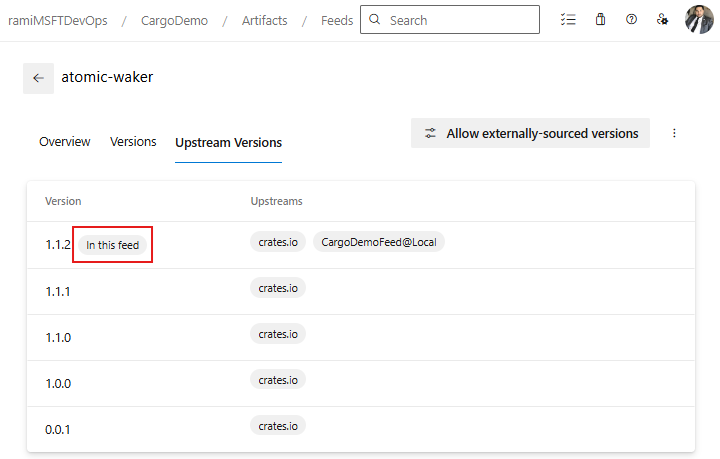
Verifique se a versão salva mostra a tag
In this feede agora está disponível no seu feed.