Observação
O acesso a essa página exige autorização. Você pode tentar entrar ou alterar diretórios.
O acesso a essa página exige autorização. Você pode tentar alterar os diretórios.
A abordagem recomendada para autenticar um aplicativo hospedado em Azure para outros recursos Azure é usar uma identidade gerenciada. Essa abordagem é com suporte para a maioria dos serviços Azure, incluindo aplicativos hospedados em Azure App Service, Azure Container Apps e Azure Virtual Machines. Descubra mais sobre diferentes técnicas e abordagens de autenticação na página de visão geral da autenticação . Nas seções a seguir, você aprenderá:
- Conceitos essenciais de identidade gerenciada
- Como criar uma identidade gerenciada atribuída pelo usuário para seu aplicativo
- Como atribuir funções à identidade gerenciada atribuída pelo usuário
- Como autenticar usando a identidade gerenciada atribuída ao usuário a partir do código do aplicativo
Conceitos essenciais de identidade gerenciada
Uma identidade gerenciada permite que seu aplicativo se conecte com segurança a outros recursos Azure sem o uso de chaves secretas ou outros segredos do aplicativo. Internamente, Azure controla a identidade e os recursos aos quais tem permissão para se conectar. Azure usa essas informações para obter automaticamente Microsoft Entra tokens para o aplicativo para permitir que ele se conecte a outros recursos Azure.
Há dois tipos de identidades gerenciadas a serem consideradas ao configurar seu aplicativo hospedado:
- As identidades gerenciadas atribuídas pelo sistema são habilitadas diretamente em um recurso do Azure e estão vinculadas ao seu ciclo de vida. Quando o recurso é excluído, Azure exclui automaticamente a identidade para você. As identidades atribuídas pelo sistema fornecem uma abordagem minimalista para o uso de identidades gerenciadas.
- Identidades gerenciadas atribuídas ao usuário são criadas como recursos autônomos do Azure e oferecem maior flexibilidade e funcionalidades. Elas são ideais para soluções que envolvem vários recursos de Azure que precisam compartilhar a mesma identidade e permissões. Por exemplo, se várias máquinas virtuais precisarem acessar o mesmo conjunto de recursos Azure, uma identidade gerenciada atribuída pelo usuário fornecerá reutilização e gerenciamento otimizado.
Dica
Saiba mais sobre como selecionar e gerenciar identidades gerenciadas atribuídas pelo sistema e atribuídas pelo usuário no artigo de recomendações de melhores práticas de identidade gerenciada .
As seções a seguir descrevem as etapas para habilitar e usar uma identidade gerenciada atribuída pelo usuário para um aplicativo hospedado Azure. Se você precisar usar uma identidade gerenciada atribuída pelo sistema, visite o artigo de identidades gerenciadas atribuídas pelo sistema para obter mais informações.
Criar uma identidade gerenciada atribuída ao usuário
As identidades gerenciadas atribuídas pelo usuário são criadas como recursos autônomos em sua assinatura de Azure usando o portal Azure ou o Azure CLI. Azure CLI comandos podem ser executados no Azure Cloud Shell ou em uma estação de trabalho com o Azure CLI instalado.
No portal do Azure, insira Configurações gerenciadas na barra de pesquisa principal e selecione o resultado correspondente na seção Services.
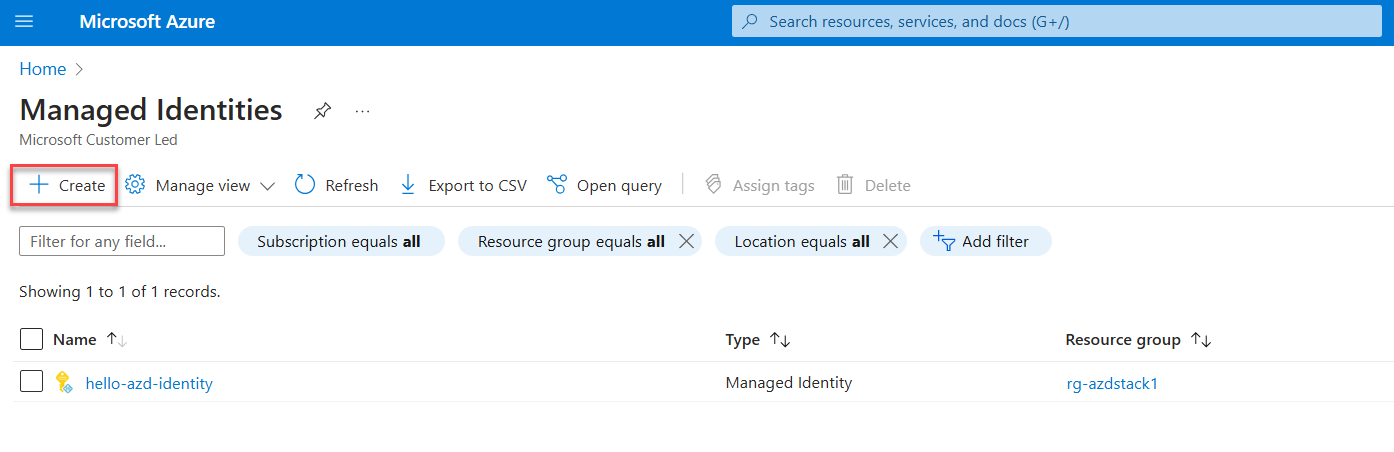
Na página Identidades Gerenciadas , selecione + Criar.
Na página Criar Identidade Gerenciada Atribuída ao Usuário , selecione uma assinatura, um grupo de recursos e uma região para a identidade gerenciada atribuída pelo usuário e forneça um nome.
Selecione Examinar + criar para examinar e validar suas entradas.
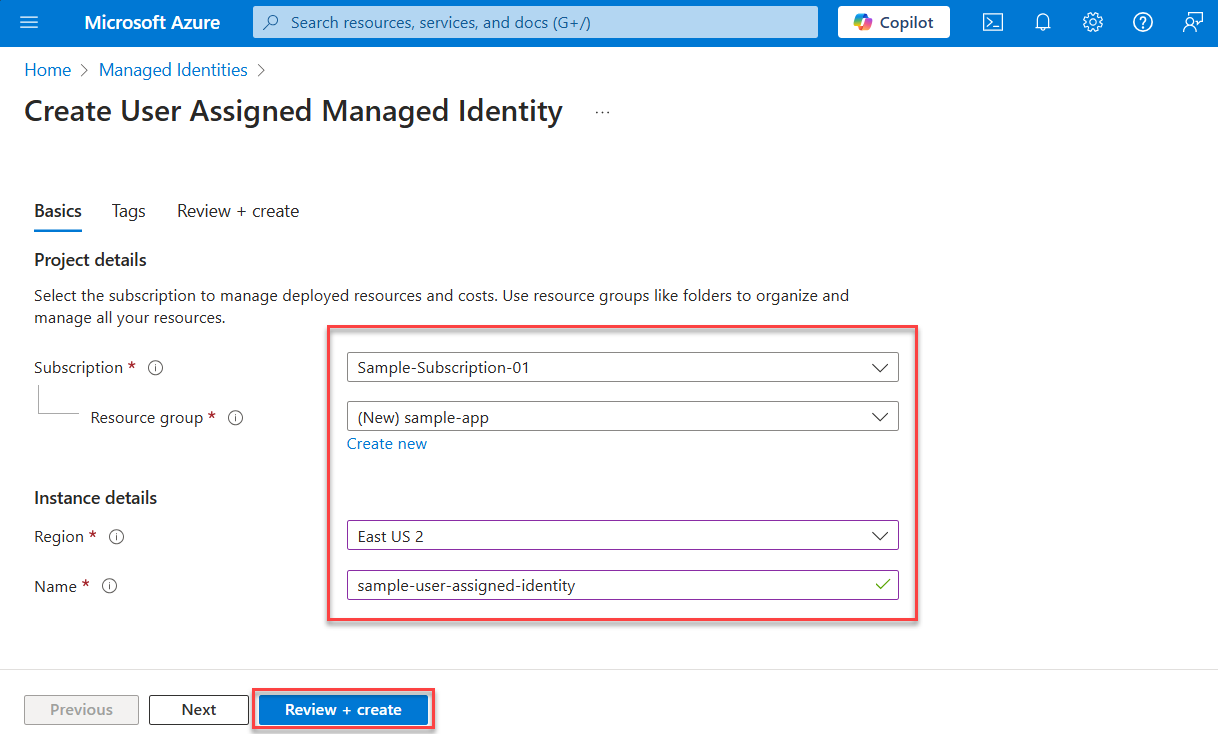
Selecione Criar para criar a identidade gerenciada atribuída pelo usuário.
Depois que a identidade for criada, selecione Ir para o recurso.
Na página Visão geral da nova identidade, copie o valor da ID do cliente a ser usado posteriormente quando você configurar o código do aplicativo.
Atribuir a identidade gerenciada ao seu aplicativo
Uma identidade gerenciada atribuída pelo usuário pode ser associada a um ou mais recursos Azure. Todos os recursos que utilizam essa identidade recebem as permissões atribuídas pelas funções da identidade.
No portal Azure, navegue até o recurso que hospeda o código do aplicativo, como uma instância Azure App Service ou Azure Container Apps.
Na página Visão geral do recurso, expanda Configurações e selecione Identidade na navegação.
Na página Identidade, alterne para a aba Atribuição do usuário.
Selecione + Adicionar para abrir o painel Adicionar identidade gerenciada atribuída pelo usuário .
No painel Adicionar identidade gerenciada atribuída pelo usuário, use a lista suspensa Assinatura para filtrar as identidades nos resultados da pesquisa. Use a caixa de pesquisa Identidades gerenciadas atribuídas pelo usuário para localizar a identidade gerenciada atribuída pelo usuário que você habilitou para o recurso Azure que hospeda seu aplicativo.
Selecione a identidade e escolha Adicionar na parte inferior do painel para continuar.


Atribuir funções à identidade gerenciada
Em seguida, determine quais funções seu aplicativo precisa e atribua essas funções à identidade gerenciada. Você pode atribuir funções a uma identidade gerenciada nos seguintes escopos:
- Recurso: as funções atribuídas se aplicam somente a esse recurso específico.
- Grupo de recursos: as funções atribuídas se aplicam a todos os recursos contidos no grupo de recursos.
- Assinatura: as funções atribuídas se aplicam a todos os recursos contidos na assinatura.
O exemplo a seguir mostra como atribuir funções no escopo do grupo de recursos, já que muitos aplicativos gerenciam todos os recursos de Azure relacionados usando um único grupo de recursos.
Navegue até a página Visão geral do grupo de recursos que contém o aplicativo com a identidade gerenciada atribuída pelo usuário.
Selecione controle de acesso (IAM) na navegação à esquerda.
Na página controle de acesso (IAM ), selecione + Adicionar no menu superior e, em seguida, escolha Adicionar atribuição de função para navegar até a página Adicionar atribuição de função .
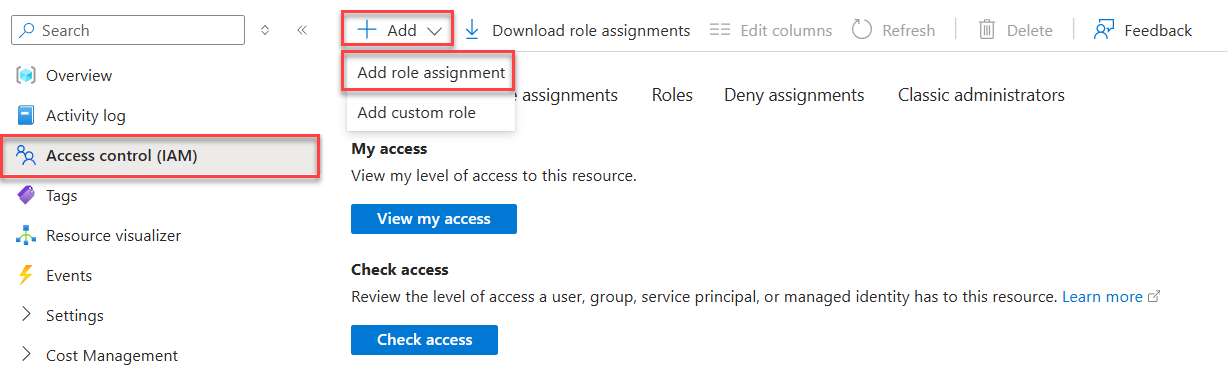
A página Adicionar atribuição de função apresenta um fluxo de trabalho de várias etapas com guias para atribuir funções a identidades. Na guia Função inicial, use a caixa de pesquisa na parte superior para localizar a função que você deseja atribuir à identidade.
Selecione a função nos resultados e, em seguida , escolha Avançar para ir para a guia Membros .
Para a opção Atribuir acesso à opção, selecione Identidade gerenciada.
Para a opção Membros , escolha + Selecionar membros para abrir o painel Selecionar identidades gerenciadas .
No painel Selecionar identidades gerenciadas , use as listas suspensas Assinatura e Identidade Gerenciada para filtrar os resultados da pesquisa para suas identidades. Use a caixa de pesquisa Select para localizar a identidade gerenciada atribuída pelo usuário que você habilitou para o recurso Azure que hospeda seu aplicativo.

Selecione a identidade e escolha Selecionar na parte inferior do painel para continuar.
Selecione Examinar + atribuir na parte inferior da página.
Na guia Revisão + atribuição final, selecione Examinar + atribuir para concluir o fluxo de trabalho.

Autenticar nos serviços do Azure a partir do seu aplicativo
O módulo azidentity fornece várias credenciais - implementações de TokenCredential adaptadas para dar suporte a diferentes cenários e fluxos de autenticação Microsoft Entra. Como a identidade gerenciada não está disponível ao ser executada localmente, as etapas à frente demonstram qual credencial usar em qual cenário:
-
Ambiente de desenvolvimento local: somente durante o desenvolvimento local, use DefaultAzureCredential para uma cadeia de credenciais opinativa e pré-configurada.
DefaultAzureCredentialdescobre as credenciais do usuário de suas ferramentas de desenvolvimento locais, como o Azure CLI. Ele também oferece flexibilidade e conveniência para novas tentativas, tempos de espera para respostas e suporte para várias opções de autenticação. Visite o artigo Autenticação nos serviços do Azure durante o desenvolvimento local para saber mais. - Azure-hosted apps: quando o aplicativo estiver em execução no Azure, use ManagedIdentityCredential para descobrir com segurança a identidade gerenciada configurada para seu aplicativo. Especificar esse tipo exato de credencial impede que outras credenciais disponíveis sejam coletadas inesperadamente.
Implementar o código
Adicione o módulo azidentity.
Em um terminal de sua escolha, navegue até o diretório do projeto de aplicativo e execute os seguintes comandos:
go get github.com/Azure/azure-sdk-for-go/sdk/azidentity
Os serviços do Azure são acessados usando clientes especializados nas diversas bibliotecas de clientes Azure SDK. Para qualquer código Go que instancie um cliente Azure SDK em seu aplicativo, você precisa:
- Importe o pacote
azidentity. - Crie uma instância do tipo
DefaultAzureCredential. - Passe a instância do tipo
DefaultAzureCredentialpara o construtor do cliente Azure SDK. - Definir a variável
AZURE_CLIENT_IDde ambiente para a ID do cliente da identidade atribuída pelo usuário - Defina a variável de ambiente
AZURE_TOKEN_CREDENTIALScomoManagedIdentityCredentialpara garantir queDefaultAzureCredentialuse apenas a credencial de identidade gerenciada. Essa prática torna a autenticação mais previsível e mais fácil de depurar quando implantada em Azure. Para obter mais informações, consulte Usar uma credencial específica.
Um exemplo dessas etapas é mostrado no segmento de código a seguir com um cliente Azure Storage Blob.
import (
	"context"

	"github.com/Azure/azure-sdk-for-go/sdk/azidentity"
	"github.com/Azure/azure-sdk-for-go/sdk/storage/azblob"
)

const (
	account       = "https://<replace_with_your_storage_account_name>.blob.core.windows.net/"
	containerName = "sample-container"
	blobName      = "sample-blob"
	sampleFile    = "path/to/sample/file"
)

func main() {
	// create a credential
	cred, err := azidentity.NewDefaultAzureCredential(nil)
	if err != nil {
		// TODO: handle error
	}

	// create a client for the specified storage account
	client, err := azblob.NewClient(account, cred, nil)
	if err != nil {
		// TODO: handle error
	}

	// TODO: perform some action with the azblob Client
	// _, err = client.DownloadFile(context.TODO(), <containerName>, <blobName>, <target_file>, <DownloadFileOptions>)
}
Conforme discutido no artigo Azure SDK for Go authentication artigo, DefaultAzureCredential dá suporte a vários métodos de autenticação e determina o método de autenticação que está sendo usado em runtime. O benefício dessa abordagem é que seu aplicativo pode usar diferentes métodos de autenticação em ambientes diferentes sem implementar código específico do ambiente. Quando o código anterior é executado em sua estação de trabalho durante o desenvolvimento local, DefaultAzureCredential usa um principal de serviço do aplicativo, sendo determinado por configurações do ambiente ou credenciais de ferramentas de desenvolvedor para autenticar com outros recursos do Azure. Portanto, o mesmo código pode ser usado para autenticar seu aplicativo para Azure recursos durante o desenvolvimento local e quando implantado em Azure.
Importante
DefaultAzureCredential simplifica a autenticação ao desenvolver aplicativos que são implantados em Azure combinando credenciais usadas em ambientes de hospedagem Azure e credenciais usadas no desenvolvimento local. Em produção, é melhor usar um tipo de credencial específico para que a autenticação seja mais previsível e mais fácil de depurar.
Uma alternativa para DefaultAzureCredential é usar ManagedIdentityCredential. As etapas para usar ManagedIdentityCredential são as mesmas para usar o DefaultAzureCredential tipo.
Um exemplo dessas etapas é mostrado no segmento de código a seguir com um cliente Azure Storage Blob.
import (
	"context"

	"github.com/Azure/azure-sdk-for-go/sdk/azidentity"
	"github.com/Azure/azure-sdk-for-go/sdk/storage/azblob"
)

const (
	// Replace placeholder text with your storage account name
	account       = "https://<replace_with_your_storage_account_name>.blob.core.windows.net/"
	containerName = "sample-container"
	blobName      = "sample-blob"
	sampleFile    = "path/to/sample/file"
)

func main() {
	// create a credential
	clientID := azidentity.ClientID("abcd1234-...")
	opts := azidentity.ManagedIdentityCredentialOptions{ID: clientID}
	cred, err := azidentity.NewManagedIdentityCredential(&opts)
	if err != nil {
		// TODO: handle error
	}

	// create a client for the specified storage account
	client, err := azblob.NewClient(account, cred, nil)
	if err != nil {
		// TODO: handle error
	}

	// TODO: perform some action with the azblob Client
	// _, err = client.DownloadFile(context.TODO(), <containerName>, <blobName>, <target_file>, <DownloadFileOptions>)
}