Observação
O acesso a essa página exige autorização. Você pode tentar entrar ou alterar diretórios.
O acesso a essa página exige autorização. Você pode tentar alterar os diretórios.
Este artigo mostra como criar e usar o exemplo de bloco de construção de segurança Azure OpenAI. A finalidade é demonstrar o provisionamento de conta do Azure OpenAI com controle de acesso baseado em função (RBAC) para autenticação sem chave (Microsoft Entra ID) no Azure OpenAI. Este exemplo de aplicativo de chat também inclui toda a infraestrutura e configuração necessárias para provisionar Azure recursos do OpenAI e implantar o aplicativo para Aplicativos de Contêiner do Azure usando a CLI do desenvolvedor do Azure.
Seguindo as instruções neste artigo, você vai:
- Implante um aplicativo de chat seguro no Aplicativos de Contêiner do Azure.
- Use identidade gerenciada para acesso ao Azure OpenAI.
- Converse com um Azure LLM (OpenAI Large Language Model) usando a biblioteca OpenAI.
Depois de concluir este artigo, você poderá começar a modificar o novo projeto com seu código e seus dados personalizados.
Observação
Este artigo usa um ou mais modelos de aplicativo de IA como base para os exemplos e as diretrizes no artigo. Os modelos de aplicativo de IA fornecem implementações de referência regulares e fáceis de implantar que ajudam a garantir um ponto de partida de alta qualidade para os aplicativos de IA.
Visão geral da arquitetura
Uma arquitetura simples do aplicativo de bate-papo é mostrada no diagrama a seguir: 
O aplicativo de chat é executado como um aplicativo de contêiner Azure. O aplicativo usa a identidade gerenciada por meio de Microsoft Entra ID para autenticar com Azure OpenAI, em vez de uma chave de API. O aplicativo de chat usa Azure OpenAI para gerar respostas às mensagens do usuário.
A arquitetura do aplicativo depende dos seguintes serviços e componentes:
- Azure OpenAI representa o provedor de IA para o qual enviamos as consultas do usuário.
- Aplicativos de Contêiner do Azure é o ambiente de contêiner em que o aplicativo está hospedado.
- A Identidade Gerenciada nos ajuda a garantir a melhor segurança da categoria e elimina a necessidade de você, como desenvolvedor, gerenciar com segurança um segredo.
- Arquivos Bicep para provisionar recursos Azure, incluindo Azure OpenAI, Aplicativos de Contêiner do Azure, Registro de Contêiner do Azure, Azure Log Analytics e papéis RBAC.
- Um aplicativo Python Quart que usa o pacote
openaie a API Responses para gerar respostas às mensagens do usuário. - Um front-end HTML / JavaScript básico que transmite respostas do back-end usando JSON Lines em um ReadableStream.
- Um aplicativo Web Blazor que usa o Azure. IA. OpenAI pacote NuGet para gerar respostas a mensagens do usuário.
- Um aplicativo Web TypeScript que usa o pacote npm OpenAI para gerar respostas a mensagens de usuário.
Custo
Em uma tentativa de manter os preços o mais baixo possível neste exemplo, a maioria dos recursos usa uma camada de preços básica ou de consumo. Altere seu nível conforme necessário com base no uso pretendido. Para parar de incorrer em cobranças, exclua os recursos quando terminar o artigo.
Saiba mais sobre custo no repositório de exemplo.
Saiba mais sobre custo no repositório de exemplo.
Saiba mais sobre custo no repositório de exemplo.
Pré-requisitos
Um ambiente de contêiner de desenvolvimento está disponível com todas as dependências necessárias para concluir este artigo. Você pode executar o contêiner de desenvolvimento em GitHub Codespaces (em um navegador) ou localmente usando Visual Studio Code.
Para usar este artigo, você precisa cumprir os seguintes pré-requisitos:
Uma assinatura Azure – Criar uma gratuitamente
Azure permissões de conta – sua conta de Azure deve ter permissões
Microsoft.Authorization/roleAssignments/write, como User Access Administrator ou Owner.GitHub conta
Abrir o ambiente de desenvolvimento
Use as instruções a seguir para implantar um ambiente de desenvolvimento pré-configurado contendo todas as dependências necessárias para concluir este artigo.
GitHub Codespaces executa um contêiner de desenvolvimento gerenciado por GitHub com Visual Studio Code para a Web como a interface do usuário. Para o ambiente de desenvolvimento mais simples, use GitHub Codespaces para que você tenha as ferramentas e dependências de desenvolvedor corretas pré-instaladas para concluir este artigo.
Importante
Todas as contas GitHub podem usar codespaces por até 60 horas gratuitas por mês com duas instâncias principais. Para obter mais informações, consulte armazenamento e horas de núcleo incluídos mensalmente do GitHub Codespaces.
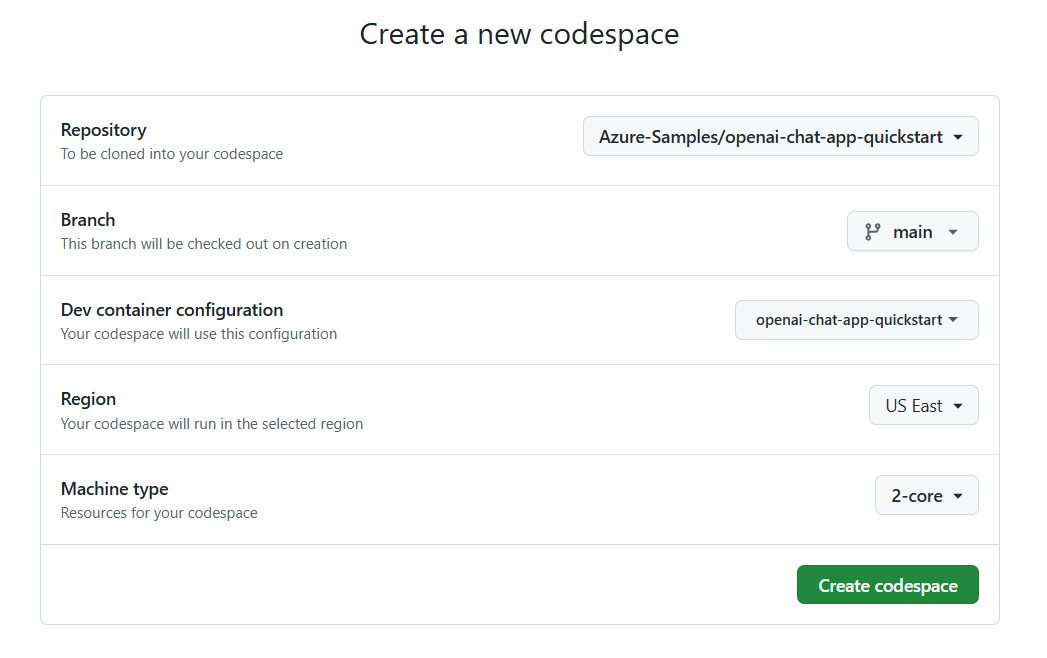
Use as etapas a seguir para criar um novo GitHub Codespace no branch main do repositório Azure-Samples/openai-chat-app-quickstart GitHub.
Clique com o botão direito do mouse no botão a seguir e selecione Abrir link em uma nova janela. Essa ação permite que você tenha o ambiente de desenvolvimento e a documentação disponíveis para revisão.
Na página Criar codespace, revise e selecione Criar novo codespace
Aguarde até que o codespace seja iniciado. Esse processo de inicialização pode levar alguns minutos.
Faça login no Azure usando o CLI do Desenvolvedor do Azure no terminal na parte inferior da tela.
azd auth loginCopie o código do terminal e cole-o em um navegador. Siga as instruções para autenticar com sua conta Azure.
As tarefas restantes neste artigo ocorrem no contexto desse contêiner de desenvolvimento.
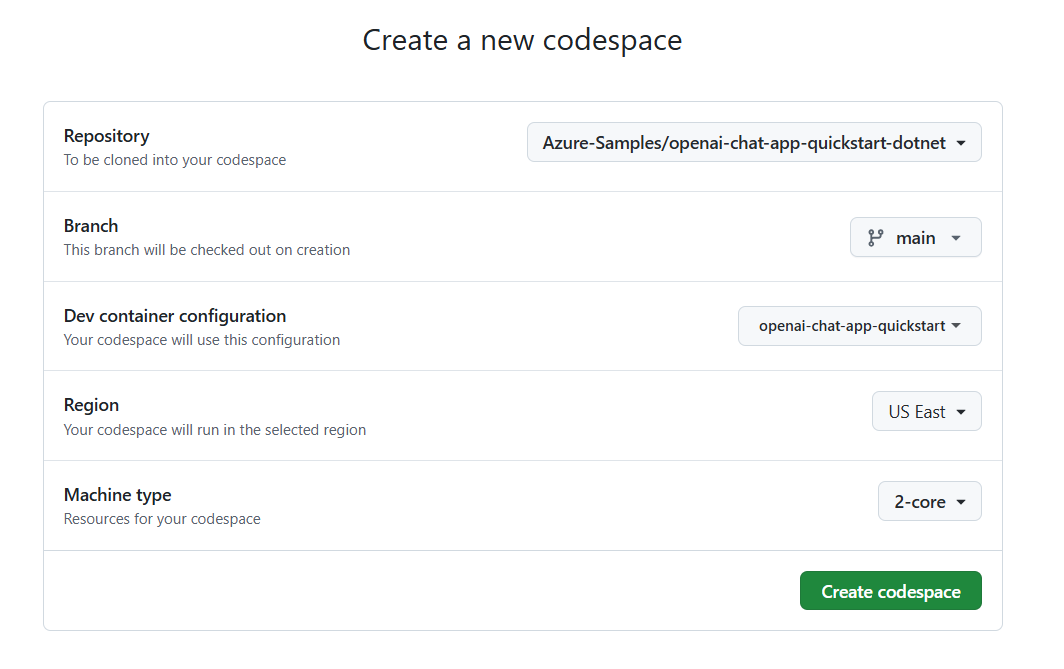
Use as etapas a seguir para criar um novo GitHub Codespace no branch main do repositório Azure-Samples/openai-chat-app-quickstart-dotnet GitHub.
Clique com o botão direito do mouse no botão a seguir e selecione Abrir link em uma nova janela. Essa ação permite que você tenha o ambiente de desenvolvimento e a documentação disponíveis para revisão.
Na página Criar codespace, revise e selecione Criar codespace
Aguarde até que o codespace seja iniciado. Esse processo de inicialização pode levar alguns minutos.
Faça login no Azure usando a CLI do Desenvolvedor do Azure no terminal localizado na parte inferior da tela.
azd auth loginCopie o código do terminal e cole-o em um navegador. Siga as instruções para autenticar com sua conta Azure.
As tarefas restantes neste artigo ocorrem no contexto desse contêiner de desenvolvimento.
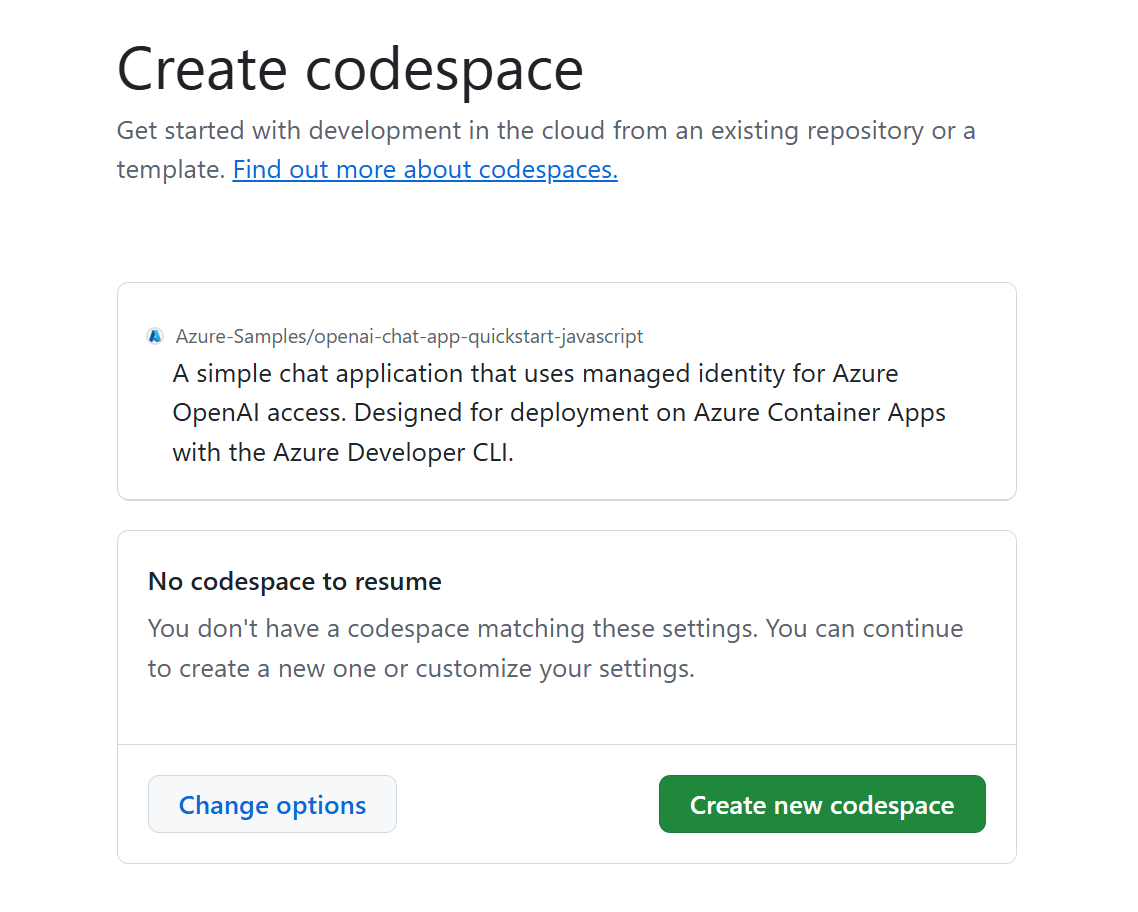
Use as etapas a seguir para criar um novo GitHub Codespace no branch main do repositório Azure-Samples/openai-chat-app-quickstart-javascript GitHub.
- Clique com o botão direito do mouse no botão a seguir e selecione Abrir link em uma nova janela. Essa ação permite que você tenha o ambiente de desenvolvimento e a documentação disponíveis para revisão.

Na página Criar codespace, revise e selecione Criar novo codespace
Aguarde até que o codespace seja iniciado. Esse processo de inicialização pode levar alguns minutos.
Faça login no Azure, fazendo uso da CLI do Desenvolvedor do Azure, no terminal localizado na parte inferior da tela.
azd auth loginCopie o código do terminal e cole-o em um navegador. Siga as instruções para autenticar com sua conta Azure.
As tarefas restantes neste artigo ocorrem no contexto desse contêiner de desenvolvimento.
Implantar e executar
O repositório de exemplo contém todos os arquivos de código e configuração para a implantação do aplicativo de chat na Azure. As etapas a seguir orientam você pelo processo de implantação do aplicativo de chat de exemplo do Azure.
Implantar aplicativo de chat no Azure
Importante
Recursos do Azure criados nesta seção geram custos imediatamente. Esses recursos podem acumular custos mesmo se você interromper o comando antes que ele seja totalmente executado.
Execute o comando CLI do Desenvolvedor do Azure a seguir para o provisionamento de recursos do Azure e a implantação de código-fonte.
azd upUse a seguinte tabela para responder aos prompts:
Rápido Resposta Nome do ambiente Mantenha-o curto e em letras minúsculas. Adicione seu nome ou alias. Por exemplo, secure-chat. Ele é usado como parte do nome do grupo de recursos.Assinatura Selecione a assinatura em que criar os recursos. Localização (para hospedagem) Selecione uma localização perto de você na lista. Localização do modelo OpenAI Selecione uma localização perto de você na lista. Se o mesmo local estiver disponível como seu primeiro local, selecione-o. Aguarde até que o aplicativo seja implantado. A implantação geralmente leva entre 5 e 10 minutos para ser concluída.
Usar o aplicativo de bate-papo para fazer perguntas ao Modelo de Linguagem Grande
O terminal exibe uma URL após a implantação bem-sucedida do aplicativo.
Selecione essa URL rotulada
Deploying service webpara abrir o aplicativo de chat em um navegador.
No navegador, insira uma pergunta como "Por que a identidade gerenciada é melhor do que as chaves?".
A resposta vem de Azure OpenAI e o resultado é exibido.

Explorando o código de exemplo
Embora o OpenAI e o Serviço OpenAI do Azure dependam de uma biblioteca cliente Python comum, pequenas alterações de código são necessárias ao usar os pontos de extremidade do Azure OpenAI. Vamos ver como este exemplo configura a autenticação sem chave com Microsoft Entra ID e se comunica com Azure OpenAI.
Configurar a autenticação com identidade gerenciada
Neste exemplo, o arquivo src/quartapp/chat.py inicia com configurar a autenticação sem chave.
O snippet a seguir usa o módulo azure.identity.aio para criar um fluxo de autenticação assíncrono Microsoft Entra.
O snippet de código a seguir usa a AZURE_CLIENT_IDazd variável de ambiente para criar uma instância ManagedIdentityCredential capaz de autenticar por meio da identidade gerenciada atribuída pelo usuário.
user_assigned_managed_identity_credential = ManagedIdentityCredential(client_id=os.getenv("AZURE_CLIENT_ID"))
Observação
As azd variáveis de ambiente de recursos são provisionadas durante azd a implantação do aplicativo.
O trecho de código a seguir usa as variáveis de ambiente de recurso AZURE_TENANT_IDazd para criar uma instância AzureDeveloperCliCredential capaz de autenticar com o locatário Microsoft Entra vigente.
azure_dev_cli_credential = AzureDeveloperCliCredential(tenant_id=os.getenv("AZURE_TENANT_ID"), process_timeout=60)
A biblioteca de clientes do Azure Identity fornece credentials – classes públicas que implementam o protocolo TokenCredential da biblioteca do Azure Core. Uma credencial representa um fluxo de autenticação distinto para adquirir um token de acesso de Microsoft Entra ID. Essas credenciais podem ser encadeadas para formar uma sequência ordenada de mecanismos de autenticação a serem tentados.
O snippet a seguir cria um ChainedTokenCredential usando um ManagedIdentityCredential e um AzureDeveloperCliCredential.
- O
ManagedIdentityCredentialé usado para Azure Functions, Serviço de Aplicativo do Azure e Aplicativos de Contêiner do Azure. Há suporte para uma identidade gerenciada atribuída pelo usuário, passando oclient_idparaManagedIdentityCredential. - O
AzureDeveloperCliCredentialé usado para o desenvolvimento local. Ele foi definido anteriormente com base no locatário Microsoft Entra a ser usado.
azure_credential = ChainedTokenCredential(
    user_assigned_managed_identity_credential,
    azure_dev_cli_credential
)
Dica
A ordem das credenciais é importante, pois o primeiro token de acesso Microsoft Entra válido é usado. Para obter mais informações, confira o artigo Visão geral do ChainedTokenCredential.
O trecho de código a seguir obtém o provedor de token OpenAI do Azure com base na credencial Azure selecionada. Esse valor é obtido chamando o azure.identity.aio.get_bearer_token_provider com dois argumentos:
azure_credential: AChainedTokenCredentialinstância criada anteriormente para autenticar a solicitação.https://cognitiveservices.azure.com/.default: É necessário um ou mais escopos de token portador. No caso, o Azure Cognitive Services como ponto de extremidade.
token_provider = get_bearer_token_provider(
    azure_credential, "https://cognitiveservices.azure.com/.default"
)
As linhas a seguir verificam as variáveis de ambiente necessárias AZURE_OPENAI_ENDPOINT e AZURE_OPENAI_CHAT_DEPLOYMENT, além de duas azd que são definidas durante o processo de provisionamento. Um erro será gerado se um valor não estiver presente.
openai_endpoint = os.getenv("AZURE_OPENAI_ENDPOINT")
if not openai_endpoint:
    raise ValueError("AZURE_OPENAI_ENDPOINT is required for Azure OpenAI")
if not os.getenv("AZURE_OPENAI_CHAT_DEPLOYMENT"):
    raise ValueError("AZURE_OPENAI_CHAT_DEPLOYMENT is required for Azure OpenAI")
Esse trecho inicializa o cliente OpenAI para o endpoint /openai/v1/ do Azure, passando o provedor de token como api_key. Não é necessário o uso de api_version com o endpoint v1:
bp.openai_client = AsyncOpenAI(
    base_url=f"{openai_endpoint.rstrip('/')}/openai/v1/",
    api_key=token_provider,
)
A linha a seguir define o nome de implantação do modelo Azure OpenAI para uso em chamadas à API:
bp.openai_model = os.getenv("AZURE_OPENAI_CHAT_DEPLOYMENT")
Observação
O OpenAI usa o argumento palavra-chave model para especificar qual modelo usar. Azure OpenAI tem o conceito de implantações de modelo únicas. Quando você usa Azure OpenAI, model deve se referir ao nome de implantação subjacente escolhido durante a implantação do modelo OpenAI no Azure.
Depois que essa função for concluída, o cliente estará configurado corretamente e pronto para interagir com Azure serviços OpenAI.
Transmitir respostas usando a API de Respostas OpenAI
O response_stream trata a chamada de fluxo da API de Respostas na rota. O front-end envia itens na forma de Respostas input diretamente, e o back-end os encaminha para responses.stream():
async def response_stream():
    try:
        async with bp.openai_client.responses.stream(
            model=bp.openai_model,
            input=request_input,
            store=False,
        ) as openai_stream:
            async for event in openai_stream:
                yield json.dumps(event.model_dump(), ensure_ascii=False) + "\n"
    except Exception as e:
        current_app.logger.exception("Responses stream failed")
        yield json.dumps({"error": str(e)}, ensure_ascii=False) + "\n"
Explorar o código de exemplo
Aplicativos .NET dependem da biblioteca de clientes Azure.AI.OpenAI para se comunicar com os serviços OpenAI da Azure, que depende da biblioteca OpenAI. O aplicativo de exemplo configura a autenticação sem chave usando Microsoft Entra ID para se comunicar com Azure OpenAI.
Configurar autenticação e registro de serviço
Neste exemplo, a autenticação sem chave é configurada no program.cs arquivo. O snippet de código a seguir usa a AZURE_CLIENT_ID variável de ambiente definida por azd para criar uma instância ManagedIdentityCredential capaz de autenticar por meio da identidade gerenciada atribuída pelo usuário.
var userAssignedIdentityCredential =
    new ManagedIdentityCredential(builder.Configuration.GetValue<string>("AZURE_CLIENT_ID"));
Observação
As azd variáveis de ambiente de recursos são provisionadas durante azd a implantação do aplicativo.
O snippet de código a seguir usa a AZURE_TENANT_ID variável de ambiente definida por azd para criar uma instância AzureDeveloperCliCredential capaz de autenticar localmente usando a conta conectada ao azd.
var azureDevCliCredential = new AzureDeveloperCliCredential(
    new AzureDeveloperCliCredentialOptions()
    {
        TenantId = builder.Configuration.GetValue<string>("AZURE_TENANT_ID")
    });
A biblioteca de clientes do Azure Identity fornece classes de credencial que implementam o protocolo TokenCredential da biblioteca do Azure Core. Uma credencial representa um fluxo de autenticação distinto para adquirir um token de acesso de Microsoft Entra ID. Essas credenciais podem ser encadeadas usando ChainedTokenCredential para formar uma sequência ordenada de mecanismos de autenticação a serem tentados.
O snippet a seguir registra o AzureOpenAIClient para injeção de dependência e cria um ChainedTokenCredential usando um ManagedIdentityCredential e um AzureDeveloperCliCredential.
- O
ManagedIdentityCredentialé usado para Azure Functions, Serviço de Aplicativo do Azure e Aplicativos de Contêiner do Azure. Há suporte para uma identidade gerenciada atribuída pelo usuário usando oAZURE_CLIENT_IDque foi fornecido aoManagedIdentityCredential. - O
AzureDeveloperCliCredentialé usado para o desenvolvimento local. Ele foi definido anteriormente com base no tenant Microsoft Entra a ser usado.
builder.Services.AddAzureClients(
    clientBuilder => {
        clientBuilder.AddClient<AzureOpenAIClient, AzureOpenAIClientOptions>((options, _, _)
            => new AzureOpenAIClient(
                new Uri(endpoint),
                new ChainedTokenCredential(
                    userAssignedIdentityCredential, azureDevCliCredential), options));
    });
Dica
A ordem das credenciais é importante, pois o primeiro token de acesso Microsoft Entra válido é usado. Para obter mais informações, confira o artigo Visão geral do ChainedTokenCredential.
Obter conclusões de chat usando o cliente Azure OpenAI
O aplicativo Web Blazor injeta o registrado AzureOpenAIClient no topo do componente Home.Razor.
@inject AzureOpenAIClient azureOpenAIClient
Quando o usuário envia o formulário, ele AzureOpenAIClient envia seu prompt ao modelo OpenAI para gerar uma conclusão:
ChatClient chatClient = azureOpenAIClient.GetChatClient("gpt-4o-mini");

messages.Add(new UserChatMessage(model.UserMessage));

ChatCompletion completion = await chatClient.CompleteChatAsync(messages);
    messages.Add(new SystemChatMessage(completion.Content[0].Text));
Explorar o código de exemplo
Embora OpenAI e o Serviço OpenAI do Azure dependam de uma openai (biblioteca de cliente JavaScript comum), pequenas alterações de código são necessárias ao usar endpoints do Azure OpenAI. Vamos ver como este exemplo configura a autenticação sem chave com Microsoft Entra ID e se comunica com Azure OpenAI.
Autenticação sem chave para cada ambiente
A biblioteca de clientes do Azure Identity fornece classes de credencial que implementam o protocolo TokenCredential da biblioteca do Azure Core. Uma credencial representa um fluxo de autenticação distinto para adquirir um token de acesso de Microsoft Entra ID. Essas credenciais podem ser encadeadas usando um ChainedTokenCredential para formar uma sequência ordenada de mecanismos de autenticação a serem tentados. Isso permite que você implante o mesmo código em ambientes de produção e desenvolvimento local.
Configurar a autenticação com identidade gerenciada
Neste exemplo, o ./src/azure-authentication.ts fornece várias funções para fornecer autenticação sem chave para Azure OpenAI.
A primeira função, getChainedCredential(), retorna a primeira credencial de Azure válida encontrada na cadeia.
function getChainedCredential() {

    return new ChainedTokenCredential(
        new ManagedIdentityCredential(process.env.AZURE_CLIENT_ID!),
        new AzureDeveloperCliCredential({
            tenantId: process.env.AZURE_TENANT_ID! ? process.env.AZURE_TENANT_ID! : undefined
          })
    );
}
- ManagedIdentityCredential é utilizado primeiro. Ele é configurado com a variável de ambiente AZURE_CLIENT_ID no runtime de produção e é capaz de autenticar por meio da identidade gerenciada atribuída pelo usuário.
-
AzureDeveloperCliCredential é tentado como segunda opção. Ele é configurado quando um desenvolvedor entra com a CLI do Desenvolvedor do Azure usando
azd auth login.
Dica
A ordem das credenciais é importante, pois o primeiro token de acesso Microsoft Entra válido é usado. Para obter mais informações, confira o artigo Visão geral do ChainedTokenCredential.
Obter token de portador para OpenAI
A segunda função em ./src/azure-authentication.ts é getTokenProvider(), que retorna um callback fornecendo um bearer token com escopo para o ponto de extremidade do Azure Cognitive Services.
function getTokenProvider(): () => Promise<string> {
    const credential  = getChainedCredential();
    const scope = "https://cognitiveservices.azure.com/.default";
    return getBearerTokenProvider(credential, scope);
}
O snippet de código anterior usa getBearerTokenProvider para a credencial e o escopo e, em seguida, retorna um retorno de chamada que fornece um token de autenticação.
Criar Azure cliente OpenAI autenticado
A terceira função em ./src/azure-authentication.ts é getOpenAiClient(), que retorna o cliente Azure OpenAI.
export function getOpenAiClient(): AzureOpenAI | undefined{
    try {

        if (!process.env.AZURE_OPENAI_ENDPOINT) {
            throw new Error("AZURE_OPENAI_ENDPOINT is required for Azure OpenAI");
        }
        if (!process.env.AZURE_OPENAI_CHAT_DEPLOYMENT) {
            throw new Error("AZURE_OPENAI_CHAT_DEPLOYMENT is required for Azure OpenAI");
        }

        const options = {
            azureADTokenProvider: getTokenProvider(),
            deployment: process.env.AZURE_OPENAI_CHAT_DEPLOYMENT!,
            apiVersion: process.env.AZURE_OPENAI_API_VERSION! || "2024-02-15-preview",
            endpoint: process.env.AZURE_OPENAI_ENDPOINT!
        }

        // Create the Asynchronous Azure OpenAI client
        return new AzureOpenAI (options);

    } catch (error) {
        console.error('Error getting Azure OpenAI client: ', error);
    }
}
Esse código usa as opções, incluindo o token com escopo correto, e cria o AzureOpenAI cliente
Transmitir resposta de chat com Azure OpenAI
Use o seguinte manipulador de rotas do Fastify em ./src/openai-chat-api.ts para enviar uma mensagem para Azure OpenAI e transmitir a resposta.
import { FastifyReply, FastifyRequest } from 'fastify';
import { AzureOpenAI } from "openai";
import { getOpenAiClient } from './azure-authentication.js';
import { ChatCompletionChunk, ChatCompletionMessageParam } from 'openai/resources/chat/completions';

interface ChatRequestBody {
    messages: ChatCompletionMessageParam [];
  }

export async function chatRoute (request: FastifyRequest<{ Body: ChatRequestBody }>, reply: FastifyReply) {

    const requestMessages: ChatCompletionMessageParam[] = request?.body?.messages;
    const openaiClient: AzureOpenAI | undefined = getOpenAiClient();

    if (!openaiClient) {
      throw new Error("Azure OpenAI client is not configured");
    }

    const allMessages = [
      { role: "system", content: "You are a helpful assistant."},
      ...requestMessages
    ] as ChatCompletionMessageParam [];

    const chatCompletionChunks = await openaiClient.chat.completions.create({
      // Azure Open AI takes the deployment name as the model name
      model: process.env.AZURE_OPENAI_CHAT_DEPLOYMENT_MODEL || "gpt-4o-mini",
      messages: allMessages,
      stream: true

    })
    reply.raw.setHeader('Content-Type', 'text/html; charset=utf-8');
    reply.raw.setHeader('Cache-Control', 'no-cache');
    reply.raw.setHeader('Connection', 'keep-alive');
    reply.raw.flushHeaders();

    for await (const chunk of chatCompletionChunks as AsyncIterable<ChatCompletionChunk>) {
      for (const choice of chunk.choices) {
        reply.raw.write(JSON.stringify(choice) + "\n")
      }
    }

    reply.raw.end()

}
A função obtém a conversa de chat, incluindo as mensagens anteriores, e as envia para Azure OpenAI. À medida que as partes de fluxo são retornadas de Azure OpenAI, elas são enviadas para o cliente.
Outras considerações de segurança
Este artigo demonstra como o exemplo usa ChainedTokenCredential para autenticação no serviço Azure OpenAI.
O exemplo também tem um GitHub Action que verifica os arquivos de infraestrutura como código e gera um relatório que contém quaisquer problemas detectados. Para garantir as práticas recomendadas contínuas em seu próprio repositório, recomendamos que qualquer pessoa que crie soluções com base em nossos modelos garanta que a configuração de verificação secreta GitHub esteja habilitada.
Considere outras medidas de segurança, como:
Restrinja o acesso ao conjunto correto de usuários da aplicação usando o Microsoft Entra.
Proteger a instância Aplicativos de Contêiner do Azure com um firewall e/ou Rede Virtual.
Limpar os recursos
Limpar recursos de Azure
Os recursos de Azure criados neste artigo são cobrados para sua assinatura de Azure. Se você não espera precisar desses recursos no futuro, exclua-os para evitar incorrer em mais encargos.
Para excluir os recursos de Azure e remover o código-fonte, execute o seguinte comando Azure CLI do Desenvolvedor:
azd down --purge
Limpar os GitHub Codespaces
A exclusão do ambiente GitHub Codespaces garante que você possa maximizar a quantidade de horas gratuitas por núcleo a que tem direito para sua conta.
Importante
Para obter mais informações sobre os direitos de sua conta GitHub, consulte armazenamento e horas centrais mensais incluídas do GitHub Codespaces.
Faça login no painel GitHub Codespaces.
Localize seus Codespaces em execução no momento proveniente do repositório GitHub
Azure-Samples/openai-chat-app-quickstart.Abra o menu de contexto do codespace e selecione Excluir.
Acesse o painel GitHub Codespaces.
Localize os "codespaces" ativos provenientes do repositório GitHub
Azure-Samples/openai-chat-app-quickstart-dotnet.Abra o menu de contexto do codespace e selecione Excluir.
Acesse o painel GitHub Codespaces.
Localize os Codespaces atualmente em execução, originários do repositório
Azure-Samples/openai-chat-app-quickstart-javascriptGitHub.Abra o menu de contexto do codespace e selecione Excluir.

Obter ajuda
Se o problema não for resolvido, registre seu problema no Issues do repositório.
Próximas etapas
Se o problema não for resolvido, registre seu problema no Issues do repositório.
Se o problema não for resolvido, registre seu problema no Issues do repositório.