Observação
O acesso a essa página exige autorização. Você pode tentar entrar ou alterar diretórios.
O acesso a essa página exige autorização. Você pode tentar alterar os diretórios.
Importante
Azure Ambientes de Implantação está no modo de manutenção, sem recursos adicionais planejados.
Os recursos existentes permanecem disponíveis. Use esta documentação para a funcionalidade atual e as diretrizes operacionais. Para obter detalhes, consulte modo de manutenção para Ambientes de Implantação do Azure.
Neste início rápido, você vai configurar todos os recursos nos Ambientes de Implantação Azure para habilitar ambientes de implantação de serviço de autoatendimento para equipes de desenvolvimento. Saiba como criar e configurar um centro de desenvolvimento, adicionar um catálogo a ele e definir um tipo de ambiente. Em seguida, associe um projeto ao centro de desenvolvimento, adicione um tipo de ambiente e permita o acesso do desenvolvedor ao projeto.
Um centro de desenvolvimento é o recurso de nível superior para ambientes de implantação que contém a coleção de projetos de desenvolvimento. No centro de desenvolvimento, você especifica a configuração comum para seus projetos, como os catálogos com modelos de aplicativo, e os tipos de ambientes nos quais as equipes de desenvolvimento podem implantar seus códigos.
Normalmente, uma equipe de engenharia da plataforma configura o centro de desenvolvimento, anexa catálogos externos a ele, cria projetos e fornece acesso às equipes de desenvolvimento. As equipes de desenvolvimento criam ambientes usando definições de ambiente, conectam-se a recursos individuais e implantam aplicativos.
Depois de concluir este início rápido, os desenvolvedores poderão usar o portal do desenvolvedor, a CLI do Azure ou a Azure Developer CLI para criar ambientes no projeto para implantar seus aplicativos.
Para saber mais sobre os componentes dos Ambientes de Implantação, consulte os principais conceitos para ambientes de implantação.
Você precisa executar as etapas neste início rápido antes de criar um ambiente de implantação. Como alternativa para criar esses recursos manualmente, você pode implantar o centro de desenvolvimento e o projeto usando um modelo do ARM.
Prerequisites
- Uma conta do Azure com uma assinatura ativa. Crie uma conta gratuitamente.
- Uma função RBAC (controle de acesso baseado em função) do Azure com permissões para criar e gerenciar recursos na assinatura, como Colaborador ou Proprietário.
Criar um centro de desenvolvimento
Primeiro, crie um centro de desenvolvimento e anexe um catálogo a ele. O catálogo contém os modelos de aplicativo, chamados definições de ambiente, que as equipes de desenvolvimento podem usar para criar ambientes. Neste início rápido, você anexa o catálogo de início rápido da Microsoft, que contém definições de ambiente de amostra para ajudar você a começar.
Para criar e configurar um centro de desenvolvimento em Ambientes de Implantação usando o portal do Azure:
Entre no portal do Azure.
Pesquise e selecione Ambientes de Implantação do Azure.
Em Configurar no menu da barra lateral, selecioneCentros de Desenvolvimento.
Na seção Centros de Desenvolvimento , selecione Criar.
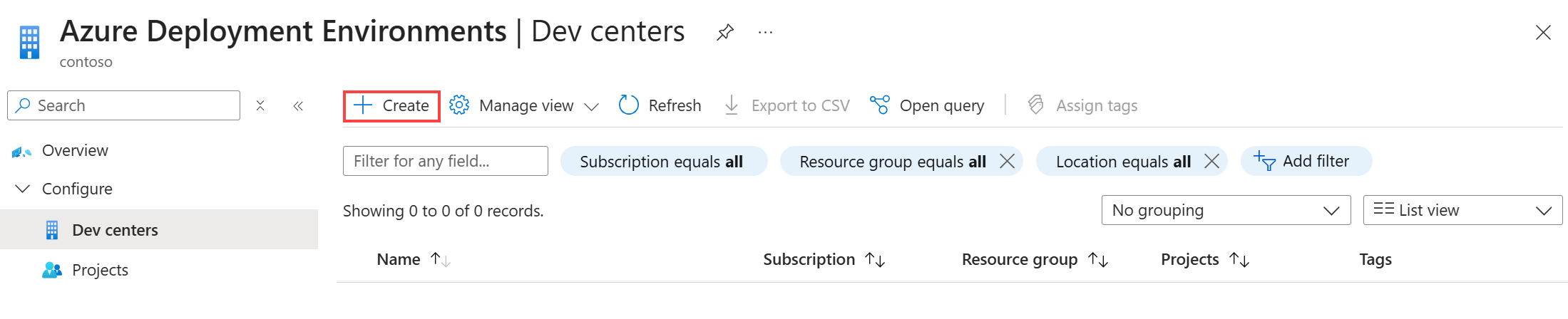
Em Criar um centro de desenvolvimento, na guia Noções básicas, selecione ou insira as seguintes informações:
Name Value Subscription Selecione a assinatura na qual você deseja criar o centro de desenvolvimento. Grupo de recursos Selecione um grupo de recursos existente ou selecione Criar novo e insira um nome para o grupo de recursos. Name Insira um nome para o centro de desenvolvimento. Location Selecione a região em que você deseja criar o centro de desenvolvimento. Anexar o catálogo de início rápido da definição de ambiente Selecione a caixa de seleção. Selecione Examinar + criar.
Na guia Examinar, aguarde a validação da implantação e selecione Criar.
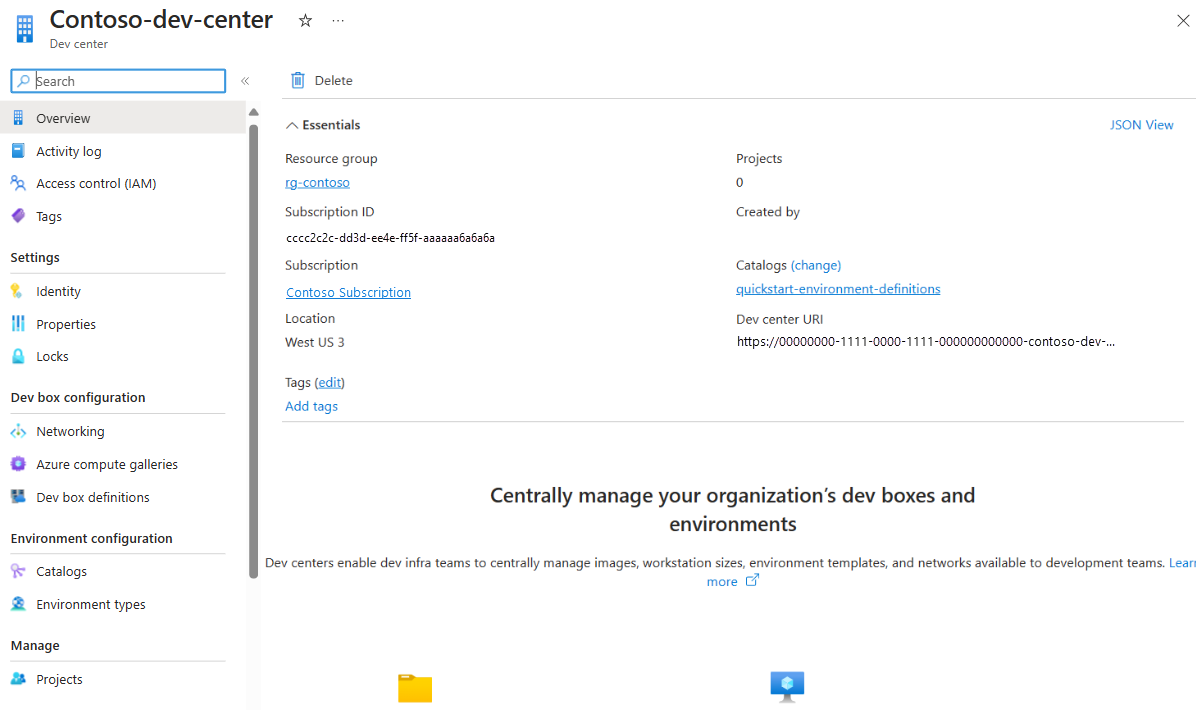
Quando a criação do centro de desenvolvimento for concluída, selecione Ir para o recurso. Confirme se você vê o painel de visão geral do centro de desenvolvimento.
Configurar uma identidade gerenciada para o centro de desenvolvimento
Para permitir a criação de ambientes, o centro de desenvolvimento requer permissões na assinatura. Você pode anexar uma identidade ao centro de desenvolvimento e, em seguida, atribuir as permissões necessárias a essa identidade. Você pode anexar uma identidade gerenciada atribuída pelo sistema ou uma identidade gerenciada atribuída pelo usuário. Para obter informações sobre os dois tipos de identidades, consulte Adicionar uma identidade gerenciada.
Neste guia de início rápido, você configura uma identidade gerenciada atribuída pelo sistema para o centro de desenvolvimento. Em seguida, você atribui funções à identidade gerenciada para permitir que o centro de desenvolvimento crie tipos de ambiente em sua assinatura.
Anexar uma identidade gerenciada atribuída pelo sistema
Para anexar uma identidade gerenciada atribuída pelo sistema ao centro de desenvolvimento:
No centro de desenvolvimento, em Configurações no menu da barra lateral, selecione Identidade.
Em Atribuída pelo sistema, defina Status como Ativado e selecione Salvar.

Na caixa de diálogo Habilitar identidade gerenciada atribuída pelo sistema, selecione Sim. Pode levar alguns minutos para que o restante dos campos apareça.

Atribuir funções para a identidade gerenciada do centro de desenvolvimento
A identidade gerenciada que representa o centro de desenvolvimento requer acesso à assinatura em que você configura os tipos de ambiente de projeto e ao catálogo.
No centro de desenvolvimento, em Configurações no menu da barra lateral, selecione Identidade.
Em Atribuído pelo sistema, selecione Permissões>Atribuições de função do Azure.

Na página Adicionar atribuição de função , selecione Adicionar atribuição de função (versão prévia). Insira ou selecione as seguintes informações e selecione Salvar:
Name Value Scope Assinatura. Subscription Selecione a assinatura na qual a identidade gerenciada deve ser usada. Role Selecione a função que precisa de acesso à assinatura: Colaborador ou Administrador de Acesso do Usuário.

Criar um tipo de ambiente
Um tipo de ambiente pode ajudá-lo a definir os diferentes tipos de ambientes que suas equipes de desenvolvimento podem implantar. Você pode aplicar configurações diferentes para cada tipo de ambiente.
No centro de desenvolvimento, em Configuração de ambiente no menu da barra lateral, selecione Tipos de ambiente e, em seguida, selecione Criar.
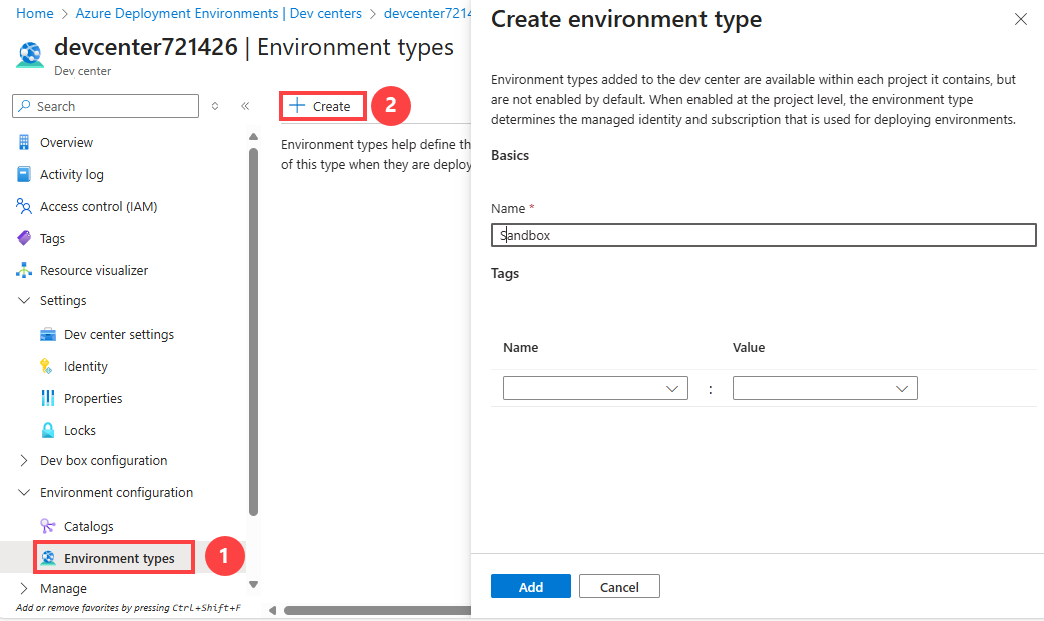
No painel Criar tipo de ambiente , insira as seguintes informações e selecione Adicionar:
Name Value Name Insira um nome para o tipo de ambiente. Tags Opcionalmente, insira um nome de marca e um valor de marca.
Um tipo de ambiente que você adiciona ao centro de desenvolvimento está disponível em cada projeto no centro de desenvolvimento, mas os tipos de ambiente não são habilitados por padrão. Quando você habilita um tipo de ambiente no nível do projeto, o tipo de ambiente determina a identidade gerenciada e a assinatura usadas para implantar ambientes.
Criar um projeto
Nos Ambientes de Implantação, um projeto representa uma equipe ou função de negócios dentro da organização. Por exemplo, você pode criar um projeto para a implementação de um aplicativo de comércio eletrônico que tenha ambientes de desenvolvimento, preparo e produção. Para outro projeto, você pode definir uma configuração diferente.
Quando você associa um projeto a um centro de desenvolvimento, todas as configurações do centro de desenvolvimento são aplicadas ao projeto automaticamente. Cada projeto pode ser associado a apenas um centro de desenvolvimento.
Para criar um projeto de Ambientes de Implantação no centro de desenvolvimento:
No portal do Azure, acesse Ambientes de Implantação Azure.
Em Configurar no menu da barra lateral, selecioneProjetos.
No painel Projetos , selecione Criar.
Em Criar um projeto, na guia Noções Básicas insira ou selecione as informações a seguir:
Name Value Subscription Selecione a assinatura na qual você deseja criar o projeto. Grupo de recursos Selecione um grupo de recursos existente ou selecione Criar novo e insira um nome para o grupo de recursos. Centro de desenvolvimento Selecione um centro de desenvolvimento para associar ao projeto. Todas as configurações do centro de desenvolvimento se aplicam ao projeto. Name Insira um nome para o projeto. Descrição (opcional) Insira todos os detalhes relacionados ao projeto. Na guia Examinar + Criar, aguarde a validação da implantação e selecione Criar.
Confirme se o projeto foi criado com êxito verificando as notificações do portal do Azure. Em seguida, selecione Ir para o recurso. Confirme se você vê a página de visão geral do projeto.
Criar um tipo de ambiente de projeto
Em Ambientes de Implantação, os tipos de ambiente de projeto são um subconjunto dos tipos de ambiente que você configura para o centro de desenvolvimento. Eles ajudam você a pré-configurar os tipos de ambientes que as equipes de desenvolvimento específicas podem criar.
Para configurar um projeto, adicione um tipo de ambiente de projeto:
No portal do Azure, vá até o projeto.
Em Configuração de ambiente no menu da barra lateral, selecione Tipos de ambiente. Selecione Adicionar.

Em Adicionar tipo de ambiente ao <nome do projeto>, insira ou selecione as informações a seguir:
Name Value Type Selecione um tipo de ambiente de nível central de desenvolvimento para habilitar para o projeto específico. Assinatura de implementação Selecione a assinatura na qual o ambiente será criado. Identidade de implantação Selecione uma identidade atribuída pelo sistema ou uma identidade gerenciada atribuída pelo usuário que será usada para executar implantações em nome do usuário. Funções do criador do ambiente Selecione as funções para dar acesso ao criador dos recursos de ambiente. Acesso adicional Selecione os usuários ou grupos a serem atribuídos a funções específicas nos recursos de ambiente. Tags Insira um nome de marca e um valor de marca. Essas marcas serão aplicadas em todos os recursos que forem criados como parte do ambiente. Selecione Adicionar.

Note
Pelo menos uma identidade (atribuída pelo sistema ou atribuída pelo usuário) deve ser habilitada para implantação. A identidade é usada para executar a implantação do ambiente em nome do desenvolvedor. Além disso, a identidade atribuída ao centro de desenvolvimento deve ter as funções de Colaborador e Administrador de Acesso de Usuário para acesso à assinatura de implantação para cada tipo de ambiente.
Dar acesso à equipe de desenvolvimento
Antes que os desenvolvedores possam criar ambientes com base nos tipos de ambiente em um projeto, você deve fornecer acesso a eles por meio de uma atribuição de função no nível do projeto. A função Usuário de Ambientes de Implantação permite que os usuários criem, gerenciem e excluam seus próprios ambientes. Você deve ter permissões suficientes para um projeto para adicionar usuários a ele.
No portal do Azure, vá até o projeto.
No menu da barra lateral, selecione Controle de acesso (IAM).
Selecione Adicionar>Adicionar atribuição de função. Pesquise e selecione Usuário de ambientes de implantação. Selecione Avançar.

Atribua a função a seguir. Para ver as etapas detalhadas, confira Atribuir funções do Azure usando o portal do Azure.
Setting Value Função selecionada Usuário de Ambientes de Implantação. Atribuir acesso a Selecione Usuário, grupo ou entidade de serviço. Members Selecione os usuários ou grupos aos quais deseja permitir acesso ao projeto.

Note
Somente os usuários que têm a função de Usuário de Ambientes de Implantação, a função DevCenter Project Admin ou uma função interna que tenha permissões apropriadas podem criar um ambiente. Os usuários que têm a função Leitor de Ambientes de Implantação podem exibir seus próprios ambientes e ambientes criados por outras pessoas.
Próxima etapa
Neste início rápido, você criou um centro de desenvolvimento e o configurou com uma identidade, um catálogo e um tipo de ambiente. Em seguida, você criou um projeto e concedeu acesso de projeto à sua equipe de desenvolvimento. Para saber sobre como os membros da equipe de desenvolvimento podem criar ambientes, acesse o próximo guia de início rápido.