Observação
O acesso a essa página exige autorização. Você pode tentar entrar ou alterar diretórios.
O acesso a essa página exige autorização. Você pode tentar alterar os diretórios.
Você pode usar o Cloud Security Explorer para identificar vulnerabilidades de software. Os exemplos a seguir mostram como criar consultas para máquinas virtuais (VMs) e imagens de contêiner.
Para obter uma introdução às consultas do Cloud Security Explorer, consulte Criar consultas com o Cloud Security Explorer.
Criar uma consulta para identificar vulnerabilidades de software em VMs
Para criar uma consulta que encontre vulnerabilidades de software em VMs:
Entre no portal do Azure.
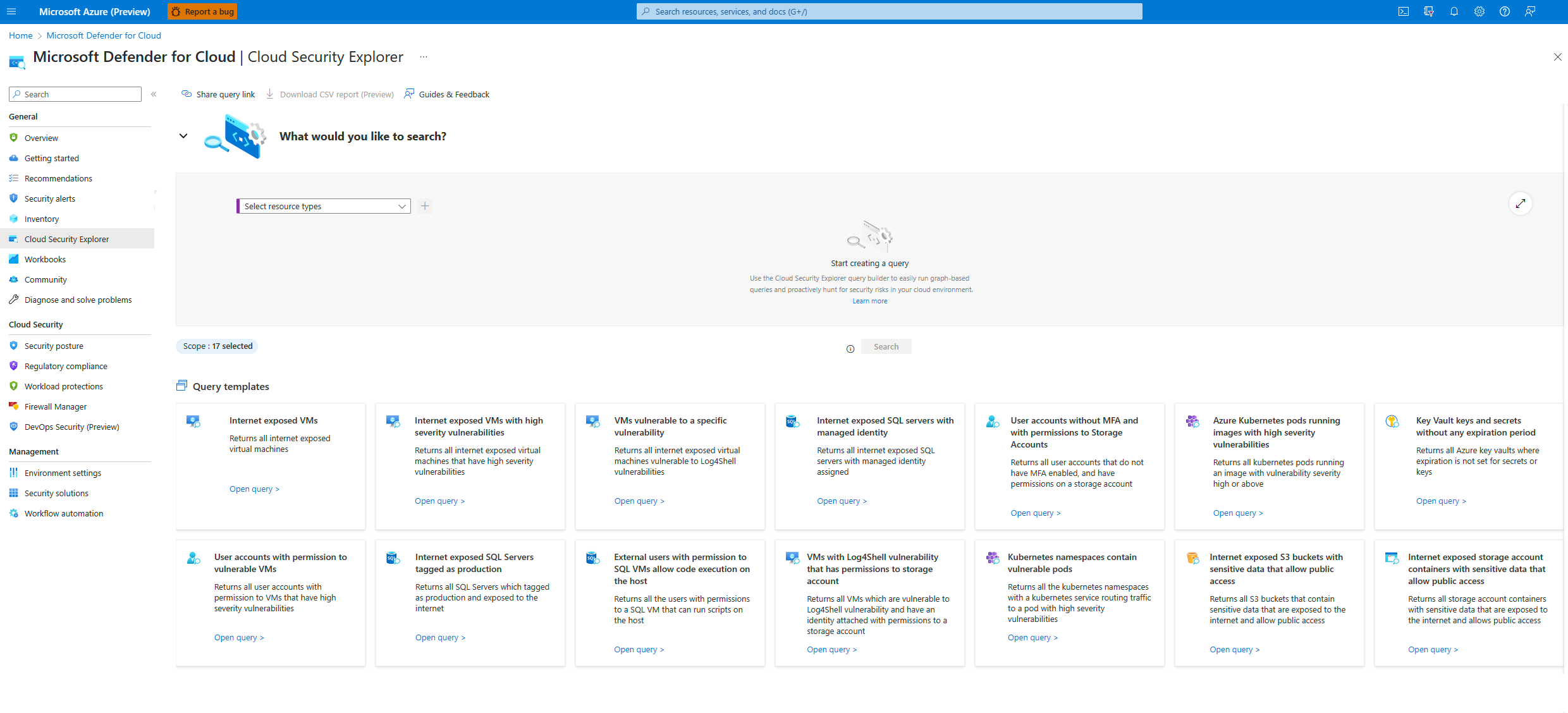
Vá para Microsoft Defender para Nuvem > Cloud Security Explorer.
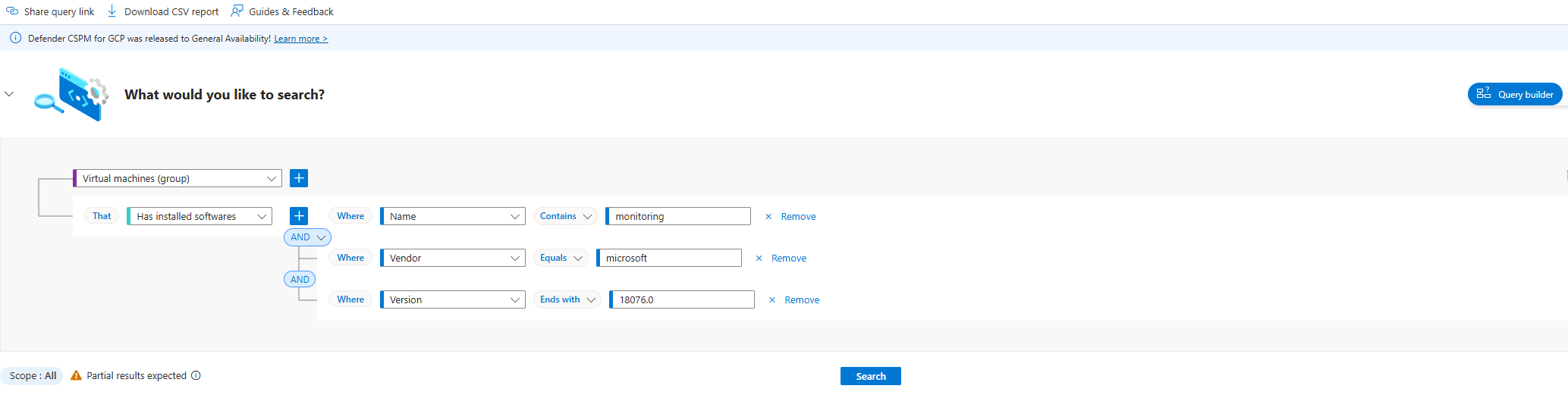
Filtrar o software instalado em VMs.
Selecione Exibir detalhes da VM que você deseja investigar.
No painel Detalhes do resultado, vá para Insights e selecione o software na lista suspensa para análise.

Exiba os detalhes do software instalado na seção Insights.


Criar uma consulta para identificar vulnerabilidades de software em imagens de contêiner
Para criar uma consulta que encontre vulnerabilidades de software em imagens de contêiner:
Entre no portal do Azure.
Vá para Microsoft Defender para Nuvem > Cloud Security Explorer.
Filtrar o software instalado em imagens de contêiner.
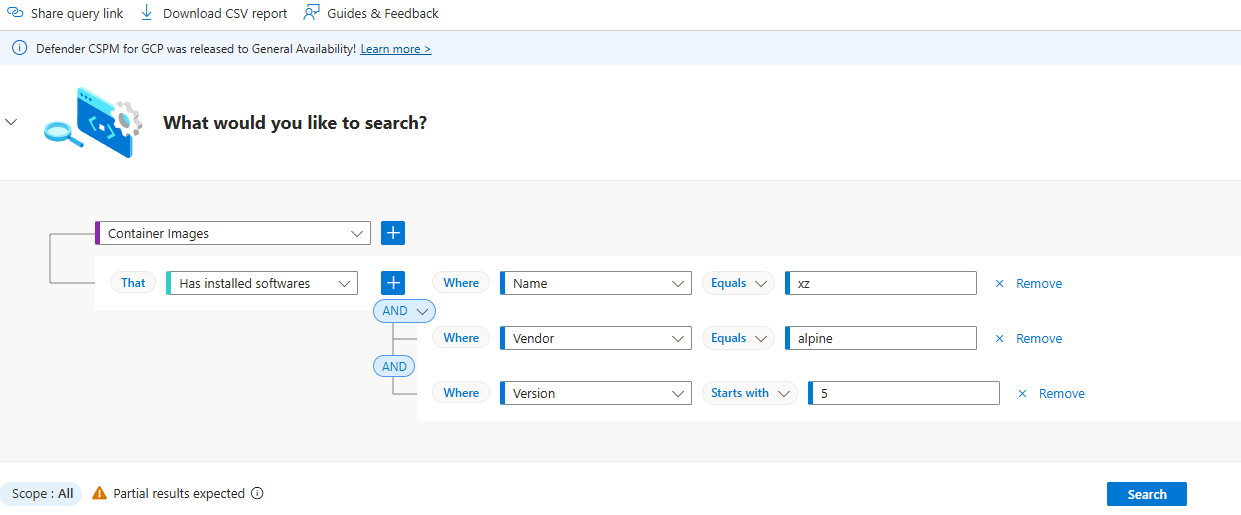
Selecione Exibir detalhes da imagem de contêiner que você deseja investigar.
No painel Detalhes do resultado, vá para Insights e selecione o software na lista suspensa para analisar.

Exiba os detalhes do software instalado na seção Insights.


