Observação
O acesso a essa página exige autorização. Você pode tentar entrar ou alterar diretórios.
O acesso a essa página exige autorização. Você pode tentar alterar os diretórios.
Importante
Esse recurso está em Visualização Pública.
O chat fornece uma interface unificada em tela inteira para fazer perguntas sobre dados em linguagem natural. O chat usa painéis, consultas, Genie Spaces e exibições de métricas existentes para responder às suas perguntas com todos os dados disponíveis.

Observação
O chat no Genie não está disponível em workspaces com o perfil de segurança de conformidade habilitado. Confira o Perfil de segurança de conformidade.
Habilitar chat
Os administradores do workspace podem habilitar o chat para todos os usuários do workspace:
- Como administrador do workspace, clique em seu nome de usuário na barra superior do workspace do Azure Databricks.
- No menu, selecione Versões Prévias.
- Pesquise e ative a nova experiência de chat no Genie.
Os usuários devem ter a permissão CAN USE em um SQL Warehouse para utilizar o chat.
Como funciona o chat
Quando você envia uma pergunta para conversar:
- Ele pesquisa os Genie Spaces disponíveis para encontrar um que seja relevante para sua pergunta.
- Se um Genie Space correspondente for encontrado, ele usará esse espaço para gerar uma resposta.
- Se nenhum Genie Space correspondente for encontrado, ele usará o Genie no modo Agente para pesquisar ativos de dados relevantes e responder à sua pergunta.
Você também pode conectar fontes de dados externas, como Google Drive ou SharePoint para fornecer acesso de chat aos documentos da sua empresa. Consulte Adicionar uma fonte de dados a uma conversa.
Para abrir o chat, clique em chat na home page do Genie ou use o modo Perguntar na barra de pesquisa.

Tarefas agendadas
Importante
Esse recurso está em Beta. Os administradores do workspace podem controlar o acesso a esse recurso na página Visualizações . Consulte Gerenciar visualizações do Azure Databricks.
As tarefas agendadas são executadas automaticamente em um horário especificado e postam os resultados em um thread de chat. Quando uma tarefa é executada, o chat envia um email com os resultados.
Você pode criar uma tarefa agendada de duas maneiras:
Digite uma solicitação em linguagem natural no chat, por exemplo: "Envie-me um briefing diário de todas as novas avaliações de clientes para a localização da minha loja". O chat pode fazer perguntas esclarecedoras, como qual horário ou qual localização usar antes de criar a tarefa e adicioná-la à seção de Tarefas Programadas.
Clique em Tarefas agendadas na barra lateral esquerda e clique em Nova tarefa. Preencha o título, as instruções, o agendamento e o fuso horário e clique em Criar.
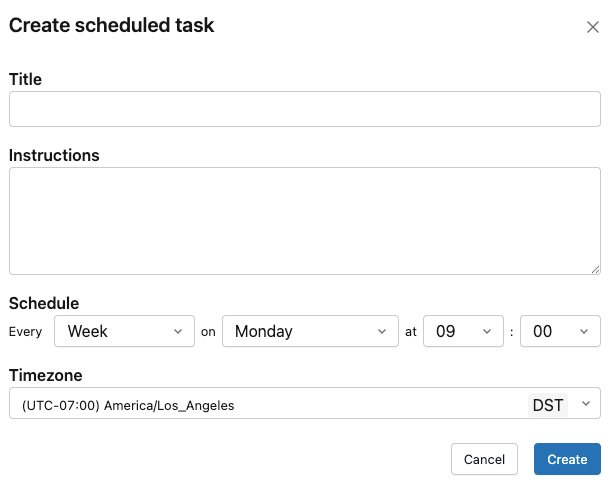
Para exibir execuções anteriores, editar ou excluir uma tarefa agendada, clique na tarefa na seção Tarefas Agendadas . Cada execução é aberta em um thread de chat.
Limitações de chat
- Não é possível especificar quais chats do SQL Warehouse usam. O Databricks seleciona um automaticamente.
- Somente uma conversa pode estar ativa por vez.
- Ambientes de trabalho com muitos Genie Spaces podem apresentar precisão de roteamento reduzida.
Adicionar uma fonte de dados a uma conversa
Você pode conectar fontes de dados externas, como Google Drive ou SharePoint a uma conversa de chat. Isso permite que o chat pesquise documentos da sua empresa ao responder perguntas. Cada usuário é autenticado individualmente. Os tokens OAuth não são compartilhados entre os usuários.
Conectar fontes de dados externas requer que os Conectores de Terceiros para Agentes Beta sejam habilitados em seu workspace. Consulte Gerenciar visualizações do Azure Databricks.
Na home page do Genie, clique em chat.
Clique no
 Ícone de mais na parte inferior esquerda da barra de busca.
Selecione uma fonte de dados.
Para conectar fontes de dados adicionais, clique em Mais conexões na parte inferior da lista. Você pode criar uma conexão MCP personalizada no Catálogo do Unity. Consulte Usar servidores MCP externos.
Clique em Entrar e conclua as etapas para entrar.
A conexão é adicionada à sua conversa. O chat agora pode pesquisar seus documentos ao responder perguntas. Depois que uma conexão é criada, os administradores do metastore e os proprietários de conexão podem gerenciar ou revogar permissões de usuário nela. Consulte Compartilhar a conexão do servidor MCP.
Observação
As ferramentas de fonte de dados podem nem sempre ser ativadas automaticamente. Se a pesquisa de documentos não for iniciada, tente solicitar explicitamente que o chat use a ferramenta, por exemplo, "use o Google Docs" ou "use SharePoint".
Limitações do Google Drive
- Ao autorizar o Google Drive, você poderá ver uma tela "aplicativo não verificado". Clique em Avançado e continue o processo de autorização.
- O tamanho máximo do arquivo é de 10 MB.
- Há suporte apenas para arquivos internos do Google Docs. PDFs, imagens e outros formatos binários não têm suporte.
- Erros de expiração de conexão ou token podem aparecer na saída do agente. Reautentique na conexão para resolver.
Limitações do SharePoint
- O tamanho máximo do arquivo é de 10 MB.
- Os tipos de arquivo com suporte incluem documentos internos SharePoint, planilhas e apresentações, bem como formatos comuns baseados em texto, como
.txt,.csv,.json,.mde outros. PDFs, imagens e outros formatos binários não têm suporte.